Połączenie panelu z dane.gov.pl
Jak jednorazowo połączyć firmę z portalem dane.gov.pl, żeby rejestr ofert był pobierany codziennie. Konto w portalu, wiadomość do Ministerstwa Cyfryzacji, profil dostawcy, weryfikacja plików XML i MD5.
Deweloper ma obowiązek raz na dobę przekazywać do dane.gov.pl dane o cenach oferowanych mieszkań i domów. Panel przygotowuje z nich rejestr ofert firmy i aktualizuje go codziennie ok. 02:00, a portal pobiera go według własnego harmonogramu. Zanim portal zacznie pobierać rejestr, firmę trzeba jednorazowo zarejestrować w portalu jako dostawcę danych. Przez ten proces prowadzi kreator w panelu. To ostatni krok listy Pierwsze kroki na stronie głównej (Połącz panel z dane.gov.pl).
Konfigurację mogą przeprowadzić osoby z uprawnieniem do edycji firm deweloperskich. Spośród ról wbudowanych mają je Właściciel, Administrator i Edytor. Osoba z rolą Obserwator może przeglądać kroki kreatora. Panel nie zapisuje jednak postępu tej osoby, a przyciski zmieniające dane są dla niej nieaktywne.
Gdzie znaleźć kreator
Kreator otwiera się na stronie Profil dane.gov.pl firmy. Prowadzą do niej:
- przycisk Połącz z dane.gov.pl w karcie Pierwsze kroki na stronie głównej,
- przycisk Rozpocznij konfigurację albo Dokończ konfigurację w karcie Otwarte Dane (dane.gov.pl) na stronie głównej; karta podaje też liczbę ukończonych kroków i następny krok,
- przycisk Rozpocznij konfigurację w karcie Połączenie firmy z dane.gov.pl na stronie firmy (Deweloperzy(wybierz firmę)).
Po wykonaniu części kroków karta na stronie firmy nazywa się Dokończenie połączenia firmy z dane.gov.pl, a przycisk Dokończ konfigurację.
Każda firma deweloperska łączy się z portalem osobno. Jeśli w panelu jest kilka firm, kreator trzeba przejść dla każdej z nich.
Przebieg konfiguracji
Kreator ma cztery kroki. Część pracy wykonuje się w portalu dane.gov.pl i w poczcie, a panel dostarcza instrukcje, gotowe treści wiadomości i pliki.
| Krok | Co należy zrobić | Co przygotowuje panel |
|---|---|---|
| Konto w dane.gov.pl | założyć konto w portalu | listę czynności i link do portalu |
| Wiadomość rejestracyjna | wysłać wiadomość do Ministerstwa Cyfryzacji i poczekać na odpowiedź | treść wiadomości z danymi firmy |
| Profil dostawcy | po odpowiedzi Ministerstwa utworzyć w portalu profil dostawcy i uzupełnić dane edytora | listę czynności i oficjalną instrukcję w PDF |
| Weryfikacja plików | wysłać wiadomość z linkami do plików | pliki XML i MD5 oraz treść wiadomości z linkami |
Między krokami przechodzi się przyciskiem Dalej, a wraca przyciskiem Poprzedni krok. Panel zapamiętuje postęp, więc kreator otwiera się na ostatnim osiągniętym kroku.
Czas oczekiwania na Ministerstwo Cyfryzacji
Ministerstwo Cyfryzacji obsługuje zgłoszenia dostawców danych ręcznie. Uruchomienie profilu dostawcy trwa zwykle od kilku dni do kilku tygodni, dlatego konfigurację warto zacząć na długo przed rozpoczęciem sprzedaży.
Krok 1. Konto w dane.gov.pl
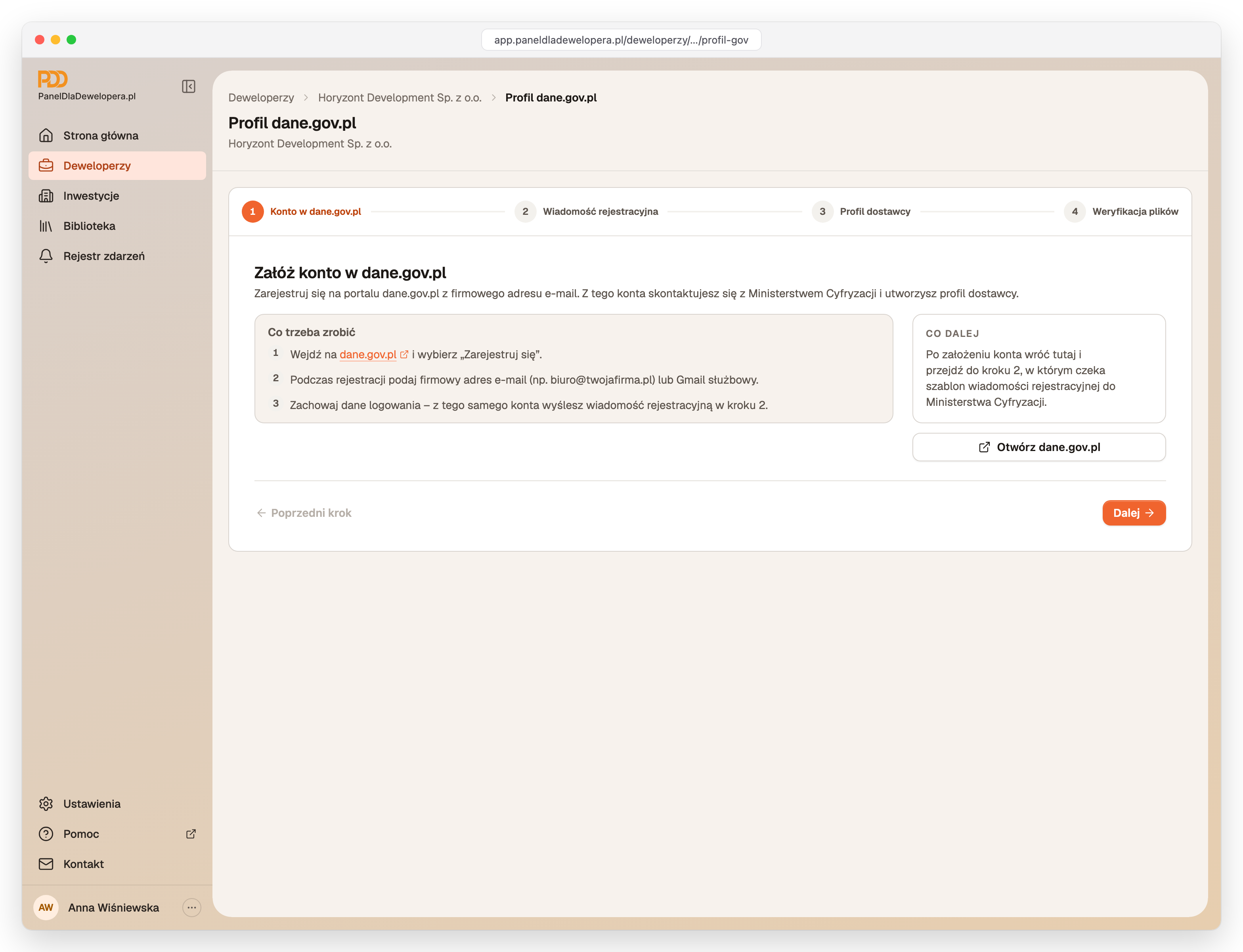
- Kliknij Otwórz dane.gov.pl i w portalu wybierz „Zarejestruj się”.
- Podczas rejestracji podaj firmowy adres e-mail, np. biuro@twojafirma.pl, albo służbowe konto Gmail. Z tego konta odbywa się później kontakt z Ministerstwem Cyfryzacji i tworzenie profilu dostawcy.
- Zachowaj dane logowania. Z tego samego konta zostanie wysłana wiadomość rejestracyjna w kroku 2.
- Wróć do panelu i kliknij Dalej.
Krok 2. Wiadomość rejestracyjna
W tym kroku wysyła się do Ministerstwa Cyfryzacji prośbę o założenie profilu dostawcy dla firmy. Panel wypełnia treść wiadomości danymi firmy: nazwą, adresem siedziby, stroną internetową, adresem e-mail, numerem telefonu i numerem REGON. Do wiadomości potrzebne są jeszcze dane edytora, czyli osoby, która będzie zarządzać danymi firmy w portalu.
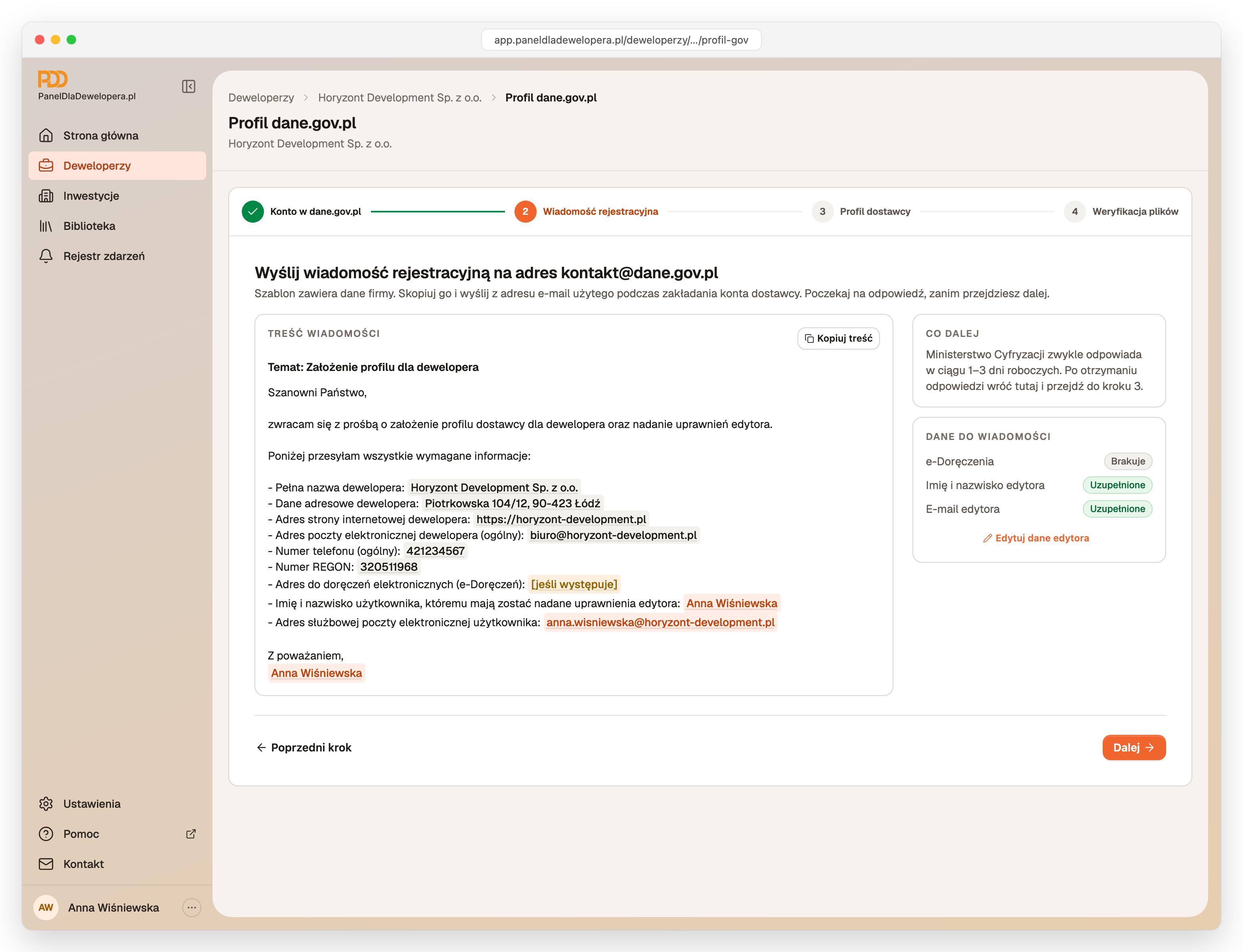
- Sprawdź treść wiadomości. Wyróżnione fragmenty to dane wstawione z panelu.
- W karcie Dane do wiadomości kliknij Edytuj dane edytora.
- Uzupełnij pola Imię i nazwisko edytora i E-mail edytora. Pole Adres e-Doręczeń zostaw puste, jeśli firma nie ma adresu do e-Doręczeń. Instrukcja Ministerstwa wymaga wtedy, żeby w wiadomości potwierdzić brak tego adresu i zapoznanie się z § 10 pkt 3 i 4 regulaminu portalu dane.gov.pl.
- Kliknij Zapisz dane edytora.
- Kliknij Kopiuj treść i wyślij wiadomość na adres kontakt@dane.gov.pl. Użyj adresu e-mail, na który zostało założone konto w kroku 1.
- Poczekaj na odpowiedź Ministerstwa Cyfryzacji. Zwykle przychodzi w ciągu 1–3 dni roboczych.
- Po otrzymaniu odpowiedzi kliknij Dalej.
Dopóki dane edytora nie zostaną zapisane, panel wstawia w ich miejsce imię, nazwisko i adres e-mail właściciela organizacji. Jeśli w wiadomości brakuje danych edytora, nad jej treścią pojawia się ostrzeżenie z linkiem Uzupełnij dane edytora.
Brakujące dane firmy, np. numer REGON, uzupełnia się w karcie Dane firmy na stronie firmy. Treść wiadomości zaktualizuje się automatycznie.
Krok 3. Profil dostawcy
W odpowiedzi na wiadomość rejestracyjną Ministerstwo Cyfryzacji nadaje kontu z kroku 1 uprawnienia edytora. Następnie w portalu tworzy się profil dostawcy dla firmy.
- Zaloguj się do dane.gov.pl na konto z kroku 1, z którego wysłano wiadomość rejestracyjną i któremu nadano uprawnienia edytora.
- Wejdź w „Panel Administratora” i utwórz profil „Dostawcy” dla firmy zgodnie z punktem 4 oficjalnej instrukcji portalu.
- Uzupełnij dane edytora: imię, nazwisko i służbowy numer telefonu.
- Wróć do panelu i kliknij Dalej.
Oficjalna instrukcja portalu dane.gov.pl opisuje ten krok ze zrzutami ekranu. Otwiera ją przycisk Instrukcja Otwartych Danych (PDF) w kreatorze.
Krok 4. Weryfikacja plików
Ostatni krok łączy portal z rejestrem ofert firmy. Ministerstwo potrzebuje dwóch stałych linków: do pliku XML i do pliku MD5. Spod tych adresów portal będzie codziennie pobierał aktualny rejestr.
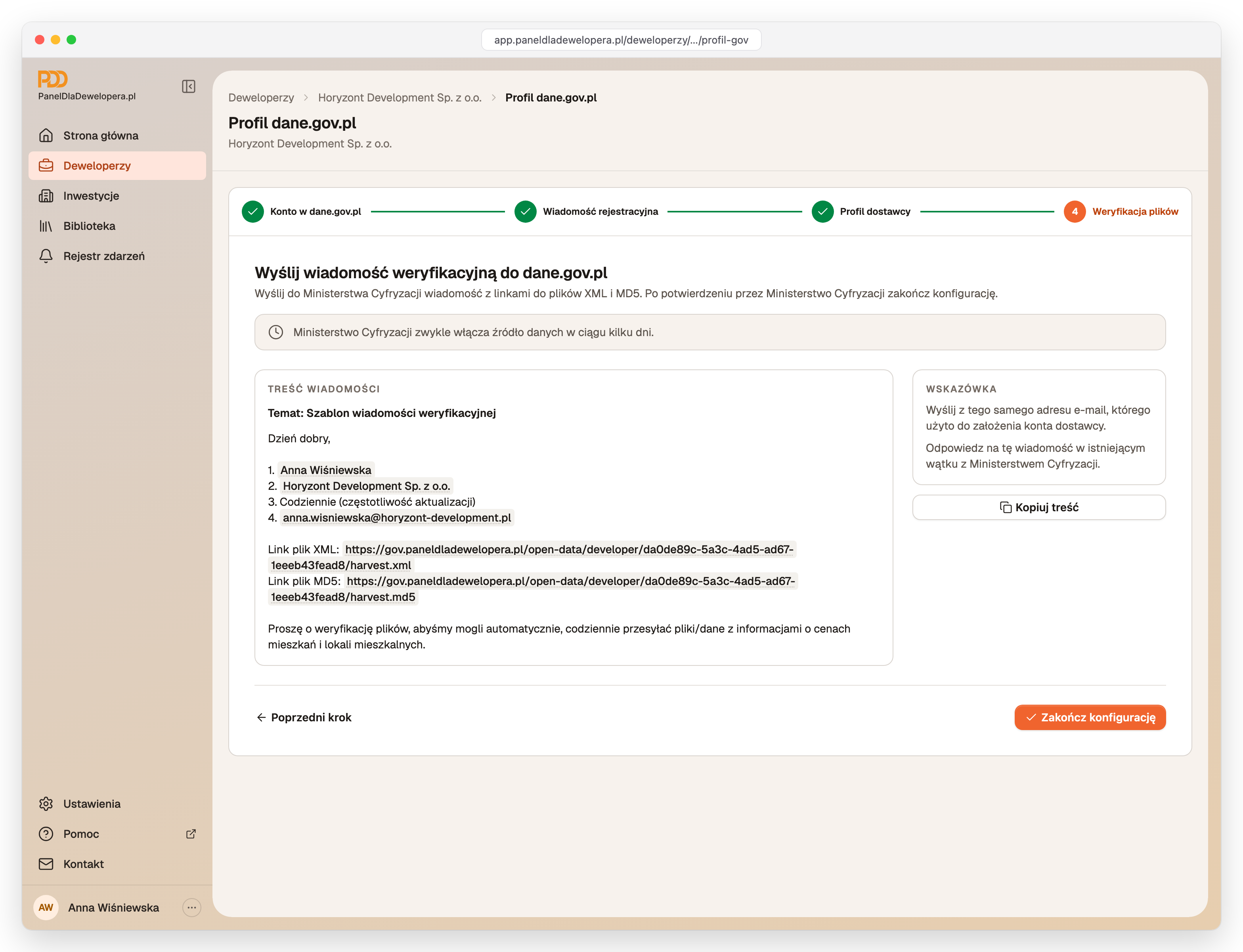
- Sprawdź treść wiadomości weryfikacyjnej. Panel wstawia do niej dane edytora, nazwę firmy i linki do plików.
- Jeśli zamiast linków widać „[link do pliku XML]” i „[link do pliku MD5]”, pliki jeszcze nie powstały. Kliknij Zaktualizuj rejestr teraz, a panel przygotuje je od razu.
- Kliknij Kopiuj treść pod kartą Wskazówka.
- Z adresu e-mail, na który zostało założone konto w kroku 1, wyślij wiadomość jako odpowiedź w wątku korespondencji z Ministerstwem Cyfryzacji.
- Gdy Ministerstwo potwierdzi weryfikację plików, kliknij Zakończ konfigurację.
Po zakończeniu konfiguracji krok Połącz panel z dane.gov.pl na stronie głównej zostanie oznaczony jako ukończony. Ministerstwo zwykle włącza źródło danych, czyli pobieranie rejestru, w ciągu kilku dni od weryfikacji.
Potrzebna inwestycja w sprzedaży
Rejestr obejmuje tylko inwestycje ze statusem W sprzedaży, więc bez takiej inwestycji pliki nie powstaną, a przycisk Zakończ konfigurację pozostanie nieaktywny. Kreator pokazuje wtedy ostrzeżenie „Dodaj inwestycję, aby kontynuować” z przyciskiem Przejdź do inwestycji. Najpierw ustaw status W sprzedaży w jednej z inwestycji, a potem wróć do tego kroku.
Oznaczenie inwestycji jako „W sprzedaży”
Jak zmienić status inwestycji z Planowana na W sprzedaży, żeby oferta trafiła do rejestru dla dane.gov.pl. Statusy inwestycji, codzienna aktualizacja rejestru, braki w danych.
Po połączeniu
Po zakończeniu konfiguracji strona Profil dane.gov.pl zamiast kreatora pokaże stan rejestru:
- pasek ze stanem rejestru, np. Oferty czekają na pierwsze pobranie przez dane.gov.pl, z datą ostatniej aktualizacji i liczbą inwestycji oraz jednostek w rejestrze,
- przycisk Zaktualizuj teraz do aktualizacji rejestru bez czekania do 02:00,
- karta Status na portalu dane.gov.pl, która pokazuje, kiedy portal ostatnio pobrał rejestr i z jakiego dnia są dane na portalu,
- karta Kompletność danych do raportu z listą braków w danych firmy i inwestycji, każdy z przyciskiem Uzupełnij,
- zakładki Rejestr, Dane historyczne i Poza rejestrem z inwestycjami firmy.
Generowanie rejestru i jego codzienna aktualizacja odbywają się automatycznie. Szczegóły tej strony opisuje poradnik:
Monitorowanie profilu dane.gov.pl
Jak sprawdzić, czy codzienne raportowanie cen działa. Strona Profil dane.gov.pl, status na portalu, kompletność danych, rejestr i dane historyczne, podgląd plików, historia aktualizacji i ręczna aktualizacja rejestru.
Co dalej
Otwórz listę deweloperów
Wybierz firmę i otwórz kartę połączenia z dane.gov.pl
Najczęstsze pytania
Oznaczenie inwestycji jako „W sprzedaży”
Jak zmienić status inwestycji z Planowana na W sprzedaży, żeby oferta trafiła do rejestru dla dane.gov.pl. Statusy inwestycji, codzienna aktualizacja rejestru, braki w danych.
Edycja danych i statusy inwestycji
Jak zmienić nazwę, status, dewelopera i adres inwestycji, co oznaczają statusy Planowana, W sprzedaży, Wstrzymana i Zakończona dla rejestru dane.gov.pl oraz jak usunąć inwestycję. Formularz Edycja danych inwestycji, karta Dane inwestycji, historia zmian.