Dodanie inwestycji
Jak utworzyć inwestycję w czterech krokach kreatora: nazwa, deweloper, status, lokalizacja, strona z ofertą, prospekt i biura sprzedaży. Nowe osiedle, budynek albo etap w panelu.
Inwestycja to przedsięwzięcie deweloperskie, np. osiedle, budynek albo etap budowy, w ramach którego sprzedaje się mieszkania, domy lub działki. Do inwestycji dodaje się potem jednostki z cenami i widżet z ofertą. Dodanie pierwszej inwestycji to drugi krok listy Pierwsze kroki na stronie głównej.
Inwestycje mogą dodawać osoby z rolą Właściciel, Administrator lub Edytor. Rola Obserwator pozwala przeglądać inwestycje, ale nie pozwala ich dodawać ani zmieniać.
Otwarcie kreatora
Na stronie głównej, w karcie Pierwsze kroki, kliknij Dodaj inwestycję. Otworzy się kreator Nowa inwestycja.
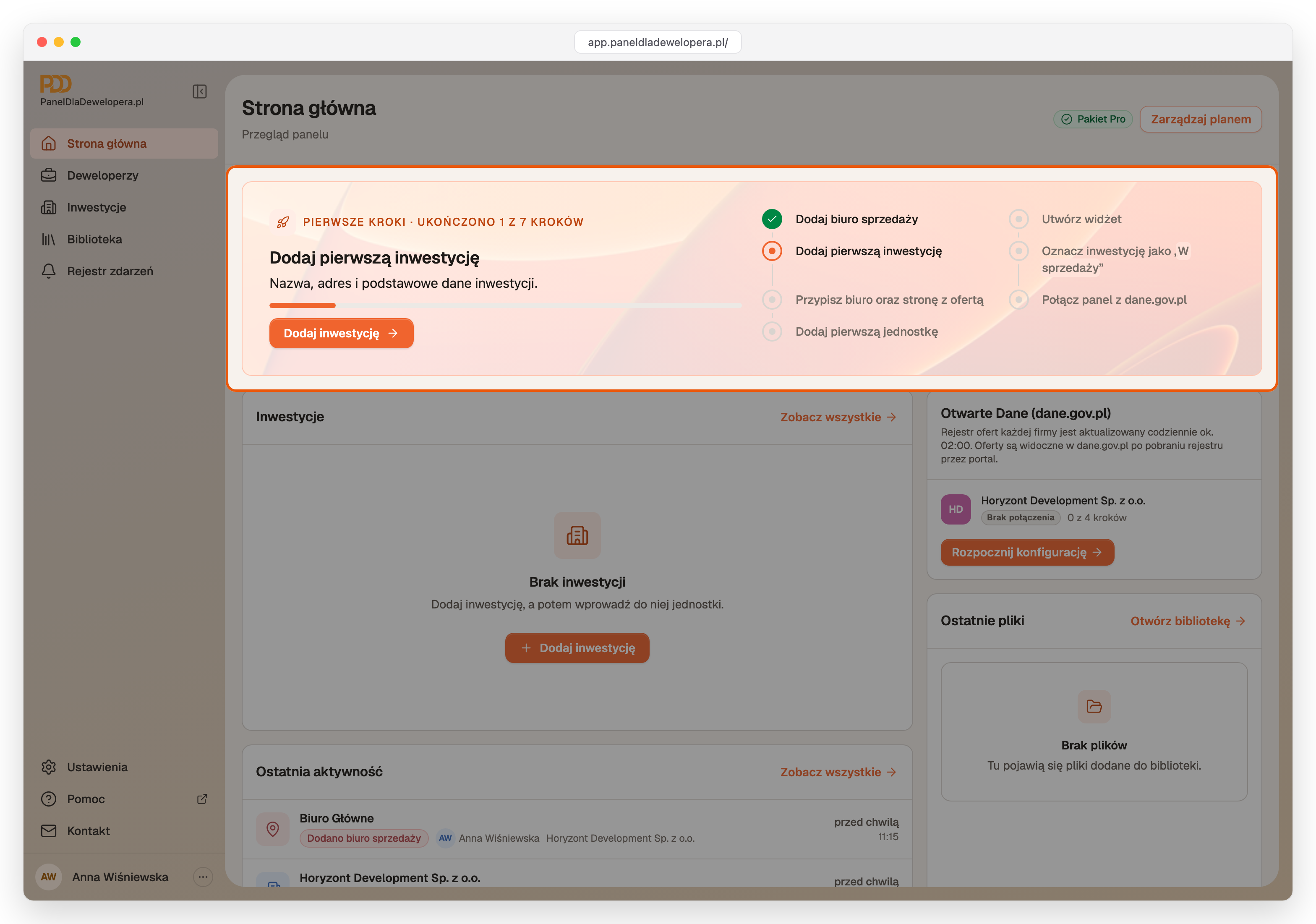
Kreator otwiera się też przyciskiem Dodaj inwestycję na liście inwestycji (Inwestycje) i w karcie Inwestycje na stronie firmy deweloperskiej.
Kreator ma cztery kroki. Do następnego kroku przechodzi się przyciskiem Dalej, a do poprzedniego wraca przyciskiem Wstecz. Kroki Lokalizacja, Oferta i Biura sprzedaży można pominąć przyciskiem Pomiń i uzupełnić później.
Krok 1. Dane podstawowe
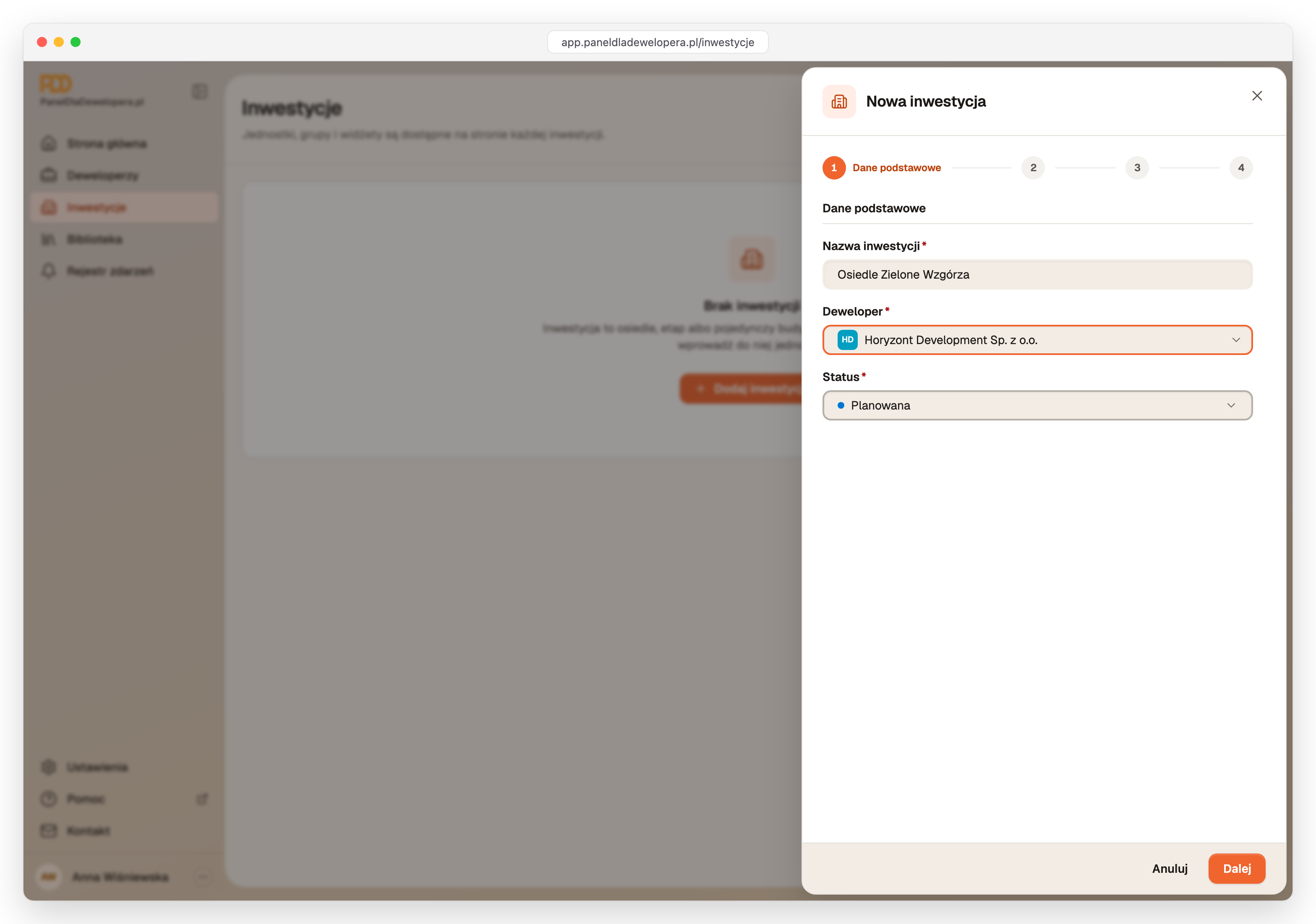
- W polu Nazwa inwestycji wpisz nazwę, np. „Osiedle Zielone Wzgórza”.
- W polu Deweloper wybierz firmę, do której należy inwestycja.
- W polu Status zostaw wartość Planowana.
- Kliknij Dalej.
Dlaczego status Planowana?
Do rejestru dla dane.gov.pl trafiają tylko inwestycje ze statusem W sprzedaży. W statusie Planowana jednostki i ceny można uzupełniać, zanim dane trafią do rejestru. Status zmienia się na końcu konfiguracji, w kroku Oznacz inwestycję jako „W sprzedaży” z listy Pierwsze kroki.
Krok 2. Lokalizacja
Adres inwestycji nie jest wymagany. Jednostki przejmują adres z inwestycji albo z grupy, ale każda może mieć też własny. Rejestr dla dane.gov.pl wymaga przy każdej jednostce kodu pocztowego, miejscowości, gminy, powiatu i województwa. Adres podany w inwestycji zwalnia z wpisywania tych danych w każdej jednostce osobno.
- Włącz przełącznik Podaj adres inwestycji.
- Uzupełnij pola adresu zgodnie z tabelą.
- Kliknij Dalej.
| Pole | Wymagane po włączeniu adresu | Uwagi |
|---|---|---|
| Kod pocztowy | ✅ | format 00-000, panel automatycznie wstawia kreskę |
| Miejscowość | ✅ | |
| Ulica | ➖ | na nowym osiedlu ulica często nie ma jeszcze nazwy |
| Numer budynku | ➖ | |
| Gmina, Powiat | ✅ | |
| Województwo | ✅ | wybierane z listy |
Kreator nie pyta o budynki ani kondygnacje. Jeśli inwestycja ma kilka budynków, po jej utworzeniu dodaje się je jako grupy rodzaju Budynek i w każdej z nich podaje liczbę kondygnacji:
Budynki, etapy i inne grupy jednostek
Jak podzielić inwestycję na budynki, etapy albo klatki schodowe, podać liczbę kondygnacji budynku, nadać grupie własny adres i przypisać do niej jednostki. Grupy inwestycji, budynek w etapie, dziedziczenie adresu, grupowanie w widżecie.
Krok 3. Oferta
- Przy pytaniu Gdzie kupujący znajdą ofertę tej inwestycji? wybierz Strona internetowa dewelopera albo Własna strona tej inwestycji.
- Jeśli wybrano własną stronę, wpisz jej adres w polu Strona internetowa z ofertą.
- Opcjonalnie wskaż plik w polu Domyślny prospekt informacyjny.
- Kliknij Dalej.
Stronę z ofertą i prospekt można też uzupełnić później, dlatego krok da się pominąć przyciskiem Pomiń. Rejestr dla dane.gov.pl wymaga obu tych danych, ale inwestycję można zapisać także bez nich. Dopóki strona z ofertą nie zostanie wskazana, jej brak będzie widoczny w karcie Wymaga uwagi. Szczegóły tego kroku opisuje poradnik Przypisanie biura i strony z ofertą.
Krok 4. Biura sprzedaży
- Kliknij Dodaj biuro sprzedaży i wybierz biuro z listy.
- Kliknij Dodaj inwestycję.
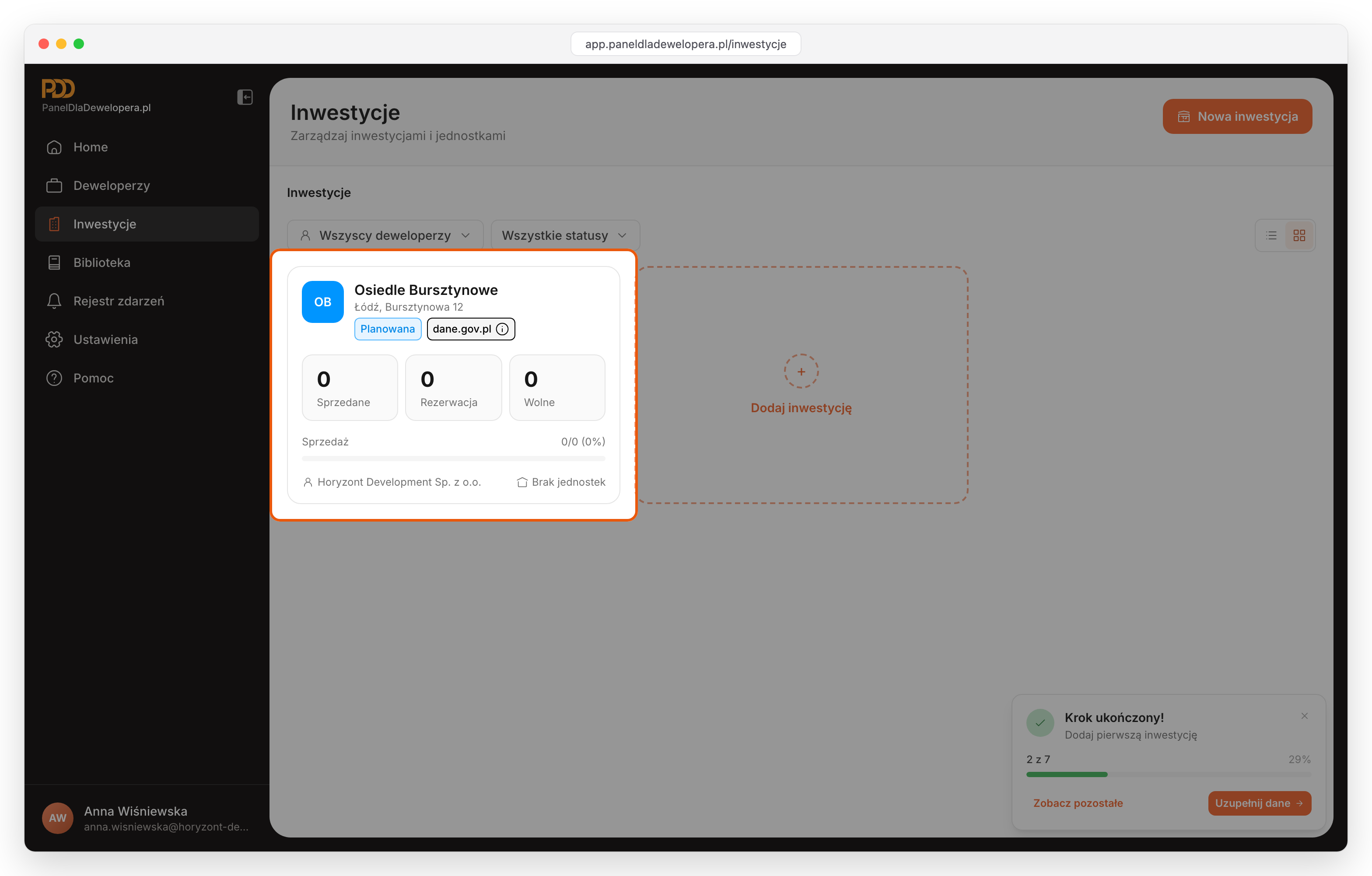
Po zapisaniu kreator się zamknie, a inwestycja trafi na koniec listy. Panel potwierdzi zapis komunikatem „Inwestycja została dodana.” Jeśli zapis kończy krok listy Pierwsze kroki, zamiast tego komunikatu pojawi się powiadomienie Krok ukończony z postępem konfiguracji i przyciskiem do następnego kroku.
Co dalej
Krok Dodaj pierwszą inwestycję zostanie oznaczony jako ukończony od razu po zapisaniu. Jeśli w kreatorze zostały wybrane biuro sprzedaży i strona z ofertą, ukończony będzie także trzeci krok, Przypisz biuro oraz stronę z ofertą, a następnym krokiem będzie Dodaj pierwszą jednostkę. Jeśli brakuje biura albo strony z ofertą, następnym krokiem będzie Przypisz biuro oraz stronę z ofertą.
Przypisanie biura i strony z ofertą
Jak połączyć inwestycję z biurem sprzedaży, stroną internetową z ofertą i domyślnym prospektem informacyjnym. Formularz Edycja danych inwestycji i trzeci krok listy Pierwsze kroki.
Dodawanie jednostek
Jak dodać do inwestycji mieszkania, domy, miejsca postojowe i komórki lokatorskie, ręcznie albo importem cennika z pliku Excel lub CSV. Numer lokalu, powierzchnia, ceny, daty cen i statusy.
Najczęstsze pytania
Dodawanie biura sprzedaży
Jak dodać biuro sprzedaży z adresem siedziby firmy albo ręcznie. Punkt sprzedaży, adres, dane kontaktowe i pierwszy krok konfiguracji panelu.
Przypisanie biura i strony z ofertą
Jak połączyć inwestycję z biurem sprzedaży, stroną internetową z ofertą i domyślnym prospektem informacyjnym. Formularz Edycja danych inwestycji i trzeci krok listy Pierwsze kroki.