Budynki, etapy i inne grupy jednostek
Jak podzielić inwestycję na budynki, etapy albo klatki schodowe, podać liczbę kondygnacji budynku, nadać grupie własny adres i przypisać do niej jednostki. Grupy inwestycji, budynek w etapie, dziedziczenie adresu, grupowanie w widżecie.
Grupy dzielą jednostki jednej inwestycji na mniejsze części, np. budynki, etapy albo klatki schodowe. Budynek może należeć do etapu, np. Etap I obejmuje Budynek A i Budynek B. Jednostki przejmują z grupy adres, a z budynku także liczbę kondygnacji. Grupy porządkują też listę jednostek i pozwalają przypisać opcje dodatkowe wielu jednostkom naraz. Grupy nie są obowiązkowe.
Dodawać, zmieniać i usuwać grupy mogą osoby z rolą Właściciel, Administrator lub Edytor. Osoba z rolą Obserwator widzi listę grup, ale nie może jej zmieniać.
Rodzaje grup
| Rodzaj | Co oznacza | Co przekazuje jednostkom |
|---|---|---|
| Budynek | jeden budynek inwestycji | adres i liczbę kondygnacji |
| Etap | etap realizacji, który może obejmować kilka budynków | adres |
| Inna grupa | dowolny inny podział, np. klatka schodowa albo segment | adres |
Budynek i grupa rodzaju Inna grupa mogą należeć do etapu albo do grupy rodzaju Inna grupa z poziomu głównego. Grupa, która należy do innej grupy, nie może zawierać kolejnych grup. Budynek nie może zawierać żadnych grup.
Lista grup
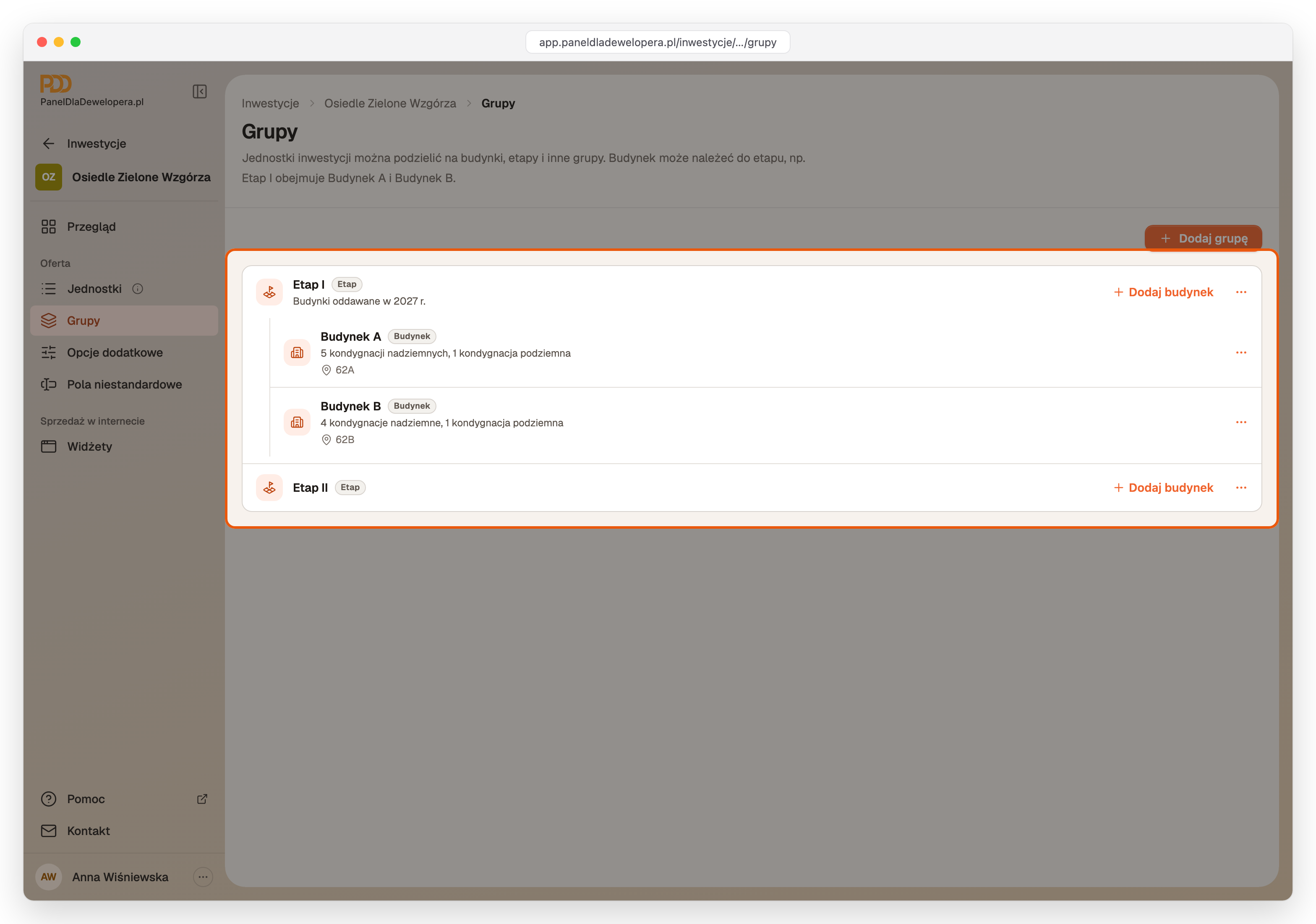
Grupy są w sekcji Grupy inwestycji: Inwestycje(wybierz inwestycję)Grupy. Budynki i grupy należące do etapu są wyświetlane pod nim z wcięciem. Przy budynku widać liczbę kondygnacji, a przy grupie z własnym adresem także ten adres.
Dodawanie grupy
- W sekcji Grupy kliknij Dodaj grupę.
- W formularzu Nowa grupa wpisz nazwę w polu Nazwa grupy, np. Budynek A.
- Opcjonalnie uzupełnij pole Opis.
- W polu Rodzaj grupy wybierz Budynek, Etap albo Inna grupa.
- Jeśli grupa ma należeć do etapu, wybierz go w polu Należy do. Dla grupy na poziomie głównym zostaw wartość Poziom główny.
- Jeśli grupa jest budynkiem, uzupełnij pola Kondygnacje nadziemne i Kondygnacje podziemne.
- Kliknij Utwórz grupę.
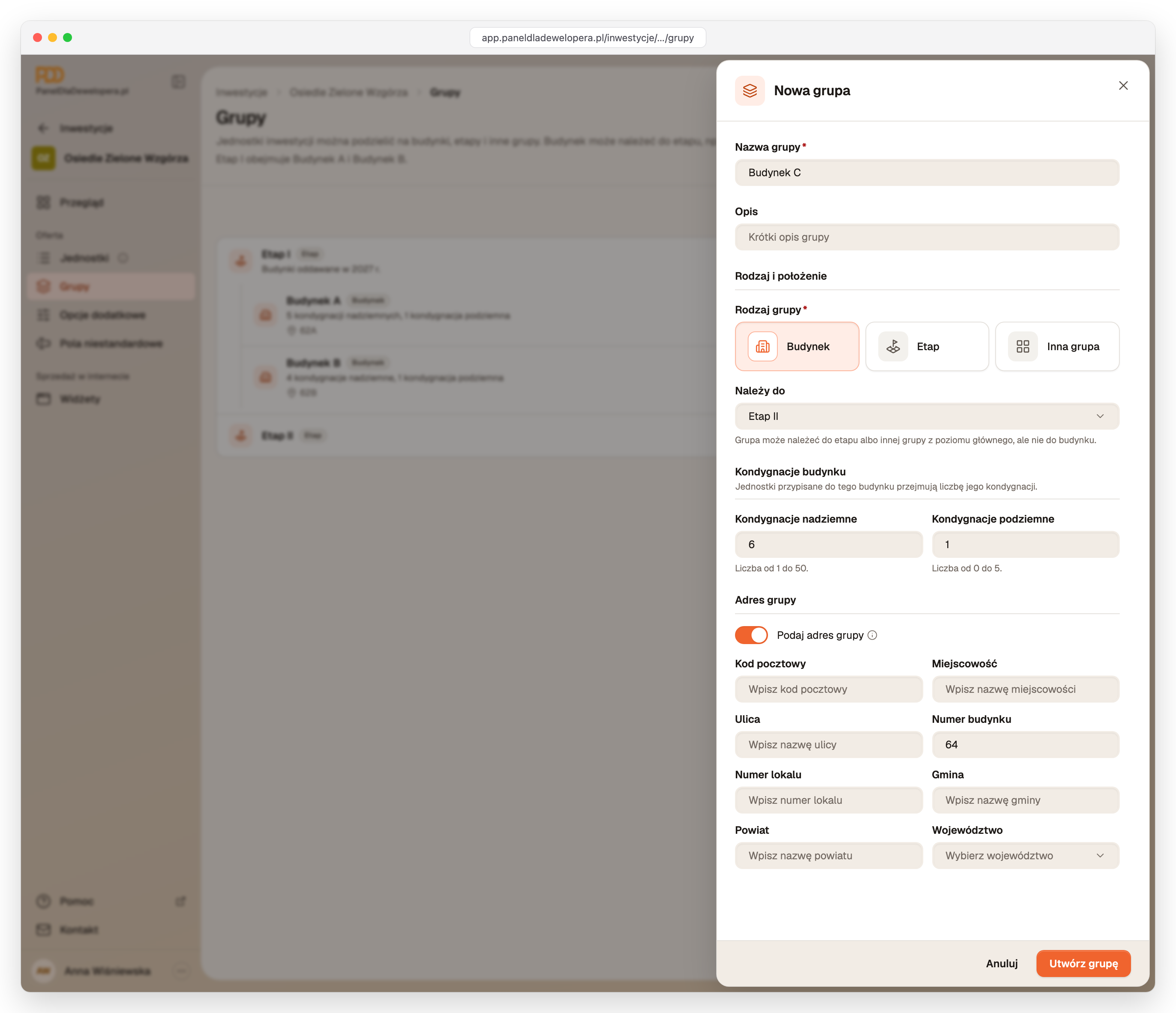
Pojawi się komunikat „Grupa została utworzona.” Budynek w istniejącym etapie można też dodać przyciskiem Dodaj budynek przy etapie. Formularz otworzy się wtedy z wybranym rodzajem Budynek i tym etapem w polu Należy do.
| Pole | Wymagane | Uwagi |
|---|---|---|
| Nazwa grupy | ✅ | musi być inna niż nazwy pozostałych grup w tej inwestycji |
| Opis | ➖ | krótka notatka widoczna na liście grup |
| Rodzaj grupy | ✅ | Budynek, Etap albo Inna grupa |
| Należy do | ➖ | etap albo inna grupa z poziomu głównego |
| Kondygnacje nadziemne | ➖ | tylko dla budynku, liczba od 1 do 50 |
| Kondygnacje podziemne | ➖ | tylko dla budynku, liczba od 0 do 5 |
| Adres grupy | ➖ | po włączeniu przełącznika Podaj adres grupy |
Do zmiany i usunięcia grupy służą pozycje Edytuj i Usuń w menu z trzema kropkami przy jej nazwie.
Kondygnacje budynku
Jednostki przypisane do budynku przejmują liczbę jego kondygnacji. Liczbę kondygnacji podaje się tylko w grupach rodzaju Budynek, a w danych inwestycji nie ma takiego pola. Dotyczy to także inwestycji złożonej z jednego budynku. W takiej inwestycji tworzy się jedną grupę rodzaju Budynek i przypisuje do niej wszystkie jednostki.
Adres grupy
Adres grupy jest opcjonalny. Przydaje się, gdy budynki jednej inwestycji mają różne numery albo stoją przy różnych ulicach. Po włączeniu przełącznika Podaj adres grupy uzupełnia się tylko pola, którymi grupa różni się od inwestycji, np. samo pole Numer budynku.
Każdą część adresu jednostki panel bierze z pierwszego miejsca, w którym jest uzupełniona, w tej kolejności:
- wartość wpisana w jednostce,
- adres grupy, do której należy jednostka,
- adres grupy nadrzędnej, np. etapu,
- adres inwestycji.
Przykład: osiedle z trzema budynkami
Inwestycja ma adres z ulicą, gminą i powiatem. Każdy z budynków A, B i C ma w adresie grupy tylko swój numer budynku. Każda jednostka przejmuje wtedy pełny adres swojego budynku, a w samej jednostce uzupełnia się tylko numer lokalu.
Zmiana adresu grupy od razu zmienia adres wszystkich jednostek, które go przejmują. Tak złożony adres jednostki trafia do rejestru ofert dla dane.gov.pl. Sama grupa nie jest w rejestrze osobną pozycją. Raport wymaga kodu pocztowego, miejscowości, gminy, powiatu i województwa, dlatego niepełny adres jednostki zostanie oznaczony jako brak w danych do raportu:
Braki w danych do raportu
Jak znaleźć i uzupełnić dane, których brakuje w rejestrze ofert dla dane.gov.pl. Karta Wymaga uwagi, jednostki wymagające poprawy, błędy i ostrzeżenia, blokada zapisu jednostki w inwestycji w sprzedaży.
Przypisywanie jednostek do grupy
Pole Grupa pojawia się w formularzu jednostki, w zakładce Podstawowe, gdy inwestycja ma co najmniej jedną grupę.
- Otwórz jednostkę z listy jednostek inwestycji.
- W polu Grupa wybierz grupę, np. budynek. Jeśli jednostka nie ma należeć do żadnej grupy, wybierz Bez grupy.
- Kliknij Zapisz zmiany.
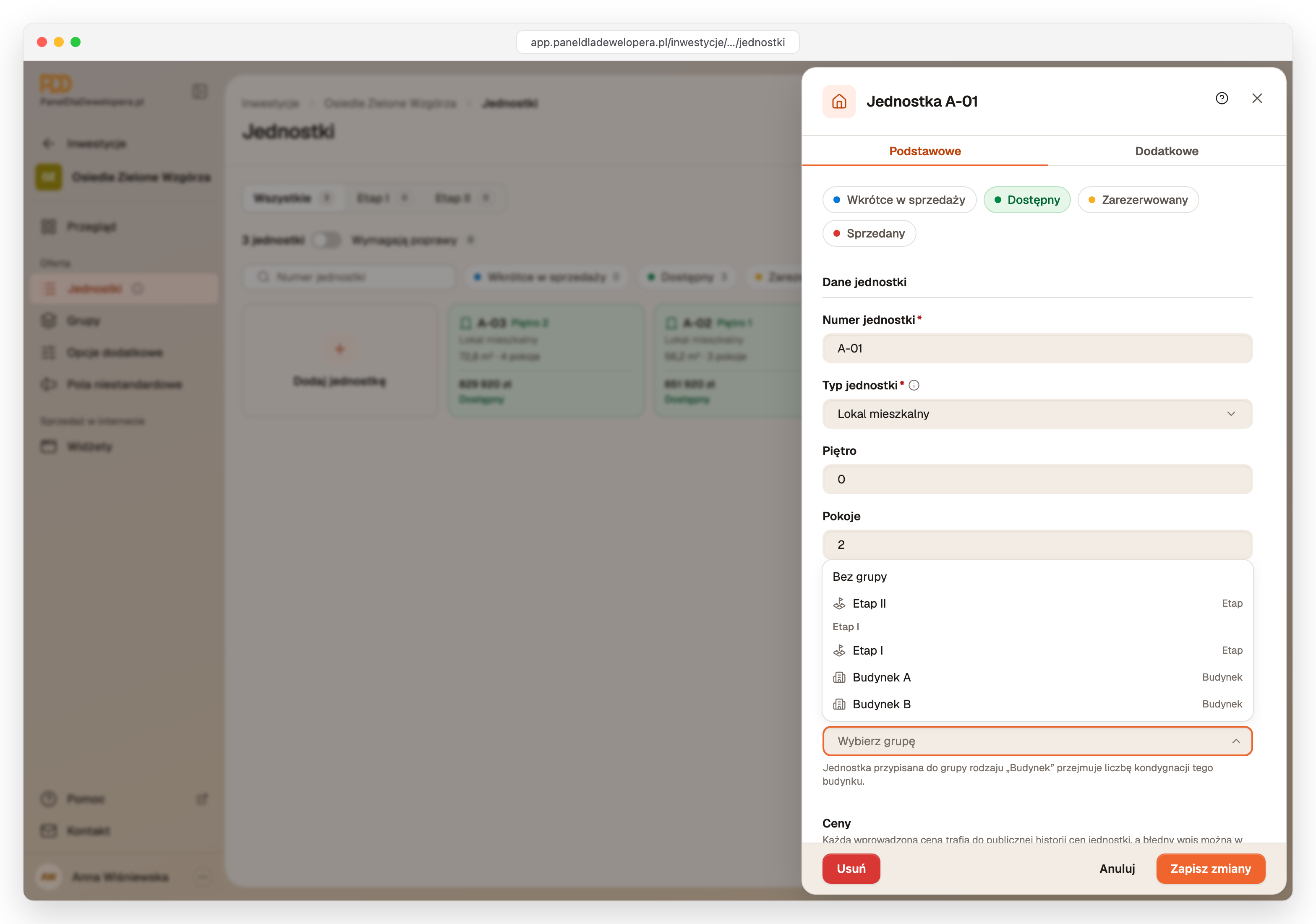
Jednostka należy do jednej grupy albo do żadnej. Kilka jednostek naraz przypisuje się do grupy edycją masową na liście jednostek:
Edycja jednostek, także masowa
Jak poprawiać jednostki w inwestycji. Edycja pojedynczej jednostki, edycja w tabeli, masowa zmiana statusu, ceny albo typu wielu jednostek naraz (zbiorcza edycja), sortowanie, filtrowanie, wyszukiwanie, jednostki wymagające poprawy i usuwanie jednostek.
Gdy inwestycja ma grupy, nad listą jednostek pojawiają się zakładki grup z poziomu głównego, z liczbą jednostek w każdej. Zakładka etapu obejmuje też jednostki jego budynków.
Grupy w opcjach dodatkowych i widżecie
Opcję dodatkową, np. miejsce postojowe albo opłatę, można przypisać całej grupie zamiast pojedynczym jednostkom. Opcja przypisana do etapu obejmuje też jednostki jego budynków:
Opcje dodatkowe inwestycji
Jak raz zdefiniować i przypisać wielu jednostkom części nieruchomości, pomieszczenia przynależne, prawa, inne świadczenia pieniężne i bonusy. Miejsce postojowe, komórka lokatorska, opłata przyłączeniowa, procent ceny, karta podarunkowa, zakres Cała inwestycja, Grupy, Wybrane jednostki.
Widżet może podzielić tabelę jednostek na sekcje według grup. Służy do tego przełącznik Grupuj wiersze w ustawieniach widżetu. Przełącznik jest nieaktywny, dopóki żadna jednostka nie jest przypisana do grupy:
Konfiguracja widżetu
Jak dopasować widżet (widget) z cennikiem do strony internetowej. Kolumny tabeli i ich nazwy, kolumny wymagane ustawą, filtry jednostek, domyślne sortowanie, grupowanie, limit wierszy, przycisk pod tabelą, czcionka, kolory i kolorowe statusy, ostrzeżenia, zapisywanie, duplikowanie i usuwanie widżetu.
Usuwanie grupy
- Kliknij przycisk z trzema kropkami przy grupie.
- Wybierz Usuń.
- W oknie Usunąć grupę? kliknij Usuń grupę.
Pojawi się komunikat „Grupa została usunięta.”
Jednostki pozostają w inwestycji bez przypisania do grupy
Usunięcie grupy nie usuwa jednostek. Jednostki tej grupy pozostaną w inwestycji bez grupy i nie będą już przejmować z niej adresu, liczby kondygnacji ani opcji dodatkowych. Jednostka bez własnego adresu przejmie wtedy adres inwestycji. Grupy należące do usuwanego etapu zostaną przeniesione na poziom główny razem z przypisanymi jednostkami.
Najczęstsze pytania
Edycja danych i statusy inwestycji
Jak zmienić nazwę, status, dewelopera i adres inwestycji, co oznaczają statusy Planowana, W sprzedaży, Wstrzymana i Zakończona dla rejestru dane.gov.pl oraz jak usunąć inwestycję. Formularz Edycja danych inwestycji, karta Dane inwestycji, historia zmian.
Opcje dodatkowe inwestycji
Jak raz zdefiniować i przypisać wielu jednostkom części nieruchomości, pomieszczenia przynależne, prawa, inne świadczenia pieniężne i bonusy. Miejsce postojowe, komórka lokatorska, opłata przyłączeniowa, procent ceny, karta podarunkowa, zakres Cała inwestycja, Grupy, Wybrane jednostki.