Edycja jednostek, także masowa
Jak poprawiać jednostki w inwestycji. Edycja pojedynczej jednostki, edycja w tabeli, masowa zmiana statusu, ceny albo typu wielu jednostek naraz (zbiorcza edycja), sortowanie, filtrowanie, wyszukiwanie, jednostki wymagające poprawy i usuwanie jednostek.
Jednostki dodane do inwestycji poprawia się pojedynczo w formularzu, wprost w tabeli albo wiele naraz. Ten poradnik opisuje wszystkie trzy sposoby oraz narzędzia, które pomagają znaleźć właściwe jednostki na długiej liście. Dodawanie jednostek i import cennika opisuje poradnik Dodawanie jednostek.
Jednostki mogą edytować osoby z rolą Właściciel, Administrator lub Edytor. Osoba z rolą Obserwator widzi listę jednostek, ale przyciski i przełączniki edycji są dla niej nieaktywne.
Lista jednostek
Lista jest na stronie inwestycji: Inwestycje(wybierz inwestycję)Jednostki.
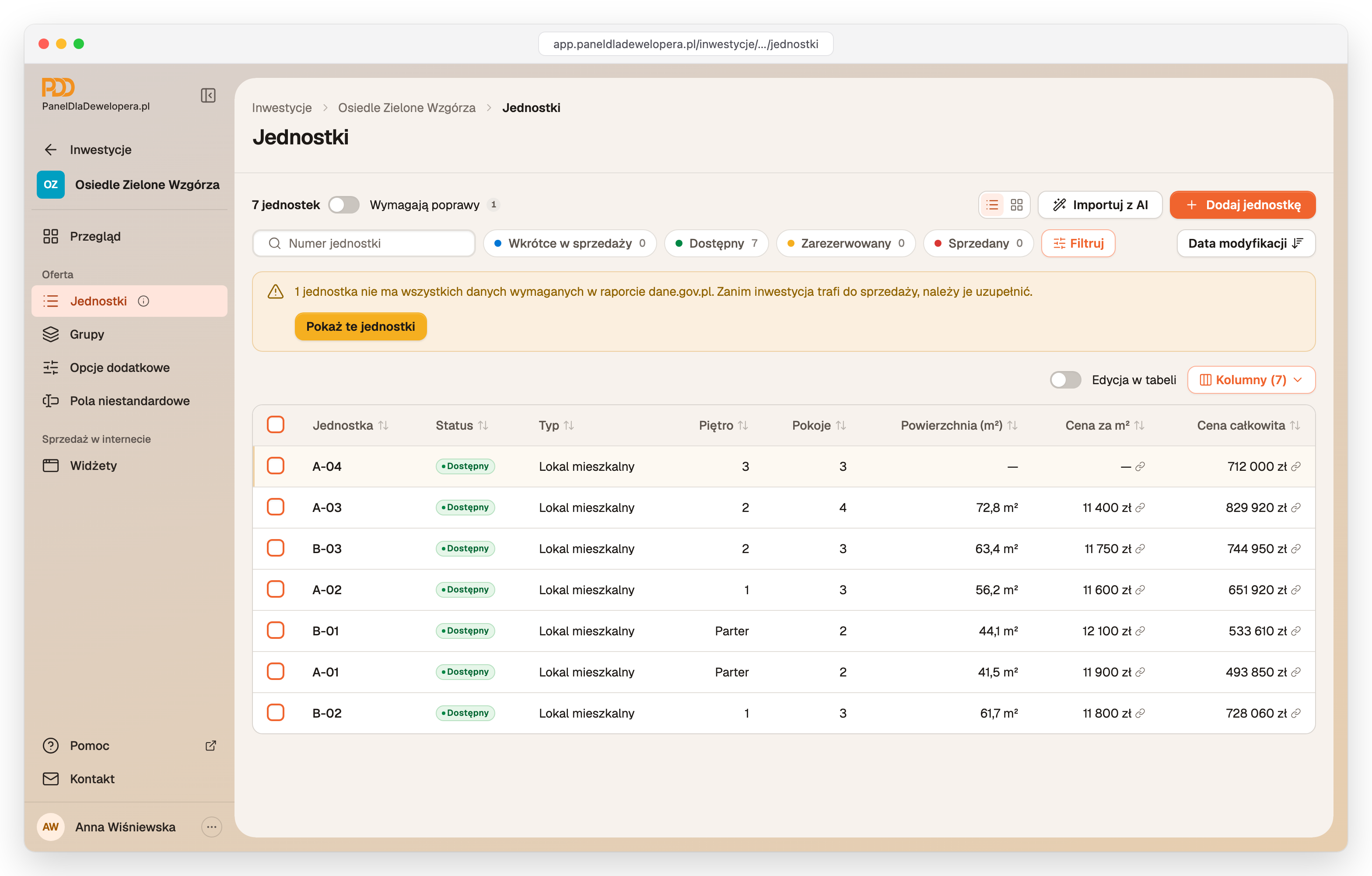
Nad listą są:
- liczba jednostek i przełącznik Wymagają poprawy, który zostawia na liście tylko jednostki z brakami w danych do raportu dane.gov.pl,
- przełącznik widoku z ikonami Tabela i Kafelki,
- przyciski Importuj z AI i Dodaj jednostkę,
- pole wyszukiwania po numerze jednostki,
- przyciski statusów, które działają jak filtry i pokazują liczbę jednostek w każdym statusie,
- przycisk Filtruj z pozostałymi filtrami,
- menu sortowania.
Jeśli inwestycja ma grupy, np. budynki albo etapy, nad paskiem narzędzi są też zakładki z grupami.
Tabela i kafelki
Domyślnie jednostki są wyświetlane jako kafelki. Widok Tabela pokazuje więcej danych naraz i pozwala poprawiać wartości bez otwierania formularza. Przeglądarka zapamiętuje wybrany widok.
W widoku Tabela przycisk Kolumny otwiera listę kolumn. Kliknięcie pozycji pokazuje albo ukrywa kolumnę, a przeciągnięcie zmienia jej kolejność. Do wyboru są m.in. części adresu, daty cen, prospekt informacyjny, notatka wewnętrzna i pola niestandardowe. Kolumna Jednostka jest zawsze widoczna. Układ kolumn też zostaje zapamiętany w przeglądarce.
Sortowanie
Menu sortowania jest po prawej stronie, pod przyciskami dodawania. Jednostki można ułożyć według pól Numer jednostki, Status, Piętro, Pokoje, Powierzchnia (m²), Cena całkowita, Cena za m², Data utworzenia i Data modyfikacji. Ponowny wybór tego samego pola odwraca kierunek sortowania. Domyślnie na górze listy są ostatnio zmienione jednostki.
W widoku Tabela jednostki sortuje się też kliknięciem nagłówka kolumny. Kafelki i tabela zawsze mają tę samą kolejność.
Filtry
- Kliknięcie przycisku statusu, np. Dostępny, pokazuje tylko jednostki z tym statusem. Można zaznaczyć kilka statusów naraz.
- Przycisk Filtruj otwiera panel Filtry. Ogranicza się w nim listę według typu jednostki, zakresu powierzchni, ceny, piętra i liczby pokoi, a także według pól niestandardowych dodanych w inwestycji. Zmiany zatwierdza przycisk Pokaż wyniki.
- Przycisk Wyczyść filtry usuwa wszystkie filtry naraz.
Filtry i sortowanie zapisują się w adresie strony, więc link do przefiltrowanej listy można przesłać innej osobie z zespołu.
Jednostki wymagające poprawy
Jeśli części jednostek brakuje danych wymaganych w raporcie dane.gov.pl, nad listą pojawia się komunikat z liczbą takich jednostek i przyciskiem Pokaż te jednostki. Ten sam skutek ma przełącznik Wymagają poprawy. W inwestycji ze statusem W sprzedaży komunikat jest czerwony, bo braki są błędami. W pozostałych inwestycjach jest żółty i ostrzega, co trzeba uzupełnić przed rozpoczęciem sprzedaży.
Braki w danych do raportu
Jak znaleźć i uzupełnić dane, których brakuje w rejestrze ofert dla dane.gov.pl. Karta Wymaga uwagi, jednostki wymagające poprawy, błędy i ostrzeżenia, blokada zapisu jednostki w inwestycji w sprzedaży.
Edycja pojedynczej jednostki
- Kliknij jednostkę na liście. Otworzy się formularz z zakładkami Podstawowe i Dodatkowe.
- Popraw dane.
- Kliknij Zapisz zmiany na dole formularza.
Pojawi się komunikat „Jednostka została zaktualizowana.” Formularz ma te same pola co podczas dodawania jednostki. W zapisanej jednostce braki w danych do raportu są zaznaczone od razu po otwarciu formularza.
W inwestycji ze statusem W sprzedaży formularz nie zapisze jednostki, której brakuje danych do raportu. Pokaże wtedy komunikat „Brak danych wymaganych w raporcie dane.gov.pl” i zaznaczy pola do uzupełnienia.
W pozostałych inwestycjach formularz zapisze jednostkę z brakami, z jednym wyjątkiem. Jednostki typu raportowanego do dane.gov.pl nie da się zapisać bez ceny całkowitej, jeśli ma status inny niż Wkrótce w sprzedaży.
Edycja w tabeli
Edycja w tabeli przydaje się, gdy trzeba poprawić różne wartości w wielu jednostkach, np. przepisać nowy cennik. Działa w widoku Tabela na komputerze. Na telefonie kliknięcie wiersza otwiera formularz jednostki.
- Przełącz widok na Tabela.
- Nad tabelą włącz przełącznik Edycja w tabeli. Komórki, które można zmienić, będą otoczone przerywaną ramką.
- Kliknij komórkę i wpisz albo wybierz nową wartość.
- Kliknij poza komórką. Zmiana zostanie zapisana od razu.
- Po zakończeniu wyłącz przełącznik Edycja w tabeli.
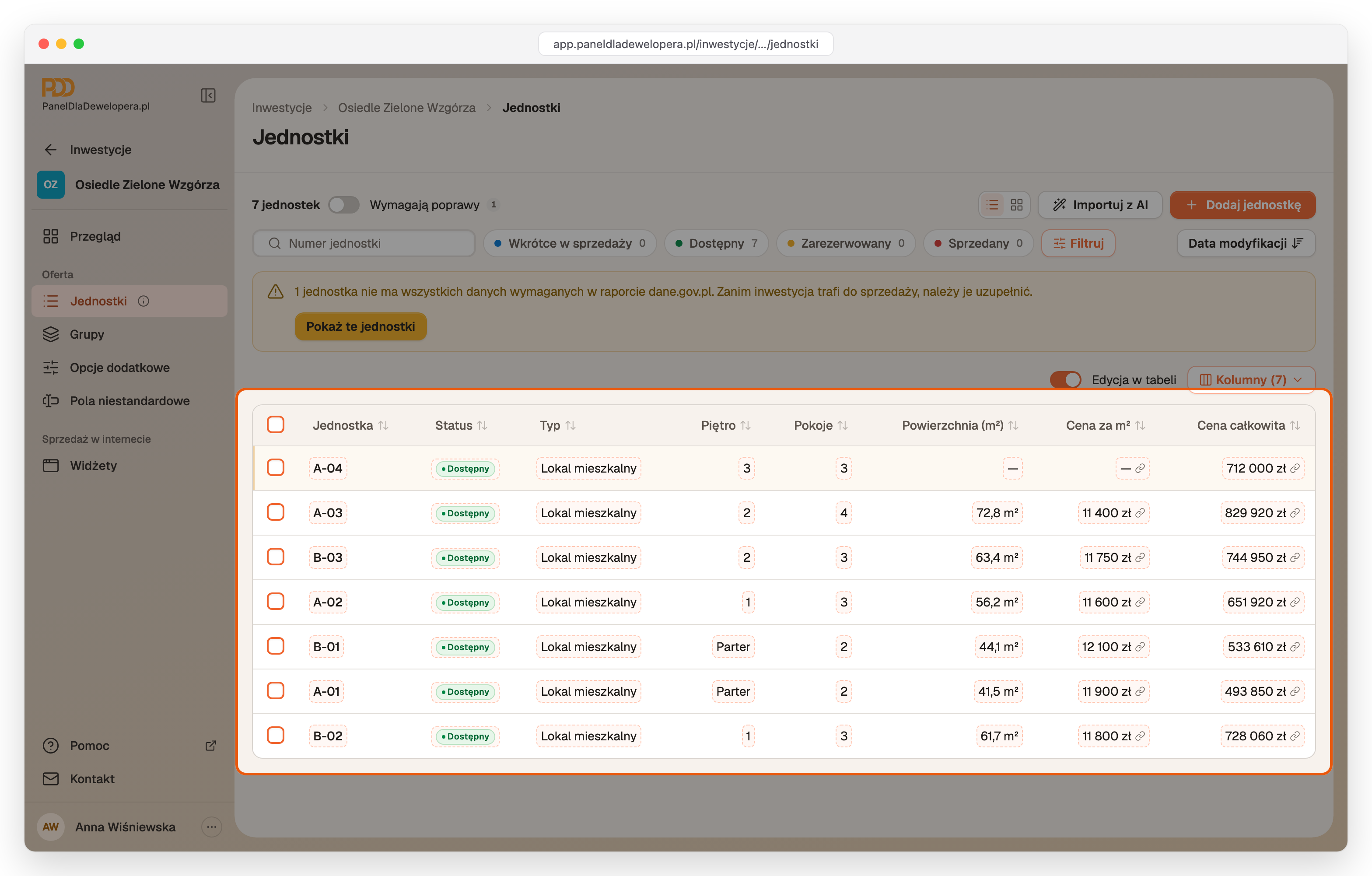
| Co można zmienić w tabeli | Co zmienia się tylko w formularzu |
|---|---|
| numer jednostki, status, typ, grupa | adres |
| piętro, pokoje, powierzchnia, powierzchnia całkowita | prospekt informacyjny i karta jednostki |
| Cena za m², Cena całkowita, Cena z dod. kosztami i ich daty Obowiązuje od | pola niestandardowe typu Lista wyboru i Plik z biblioteki |
| notatka wewnętrzna | dodatki z zakładki Dodatkowe |
| pola niestandardowe typu tekst, liczba, Tak / Nie i data |
Po najechaniu na zablokowaną komórkę panel wyjaśnia, gdzie można zmienić tę wartość.
Ceny w tabeli działają tak samo jak w formularzu. Nowa cena otrzymuje dzisiejszą datę w kolumnie Obowiązuje od. Jeśli jednostka ma włączone automatyczne przeliczanie cen, panel przelicza też drugą cenę. Zmiana ceny za m² przelicza cenę całkowitą, a zmiana ceny całkowitej albo powierzchni przelicza cenę za m². Każda zmiana ceny trafia do historii cen jednostki.
W inwestycjach ze statusem innym niż W sprzedaży zmiana w tabeli jest zapisywana także wtedy, gdy jednostce nadal brakuje danych do raportu. Panel pokazuje wtedy komunikat „Jednostka A-04 została zapisana z brakami w danych do raportu dane.gov.pl.” z numerem tej jednostki. Wyjątkiem jest cena. Jednostki typu raportowanego do dane.gov.pl nie da się zostawić bez ceny, jeśli ma status inny niż Wkrótce w sprzedaży.
W inwestycji ze statusem W sprzedaży tabela nie zapisze zmiany, po której jednostce brakowałoby danych do raportu. Komórka wraca wtedy do poprzedniej wartości, a panel pokazuje komunikat „Zmiany nie zapisano, bo jednostce brakuje danych wymaganych w raporcie dane.gov.pl. Pola do uzupełnienia są zaznaczone w formularzu jednostki.”
Cena trafia do publicznej historii
Zmiana ceny w komórce zapisuje się od razu po wyjściu z niej, bez dodatkowego potwierdzenia. Przed przejściem do kolejnej komórki warto sprawdzić wpisaną kwotę. Jak poprawić pomyłkę, opisuje poradnik Ceny i publiczna historia cen.
Zaznaczanie wielu jednostek
- W widoku Tabela zaznacza się pola wyboru w wierszach. Pole w nagłówku tabeli zaznacza wszystkie widoczne wiersze.
- W widoku Kafelki zaznacza się pola wyboru na kafelkach albo obejmuje kafelki prostokątem, przeciągając myszą od wolnego miejsca na stronie.
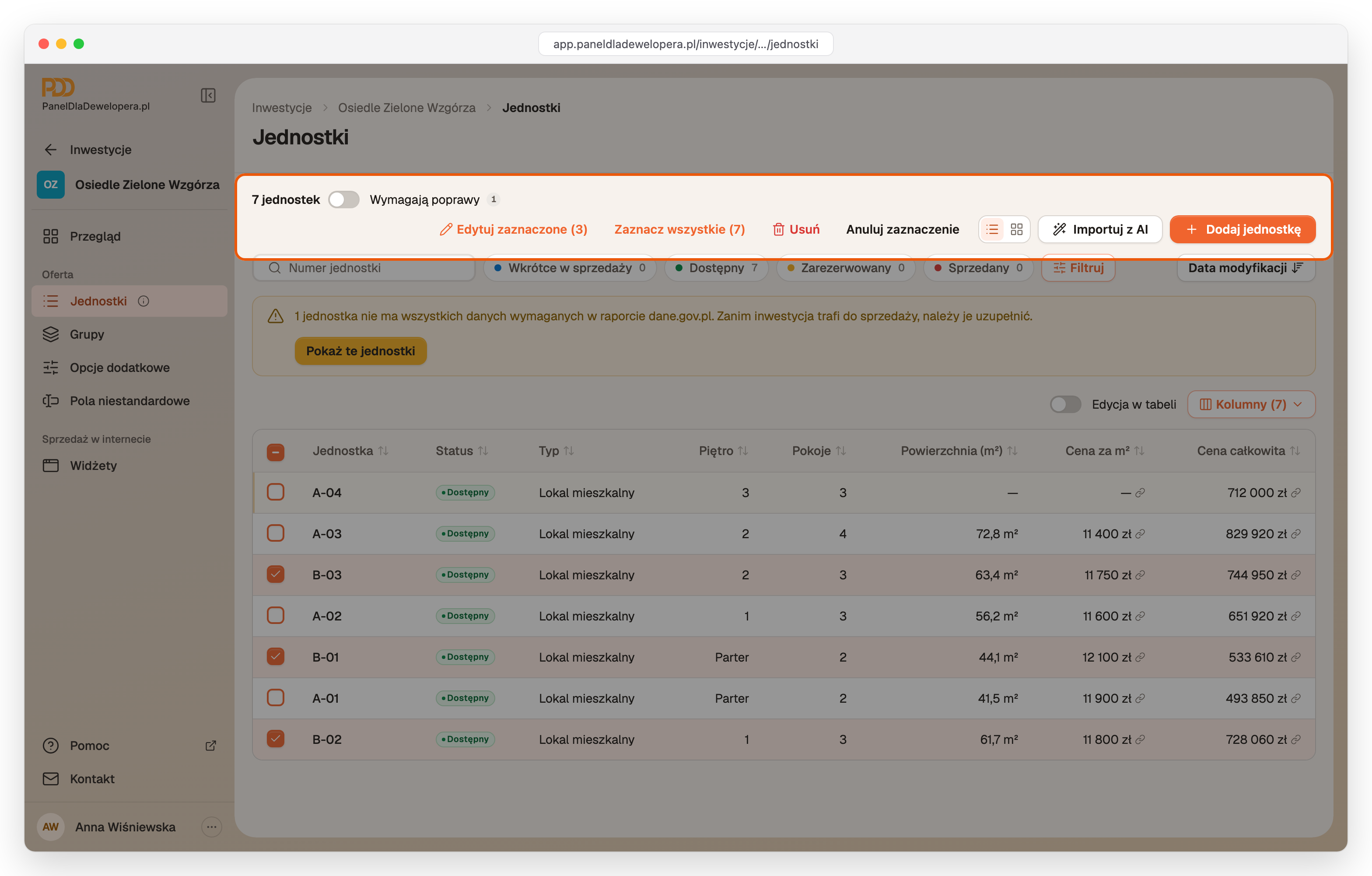
Po zaznaczeniu jednostek na pasku nad listą pojawiają się przyciski Edytuj zaznaczone, Zaznacz wszystkie, Usuń i Anuluj zaznaczenie. Na telefonie te same przyciski są na pasku u dołu ekranu.
Przycisk Zaznacz wszystkie zaznacza jednostki widoczne na liście, czyli te, które zostają po wyborze zakładki grupy, filtrów i wyszukiwania. Liczba w nawiasie pokazuje, ile ich jest. Gdy wszystkie widoczne jednostki są zaznaczone, przycisk znika. Zaznaczenie zawsze obejmuje tylko jednostki widoczne na ekranie. Jednostka zaznaczona wcześniej, a potem ukryta zmianą filtra albo zakładki, nie zostanie zmieniona ani usunięta.
Edycja masowa
Edycja masowa ustawia tę samą wartość we wszystkich zaznaczonych jednostkach, np. status Sprzedany dla kilku jednostek albo nową grupę.
- Zaznacz jednostki.
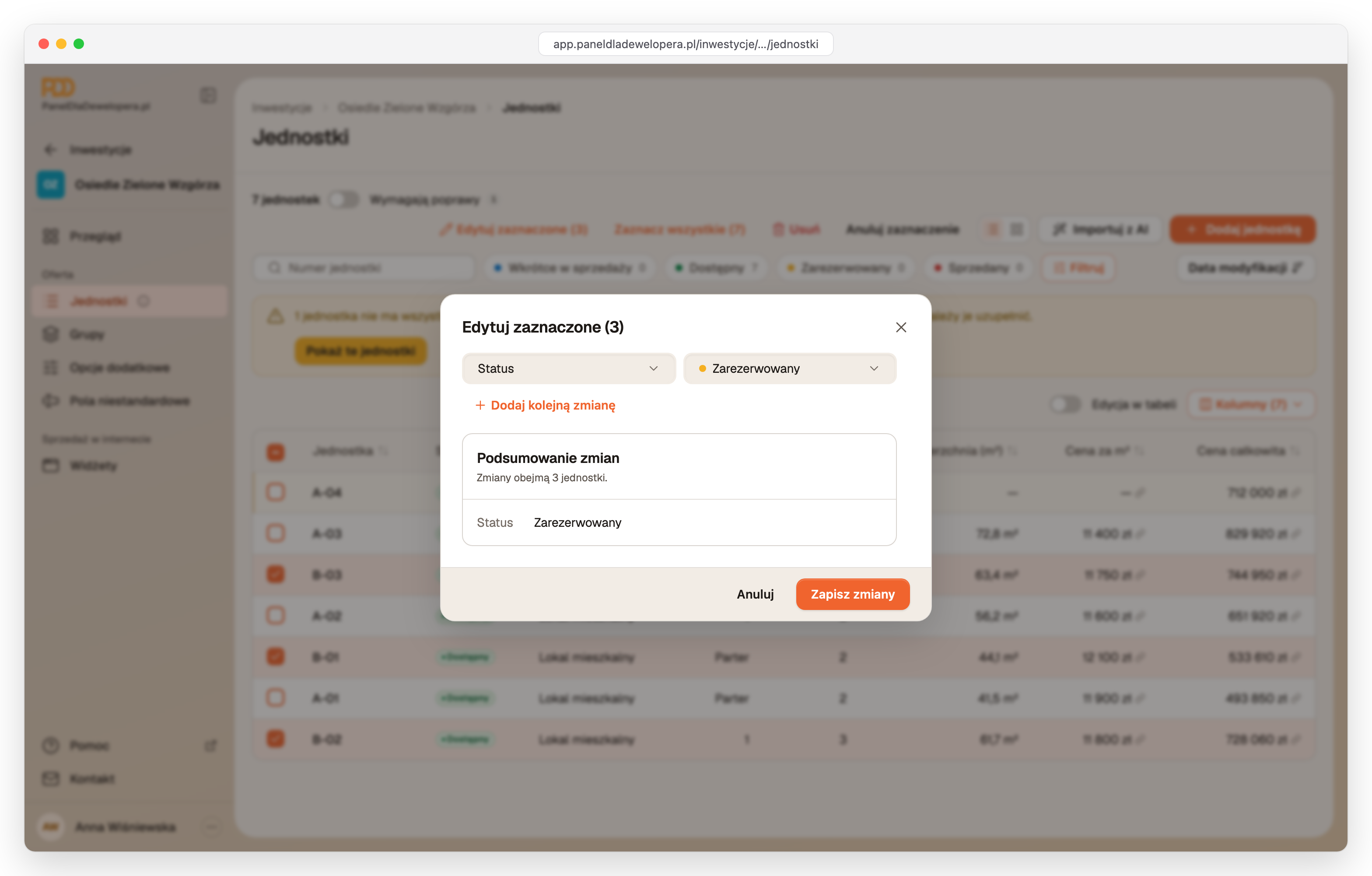
- Kliknij Edytuj zaznaczone.
- Z pierwszej listy wybierz pole do zmiany.
- Z drugiej listy wybierz nową wartość albo wpisz ją w polu obok.
- Jeśli ma się zmienić także inne pole, kliknij Dodaj kolejną zmianę i powtórz kroki 3 i 4.
- Sprawdź sekcję Podsumowanie zmian, która pokazuje zmiany i liczbę jednostek.
- Kliknij Zapisz zmiany.
Zmiany zapisują się we wszystkich zaznaczonych jednostkach naraz. Jeśli zmiany nie da się zapisać w którejś jednostce, nie zmienia się żadna. Po zapisie zaznaczenie znika, a panel potwierdza liczbę zmienionych jednostek.
| Pole | Uwagi |
|---|---|
| Status | jeden z czterech statusów: Wkrótce w sprzedaży, Dostępny, Zarezerwowany, Sprzedany |
| Piętro, Pokoje | liczby całkowite |
| Powierzchnia (m²), Pow. całkowita (m²) | |
| Cena za m², Cena całkowita, Cena z dod. kosztami | nowa cena otrzymuje dzisiejszą datę Obowiązuje od |
| Grupa | pole widoczne, gdy inwestycja ma grupy |
| Typ jednostki |
Numeru, adresu, dodatków ani pól niestandardowych nie zmienia się masowo, bo w każdej jednostce są inne.
Masowa zmiana ceny
Gdy wśród zmian jest cena, w oknie pojawia się pole Notatka do zmian cen. Notatka, np. „Korekta cennika na II kwartał”, trafi do historii cen tych jednostek, w których cena rzeczywiście się zmieniła.
Edycja masowa nie przelicza drugiej ceny. Po ustawieniu nowej ceny za m² cenę całkowitą trzeba poprawić osobno, np. w tabeli. Ustawienie pola Cena z dod. kosztami wyłącza w tych jednostkach automatyczne przeliczanie tej ceny.
Zmiana nie może zostawić braków w raporcie
Jednostka typu raportowanego do dane.gov.pl może nie mieć ceny tylko ze statusem Wkrótce w sprzedaży. W inwestycji ze statusem W sprzedaży zmiana nie może też zostawić w jednostce żadnych innych braków w danych do raportu. Jeśli zmiana nie spełnia tych warunków, okno pokaże komunikat „Zmian nie zapisano, bo jednostkom A-01, A-02 brakuje danych wymaganych w raporcie dane.gov.pl.” z numerami tych jednostek i nie zapisze zmian w żadnej jednostce. Uzupełnij dane w formularzach tych jednostek albo usuń je z zaznaczenia.
Usuwanie jednostek
Usunięcia nie da się cofnąć, dlatego panel zawsze prosi o potwierdzenie.
- Pojedynczą jednostkę usuwa przycisk Usuń na dole formularza jednostki. Usunięcie potwierdza się w oknie Usuń jednostkę.
- Kilka jednostek usuwa przycisk Usuń na pasku zaznaczenia. Usunięcie potwierdza się w oknie Usunąć zaznaczone jednostki?
Jeśli usuwana jednostka jest powiązana z inną, np. jako miejsce postojowe kupowane razem z mieszkaniem, okno potwierdzenia wymienia powiązane jednostki. Po usunięciu powiązanie znika.
Usunięta jednostka znika z historią cen
Razem z jednostką znika jej historia cen. Jednostka czasowo wycofana ze sprzedaży może zostać w panelu ze statusem Wkrótce w sprzedaży, a sprzedana ze statusem Sprzedany. Jednostka ze statusem Wkrótce w sprzedaży nie trafia do rejestru dla dane.gov.pl, a jednostka sprzedana trafia do niego nadal.
Co dalej
Otwórz listę inwestycji
Wybierz inwestycję i przejdź do jej jednostek
Ceny i publiczna historia cen
Jak działają ceny jednostki i ich publiczna historia. Cena za m², cena całkowita, cena z dodatkowymi kosztami, data „Obowiązuje od”, zmiana ceny (obniżka, podwyżka, nowy cennik), poprawianie pomyłki w cenie i historia cen w widżecie oraz w raporcie dane.gov.pl.
Typy jednostek i pola niestandardowe
Jak dodać własny typ jednostki (np. apartament, lokal biurowy) i ustawić jego rolę w raporcie cen dane.gov.pl, rodzaj nieruchomości (lokal mieszkalny albo dom jednorodzinny) oraz jak dodać własne pola do jednostek, np. ekspozycję, standard wykończenia albo numer księgi wieczystej, dla całej organizacji lub jednej inwestycji.
Najczęstsze pytania
Opcje dodatkowe inwestycji
Jak raz zdefiniować i przypisać wielu jednostkom części nieruchomości, pomieszczenia przynależne, prawa, inne świadczenia pieniężne i bonusy. Miejsce postojowe, komórka lokatorska, opłata przyłączeniowa, procent ceny, karta podarunkowa, zakres Cała inwestycja, Grupy, Wybrane jednostki.
Ceny i publiczna historia cen
Jak działają ceny jednostki i ich publiczna historia. Cena za m², cena całkowita, cena z dodatkowymi kosztami, data „Obowiązuje od”, zmiana ceny (obniżka, podwyżka, nowy cennik), poprawianie pomyłki w cenie i historia cen w widżecie oraz w raporcie dane.gov.pl.