Typy jednostek i pola niestandardowe
Jak dodać własny typ jednostki (np. apartament, lokal biurowy) i ustawić jego rolę w raporcie cen dane.gov.pl, rodzaj nieruchomości (lokal mieszkalny albo dom jednorodzinny) oraz jak dodać własne pola do jednostek, np. ekspozycję, standard wykończenia albo numer księgi wieczystej, dla całej organizacji lub jednej inwestycji.
Typ jednostki decyduje o tym, jakie pola ma formularz jednostki i czy jednostka trafia do raportu cen dla dane.gov.pl. Pola niestandardowe pozwalają zapisać przy jednostce informacje, których nie ma w standardowym formularzu, np. ekspozycję albo standard wykończenia. Ten poradnik opisuje oba ustawienia.
Typami jednostek i polami niestandardowymi organizacji zarządzają osoby z rolą Właściciel lub Administrator, a także osoby z rolą niestandardową, która ma uprawnienia do typów jednostek albo pól niestandardowych. Osoby z rolą Edytor i Obserwator nie widzą tych stron w ustawieniach. Listę pól niestandardowych inwestycji widzi każdy, kto ma dostęp do inwestycji, ale zmieniać ją mogą tylko osoby z uprawnieniem do pól niestandardowych.
Domyślne typy jednostek
Typy są na stronie UstawieniaTypy jednostek. W sekcji Domyślne typy jest siedem typów wbudowanych w system. Nie można ich edytować, archiwizować ani usuwać. Pod nazwą typu widać, czy formularz jednostki ma pola Piętro i Pokoje oraz czy typ jest W raporcie dane.gov.pl.
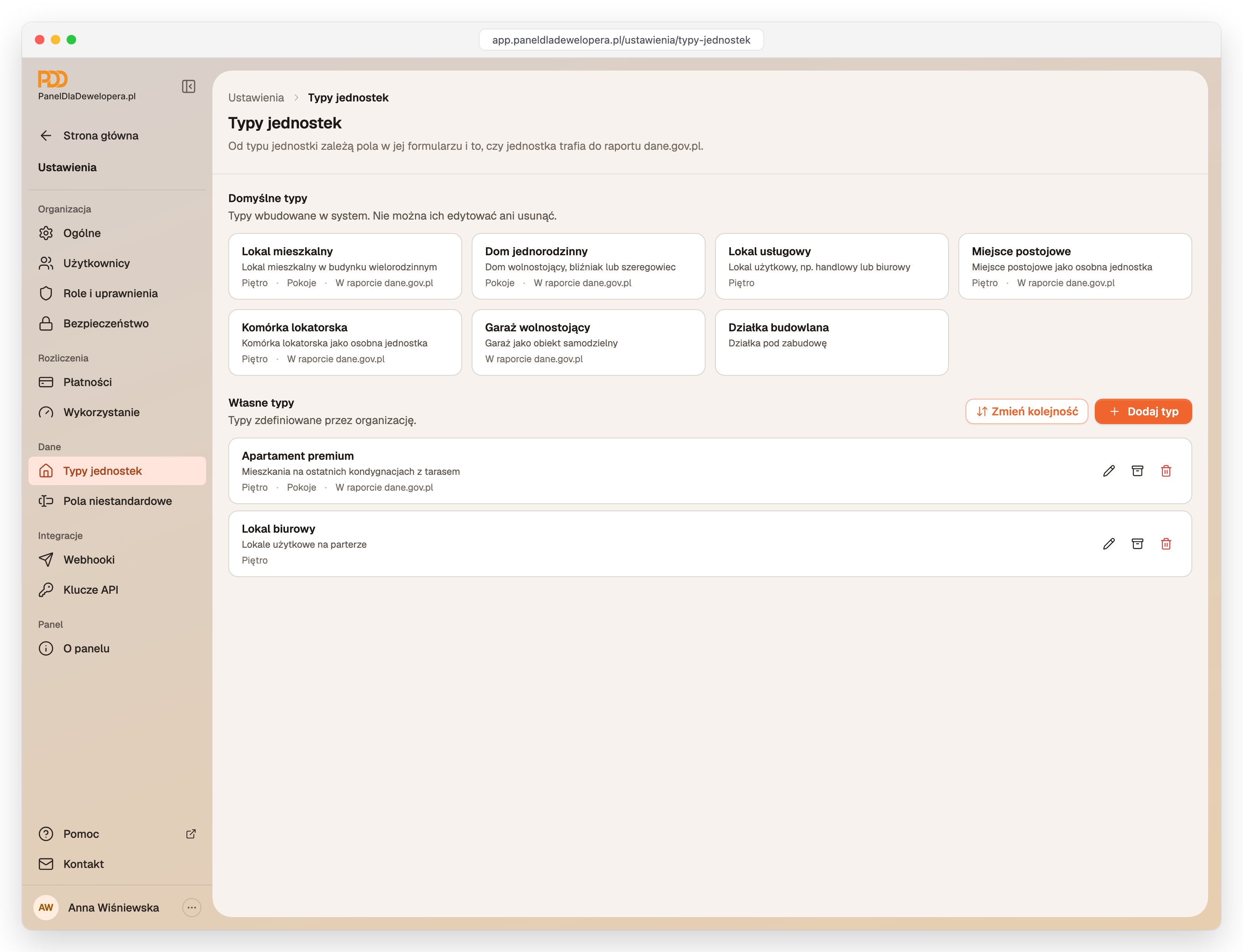
| Typ | Pola w formularzu | Rola w raporcie dane.gov.pl |
|---|---|---|
| Lokal mieszkalny | piętro, pokoje | Nieruchomość (lokal mieszkalny) |
| Dom jednorodzinny | pokoje | Nieruchomość (dom jednorodzinny) |
| Lokal usługowy | piętro | Poza raportem |
| Miejsce postojowe | piętro | Część nieruchomości |
| Komórka lokatorska | piętro | Pomieszczenie przynależne |
| Garaż wolnostojący | Część nieruchomości | |
| Działka budowlana | Poza raportem |
Dodawanie własnego typu
Własny typ przydaje się, gdy oferta obejmuje jednostki, których nie opisują typy domyślne, np. apartamenty albo lokale biurowe. Własne typy są w sekcji Własne typy i można je zmieniać.
- Otwórz UstawieniaTypy jednostek.
- Kliknij Dodaj typ.
- W polu Nazwa typu wpisz nazwę, np. Apartament premium.
- Opcjonalnie uzupełnij pole Opis.
- Zaznacz albo odznacz pola Pokazuj pole „Piętro” w formularzu jednostki i Pokazuj pole „Pokoje” w formularzu jednostki.
- W polu Rola w raporcie dane.gov.pl wybierz, jak jednostki tego typu mają trafiać do raportu (wartości opisuje tabela niżej).
- Jeśli wybrano Nieruchomość, w polu Rodzaj nieruchomości w raporcie wybierz Lokal mieszkalny albo Dom jednorodzinny.
- Kliknij Dodaj typ.
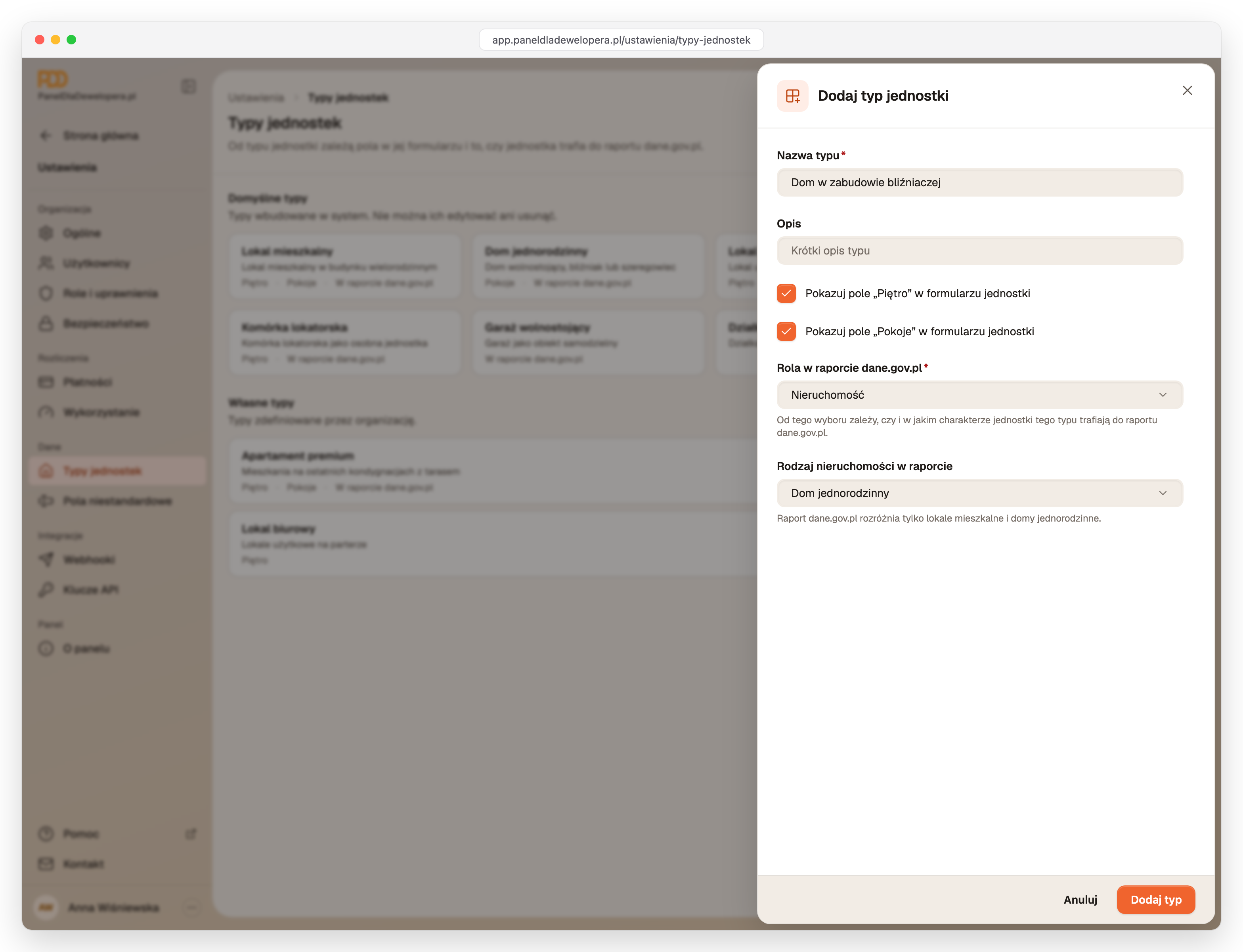
Pojawi się komunikat „Typ jednostki został dodany.”, a nowy typ będzie do wyboru w polu Typ jednostki w formularzu jednostki.
Pole Rola w raporcie dane.gov.pl
To pole decyduje, czy i jak jednostki tego typu trafiają do codziennego raportu cen dla dane.gov.pl.
| Wartość | Co oznacza |
|---|---|
| Nieruchomość | samodzielne mieszkanie albo dom jednorodzinny, czyli główny przedmiot sprzedaży |
| Część nieruchomości | część nieruchomości sprzedawana osobno, np. miejsce postojowe albo garaż w hali garażowej |
| Pomieszczenie przynależne | dodatkowe pomieszczenie przypisane do mieszkania, np. komórka lokatorska, piwnica albo strych |
| Poza raportem | jednostki, których przepisy o raportowaniu cen nie obejmują, np. lokale usługowe |
Jednostki typu z rolą inną niż Poza raportem muszą mieć cenę całkowitą w każdym statusie oprócz Wkrótce w sprzedaży. Jednostki typu z rolą Nieruchomość muszą mieć w raporcie także cenę za m² i powierzchnię, bo cena całkowita mieszkania i domu to iloczyn ceny za m² i powierzchni użytkowej. W inwestycji ze statusem W sprzedaży formularz nie zapisze takiej jednostki bez tych danych.
Pole Rodzaj nieruchomości w raporcie
Raport dla dane.gov.pl rozróżnia tylko lokale mieszkalne i domy jednorodzinne. Dlatego typ z rolą Nieruchomość musi mieć wybrany rodzaj. Jednostki typu bez wybranego rodzaju trafiają do raportu z niepełnymi danymi, a w ich formularzu pole Typ jednostki jest wyróżnione jako brak w danych do raportu.
Jeśli system dobrał rodzaj wcześniej dodanego typu na podstawie jego nazwy, formularz typu pokazuje podpowiedź „Rodzaj został dobrany na podstawie nazwy typu. Należy go sprawdzić i zapisać zmiany.” Taki typ widać też w karcie Wymaga uwagi z przyciskiem Sprawdź typ.
Braki w danych do raportu
Jak znaleźć i uzupełnić dane, których brakuje w rejestrze ofert dla dane.gov.pl. Karta Wymaga uwagi, jednostki wymagające poprawy, błędy i ostrzeżenia, blokada zapisu jednostki w inwestycji w sprzedaży.
Pola Piętro i Pokoje
Te ustawienia decydują tylko o tym, czy formularz jednostki pokazuje pola Piętro i Pokoje. Typ mieszkalny powinien mieć oba pola zaznaczone. W typie garażu albo działki można je odznaczyć. Te ustawienia nie mają wpływu na raport.
Zmiana, kolejność i archiwizacja typów
Przy każdym własnym typie są trzy przyciski z ikonami: Edytuj, Archiwizuj i Usuń.
- Edytuj otwiera formularz Edytuj typ jednostki z tymi samymi polami co podczas dodawania. Zmiana pola Rola w raporcie dane.gov.pl dotyczy wszystkich jednostek tego typu.
- Archiwizuj wycofuje typ z listy wyboru. Nowej jednostce nie da się już przypisać zarchiwizowanego typu, a jednostki, które już go mają, zachowują swój typ. Przycisk Pokaż zarchiwizowane wyświetla zarchiwizowane typy, a przycisk Przywróć przywraca typ na listę wyboru.
- Usuń trwale usuwa typ po potwierdzeniu przyciskiem Usuń na stałe. Typu przypisanego do jednostek nie da się usunąć.
Przycisk Zmień kolejność pojawia się, gdy organizacja ma co najmniej dwa własne typy. Po jego kliknięciu ustaw typy w nowej kolejności, przeciągając je, i kliknij Zakończ. W tej kolejności typy będą widoczne na liście wyboru w formularzu jednostki.
Typu nie można usunąć, ponieważ są do niego przypisane jednostki. Najpierw należy zmienić typ tych jednostek na inny.Co to znaczy
Co zrobić
Zarchiwizuj typ albo najpierw zmień typ tych jednostek, np. edycją masową na liście jednostek, a potem usuń nieużywany już typ.
Pola niestandardowe
Pole niestandardowe to dodatkowa informacja o jednostce, np. ekspozycja, standard wykończenia albo numer księgi wieczystej. Pole dla całej organizacji dodaje się w ustawieniach, a pole jednej inwestycji na stronie tej inwestycji.
| Typ pola | Zastosowanie |
|---|---|
| Tekst (jedna linia) | krótki tekst, np. numer księgi wieczystej |
| Tekst (wiele linii) | dłuższy opis |
| Liczba | wartość liczbowa, np. liczba balkonów |
| Tak / Nie | odpowiedź tak albo nie, np. czy jednostka ma ogródek |
| Lista wyboru | jedna z gotowych opcji, np. ekspozycja |
| Data | konkretny dzień |
| Plik z biblioteki | dokument, obraz albo inny plik, np. rzut jednostki |
Dodawanie pola dla całej organizacji
- Otwórz UstawieniaPola niestandardowe.
- Kliknij Dodaj pole.
- W polu Nazwa pola wpisz nazwę, np. Ekspozycja.
- W polu Typ pola wybierz typ z tabeli powyżej.
- Przy typie Lista wyboru wpisz kolejne opcje w sekcji Opcje, zatwierdzając każdą klawiszem Enter.
- Opcjonalnie w sekcji Ustawienia pola wpisz wartość w polu Wartość domyślna lub włącz przełącznik Pole wymagane.
- W sekcji Dostępność pola wybierz Wszystkie typy jednostek albo Tylko wybrane typy. Przy drugiej opcji wyszukaj i wybierz typy, których dotyczy pole.
- Kliknij Dodaj pole.
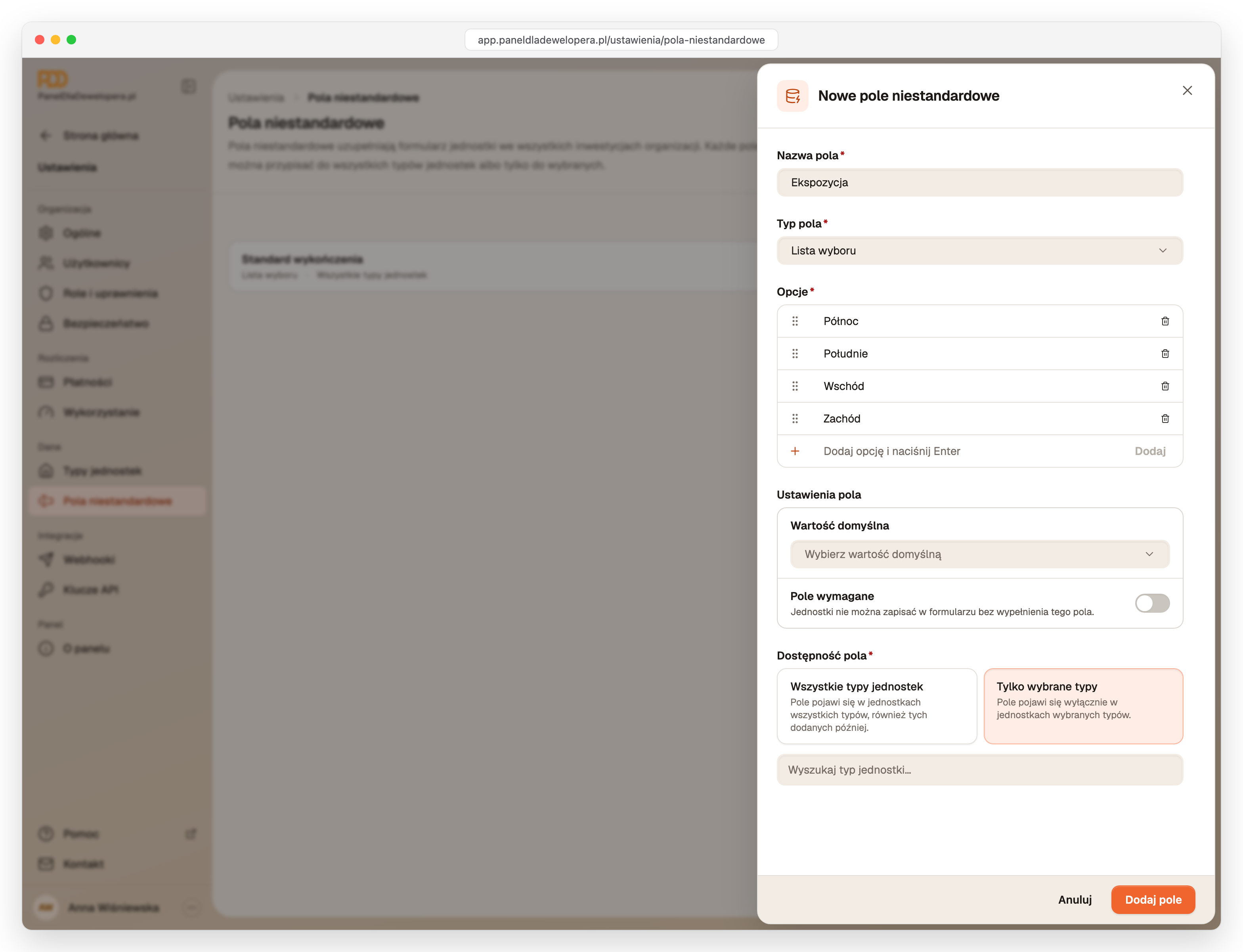
Pojawi się komunikat „Pole zostało dodane.”, a pole będzie widoczne w formularzu jednostek wybranych typów.
- Wartość domyślna jest automatycznie wpisywana w każdej nowej jednostce. W każdej jednostce można ją zmienić.
- Pole z włączonym przełącznikiem Pole wymagane trzeba wypełnić, żeby zapisać jednostkę.
- Pole Tak / Nie zawsze ma wartość, więc nie ma przełącznika Pole wymagane. Pole Plik z biblioteki nie ma wartości domyślnej.
- Pole z dostępnością Wszystkie typy jednostek pojawi się też w jednostkach typów dodanych później.
Pola jednej inwestycji
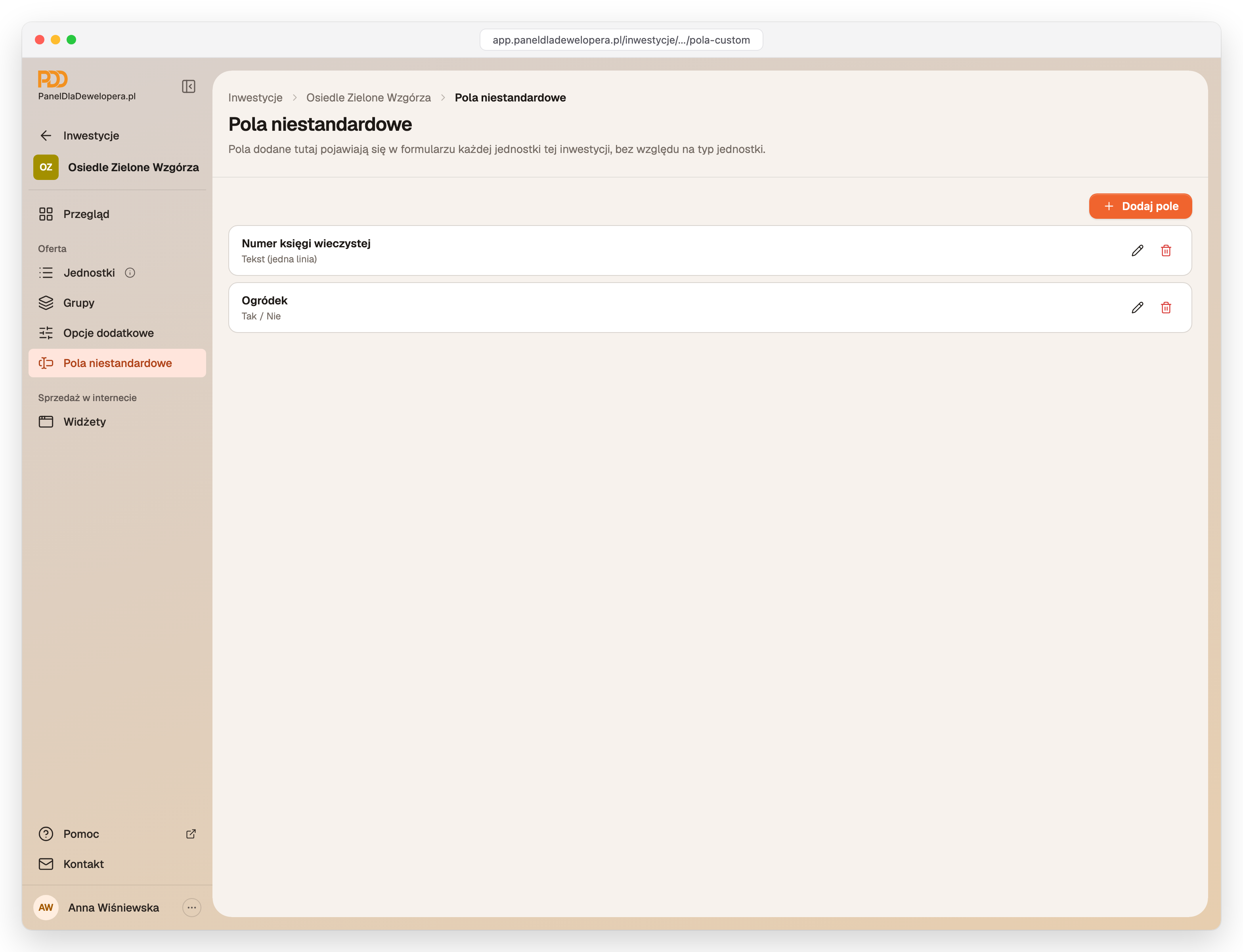
Pole potrzebne tylko w jednej inwestycji dodaje się na stronie inwestycji: Inwestycje(wybierz inwestycję)Pola niestandardowe. Formularz jest taki sam jak w ustawieniach, ale nie ma sekcji Dostępność pola, bo pole inwestycji pojawia się w każdej jej jednostce, niezależnie od typu.
Zmiana i usuwanie pól
Przy każdym polu są przyciski z ikonami do edycji i usuwania. Usunięcie pola po potwierdzeniu w oknie Usuń pole niestandardowe kasuje też wartości wpisane we wszystkich jednostkach. Tej operacji nie da się cofnąć.
Gdzie widać pola niestandardowe
Wartości pól wpisuje się przy jednostce, nie w ustawieniach.
- W formularzu jednostki, na karcie Podstawowe, sekcja Pola niestandardowe pokazuje pola przypisane do wybranego typu jednostki, a pod nagłówkiem Pola inwestycji pola dodane w inwestycji. Dopóki nie wybrano typu, sekcja pokazuje prośbę o jego wybranie.
- Na liście jednostek w widoku Tabela każde pole może być osobną kolumną. Wartości tekstowe, liczbowe, Tak / Nie i daty zmienia się wprost w tabeli. Listę wyboru i plik z biblioteki zmienia się w formularzu jednostki.
- Pola dodane w inwestycji są też dostępne w oknie Filtry listy jednostek, w sekcji Pola niestandardowe.
- W widżecie każde pole można dodać jako kolumnę z grupy Niestandardowe.
Edycja jednostek, także masowa
Jak poprawiać jednostki w inwestycji. Edycja pojedynczej jednostki, edycja w tabeli, masowa zmiana statusu, ceny albo typu wielu jednostek naraz (zbiorcza edycja), sortowanie, filtrowanie, wyszukiwanie, jednostki wymagające poprawy i usuwanie jednostek.
Co dalej
Otwórz typy jednostek
Domyślne i własne typy oraz ich rola w raporcie dane.gov.pl
Otwórz pola niestandardowe
Własne pola jednostek dla całej organizacji
Najczęstsze pytania
Ceny i publiczna historia cen
Jak działają ceny jednostki i ich publiczna historia. Cena za m², cena całkowita, cena z dodatkowymi kosztami, data „Obowiązuje od”, zmiana ceny (obniżka, podwyżka, nowy cennik), poprawianie pomyłki w cenie i historia cen w widżecie oraz w raporcie dane.gov.pl.
Konfiguracja widżetu
Jak dopasować widżet (widget) z cennikiem do strony internetowej. Kolumny tabeli i ich nazwy, kolumny wymagane ustawą, filtry jednostek, domyślne sortowanie, grupowanie, limit wierszy, przycisk pod tabelą, czcionka, kolory i kolorowe statusy, ostrzeżenia, zapisywanie, duplikowanie i usuwanie widżetu.