Ceny i publiczna historia cen
Jak działają ceny jednostki i ich publiczna historia. Cena za m², cena całkowita, cena z dodatkowymi kosztami, data „Obowiązuje od”, zmiana ceny (obniżka, podwyżka, nowy cennik), poprawianie pomyłki w cenie i historia cen w widżecie oraz w raporcie dane.gov.pl.
Ceny jednostek trafiają do rejestru ofert dla dane.gov.pl i do widżetu na stronie internetowej, a każda zmiana ceny zostaje w publicznej historii cen. Ten poradnik opisuje pola cenowe jednostki, datę „Obowiązuje od”, historię cen i sposób poprawiania pomyłek. Pierwsze wpisanie ceny podczas dodawania jednostki opisuje poradnik Dodawanie jednostek.
Ceny i historię cen mogą zmieniać osoby z rolą Właściciel, Administrator lub Edytor. Osoba z rolą Obserwator widzi ceny i historię, ale przycisk Dodaj wpis jest dla niej nieaktywny, a menu przy wpisach jest ukryte.
Pola cenowe jednostki
Ceny są w formularzu jednostki, na karcie Podstawowe, w sekcji Ceny. Formularz otwiera się kliknięciem jednostki na liście: Inwestycje(wybierz inwestycję)Jednostki.
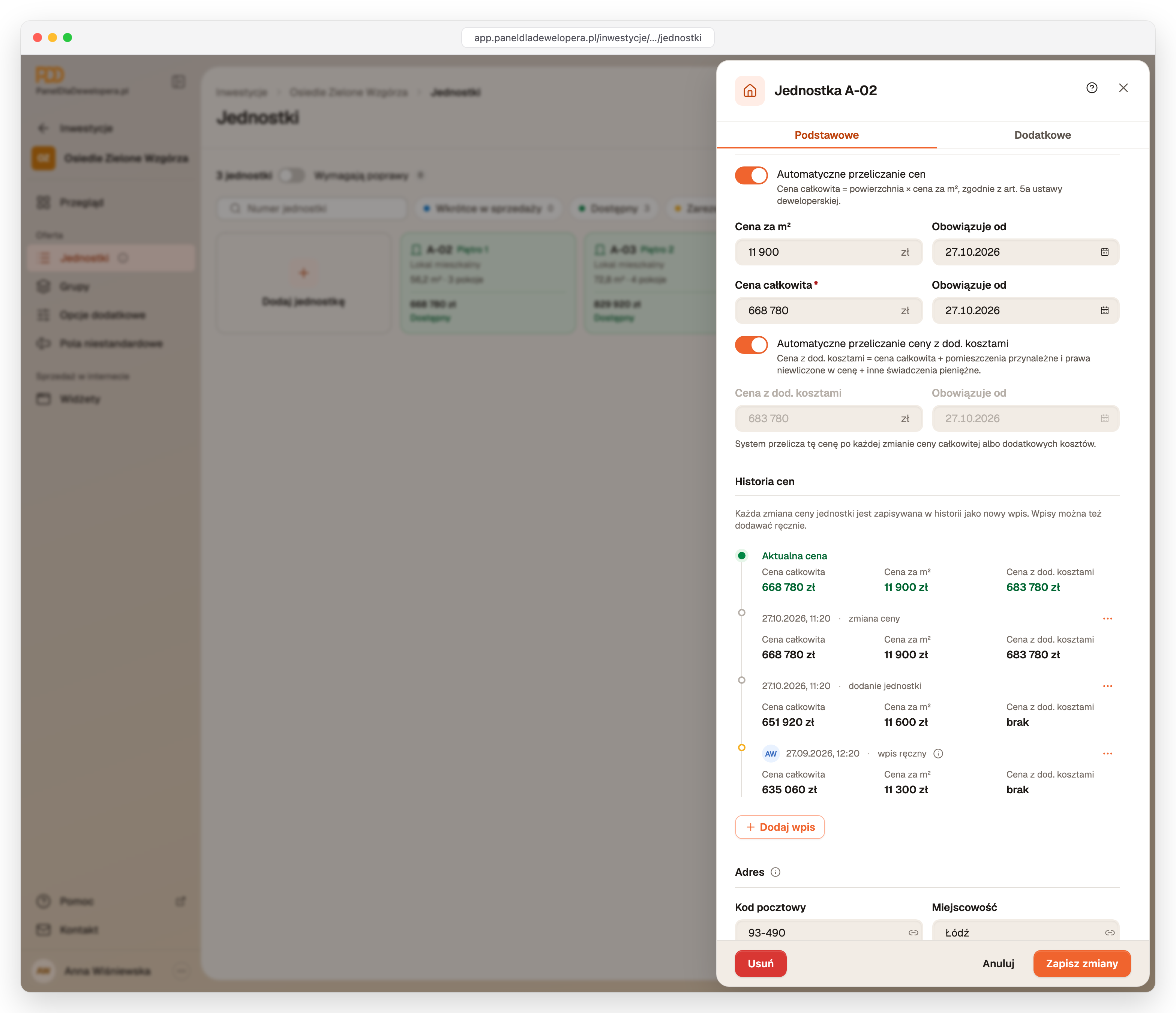
| Pole | Co oznacza | Uwagi |
|---|---|---|
| Cena za m² | cena metra kwadratowego powierzchni użytkowej | w raporcie wymagana dla mieszkań i domów |
| Cena całkowita | łączna cena jednostki | wymagana dla typów raportowanych do dane.gov.pl, chyba że status to Wkrótce w sprzedaży |
| Cena z dod. kosztami | cena całkowita powiększona o dodatkowe koszty | podaje się ją tylko wtedy, gdy oferta obejmuje dodatkowe koszty |
Obok każdej ceny jest pole Obowiązuje od.
Data „Obowiązuje od”
Pole Obowiązuje od zawiera dzień wejścia ceny w życie. Po wpisaniu albo zmianie ceny panel ustawia w tym polu dzisiejszą datę. Datę można zmienić przed zapisem, np. gdy nowy cennik obowiązuje od konkretnego dnia. Cena zapisana bez daty otrzymuje datę zapisu.
Data trafia do rejestru dla dane.gov.pl razem z ceną. Cena bez daty jest oznaczana jako brak w danych do raportu.
Automatyczne przeliczanie cen
Przełącznik Automatyczne przeliczanie cen jest domyślnie włączony. Cena całkowita to wtedy powierzchnia pomnożona przez cenę za m², zgodnie z art. 5a ustawy deweloperskiej. Po zmianie jednej ceny panel przelicza drugą i ustawia jej datę Obowiązuje od na dzisiaj. Przeliczanie działa w formularzu i podczas edycji w tabeli, jeśli jednostka ma podaną powierzchnię. Po wyłączeniu przełącznika obie ceny wpisuje się ręcznie.
Mieszkanie i dom, które obejmuje raport dla dane.gov.pl, muszą mieć podaną powierzchnię, bo cena całkowita to iloczyn ceny za m² i powierzchni użytkowej. W inwestycji ze statusem W sprzedaży formularz nie zapisze takiej jednostki bez powierzchni.
Cena z dodatkowymi kosztami
Pole Cena z dod. kosztami dotyczy jednostek, za które nabywca płaci dodatkowe kwoty ponad cenę całkowitą. Do tej ceny wliczają się:
- pomieszczenia przynależne niewliczone w cenę lokalu, np. komórka lokatorska z własną ceną,
- prawa niewliczone w cenę, np. prawo do wyłącznego korzystania z ogródka,
- inne świadczenia pieniężne, np. obowiązkowa opłata przyłączeniowa,
- dodatki tego samego rodzaju ustawione w opcjach dodatkowych inwestycji, jeśli obejmują tę jednostkę.
Dodatki wpisuje się na karcie Dodatkowe formularza jednostki. Części nieruchomości, np. miejsce postojowe sprzedawane razem z mieszkaniem, mają w raporcie własną cenę i nie wliczają się do ceny z dodatkowymi kosztami.
Pole może być w jednym z trzech stanów:
| Stan | Kiedy | Co widać |
|---|---|---|
| zablokowane | oferta jednostki nie obejmuje dodatkowych kosztów | puste pole, które zostanie odblokowane po dodaniu pomieszczenia przynależnego, prawa niewliczonego w cenę albo innego świadczenia pieniężnego |
| wyliczane automatycznie | oferta obejmuje dodatkowe koszty, a przełącznik Automatyczne przeliczanie ceny z dod. kosztami jest włączony | podgląd ceny, którą system wylicza razem z datą po zapisaniu jednostki, a potem po każdej zmianie ceny albo dodatków |
| wpisywane ręcznie | przełącznik Automatyczne przeliczanie ceny z dod. kosztami jest wyłączony | cenę i datę Obowiązuje od wpisuje się samodzielnie |
Cena całkowita jest wymagana w raporcie
Jednostki typu raportowanego do dane.gov.pl, np. mieszkania, domy, miejsca postojowe i komórki lokatorskie, muszą mieć cenę całkowitą w każdym statusie oprócz Wkrótce w sprzedaży, także w statusie Sprzedany. Bez niej formularz nie zapisze jednostki. Pokaże czerwony komunikat „Brak danych wymaganych w raporcie dane.gov.pl”, a pod polem Cena całkowita napis „To pole jest wymagane w raporcie dane.gov.pl.”.
Historia cen jednostki
Sekcja Historia cen jest w formularzu zapisanej jednostki, pod sekcją Ceny. Podczas dodawania nowej jednostki tej sekcji jeszcze nie ma.
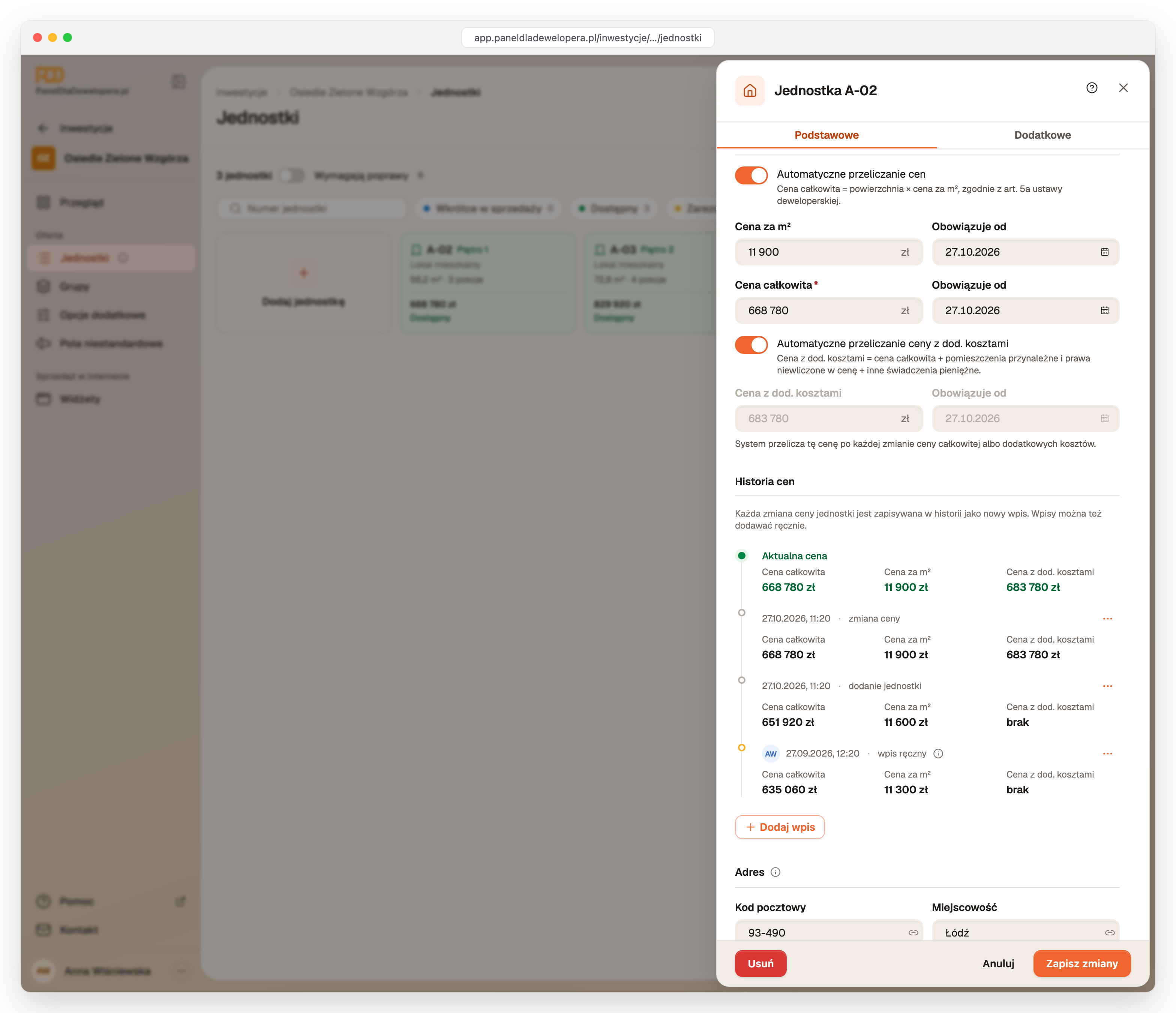
Na górze sekcji jest wyróżniona na zielono Aktualna cena, czyli trzy ceny obecnie zapisane w jednostce. Pod nią są wpisy historii od najnowszego. Formularz pokazuje trzy ostatnie wpisy, a przycisk Pokaż całą historię otwiera wszystkie. Każdy wpis ma datę i godzinę wejścia w życie, trzy ceny obowiązujące od tej chwili i oznaczenie źródła wpisu:
| Oznaczenie | Skąd pochodzi wpis |
|---|---|
| dodanie jednostki | pierwsze ceny zapisane podczas dodawania jednostki |
| zmiana ceny | zmiana którejkolwiek ceny w formularzu, w tabeli albo w edycji masowej |
| wpis ręczny | wpis dodany albo poprawiony ręcznie w historii cen |
Wpisy dodanie jednostki i zmiana ceny powstają automatycznie. Zapisanie jednostki bez zmiany ceny nie dodaje wpisu. Przy wpisie ręcznym widać awatar osoby, która go dodała albo poprawiła, a ikona informacji pokazuje notatkę, jeśli ją wpisano.
Historia cen w widżecie
Widżet na stronie internetowej pokazuje tę samą historię. Kliknięcie ceny w tabeli widżetu otwiera okno z historią cen jednostki, czyli aktualną ceną i wszystkimi wpisami. W ten sposób strona inwestycji spełnia obowiązek publikowania historii cen.
Podstawa prawna
Ustawa z dnia 20 maja 2021 r. o ochronie praw nabywcy lokalu mieszkalnego lub domu jednorodzinnego oraz Deweloperskim Funduszu Gwarancyjnym, art. 19a ust. 2
Po zmianie ceny deweloper aktualizuje ją z dniem zmiany, podaje datę zmiany i zachowuje dotychczasowe informacje od dnia rozpoczęcia sprzedaży. Zgodnie z art. 19a ust. 6, gdy cena opublikowana różni się od ceny oferowanej, nabywca może żądać ceny korzystniejszej dla siebie.
Ceny w rejestrze dla dane.gov.pl
Do rejestru ofert dla dane.gov.pl trafiają ceny obowiązujące w chwili przygotowania pliku, z datami Obowiązuje od, a nie wpisy historii cen. Plik powstaje codziennie ok. 02:00, a portal dane.gov.pl zachowuje każdy pobrany plik. Dzięki temu na portalu są ceny każdej jednostki z każdego dnia.
Jednostka raportowana, której brakuje ceny całkowitej, też trafia do pliku. Pola cen zostają wtedy puste, a panel oznacza taką jednostkę jako błędną. Mieszkanie i dom wymagają w pliku także ceny za m² z datą, a jednostka z dodatkowymi kosztami wymaga ceny z dodatkowymi kosztami z datą. Panel pokazuje te braki razem z innymi brakami w danych do raportu:
Braki w danych do raportu
Jak znaleźć i uzupełnić dane, których brakuje w rejestrze ofert dla dane.gov.pl. Karta Wymaga uwagi, jednostki wymagające poprawy, błędy i ostrzeżenia, blokada zapisu jednostki w inwestycji w sprzedaży.
Poprawianie pomyłki w cenie
Błędną cenę najprościej poprawić w polu ceny i zapisać jednostkę. W historii pojawi się nowy wpis zmiana ceny z poprawną ceną. Pomyłkę warto poprawić jeszcze tego samego dnia, bo plik dla dane.gov.pl powstaje codziennie ok. 02:00 z cenami zapisanymi w tym momencie.
Sam wpis historii poprawia się w sekcji Historia cen:
- Przy wpisie kliknij przycisk z trzema kropkami.
- Wybierz Edytuj, żeby zmienić datę, ceny albo notatkę.
- Popraw dane w oknie Edytuj wpis historii cen.
- Kliknij Zapisz zmiany.
Poprawiony wpis otrzymuje oznaczenie wpis ręczny. Błędny wpis usuwa się w tym samym menu opcją Usuń, a usunięcie potwierdza się w oknie Usuń wpis historii cen. Usuniętego wpisu nie da się przywrócić.
Zmiana albo usunięcie wpisu historii nie zmienia aktualnej ceny jednostki. Aktualną cenę zmienia się zawsze w sekcji Ceny.
Plik pobrany przez portal zostaje na portalu
Poprawka w panelu zmienia historię w widżecie i kolejne pliki dla dane.gov.pl. Pliku z błędną ceną, który portal już pobrał, nie da się z portalu usunąć. Po poprawieniu ceny rejestr można zaktualizować od razu przyciskiem Zaktualizuj teraz w karcie Rejestr ofert dla dane.gov.pl, zamiast czekać do 02:00.
Dodawanie wpisu do historii
Ręczny wpis pozwala uzupełnić historię, np. o ceny obowiązujące przed dodaniem jednostek do panelu.
- W sekcji Historia cen kliknij Dodaj wpis.
- W oknie Dodaj wpis historii cen wybierz datę i godzinę w polu Obowiązuje od.
- Wpisz co najmniej jedną cenę, np. w polu Cena całkowita.
- Opcjonalnie wpisz notatkę, np. powód zmiany.
- Kliknij Dodaj.
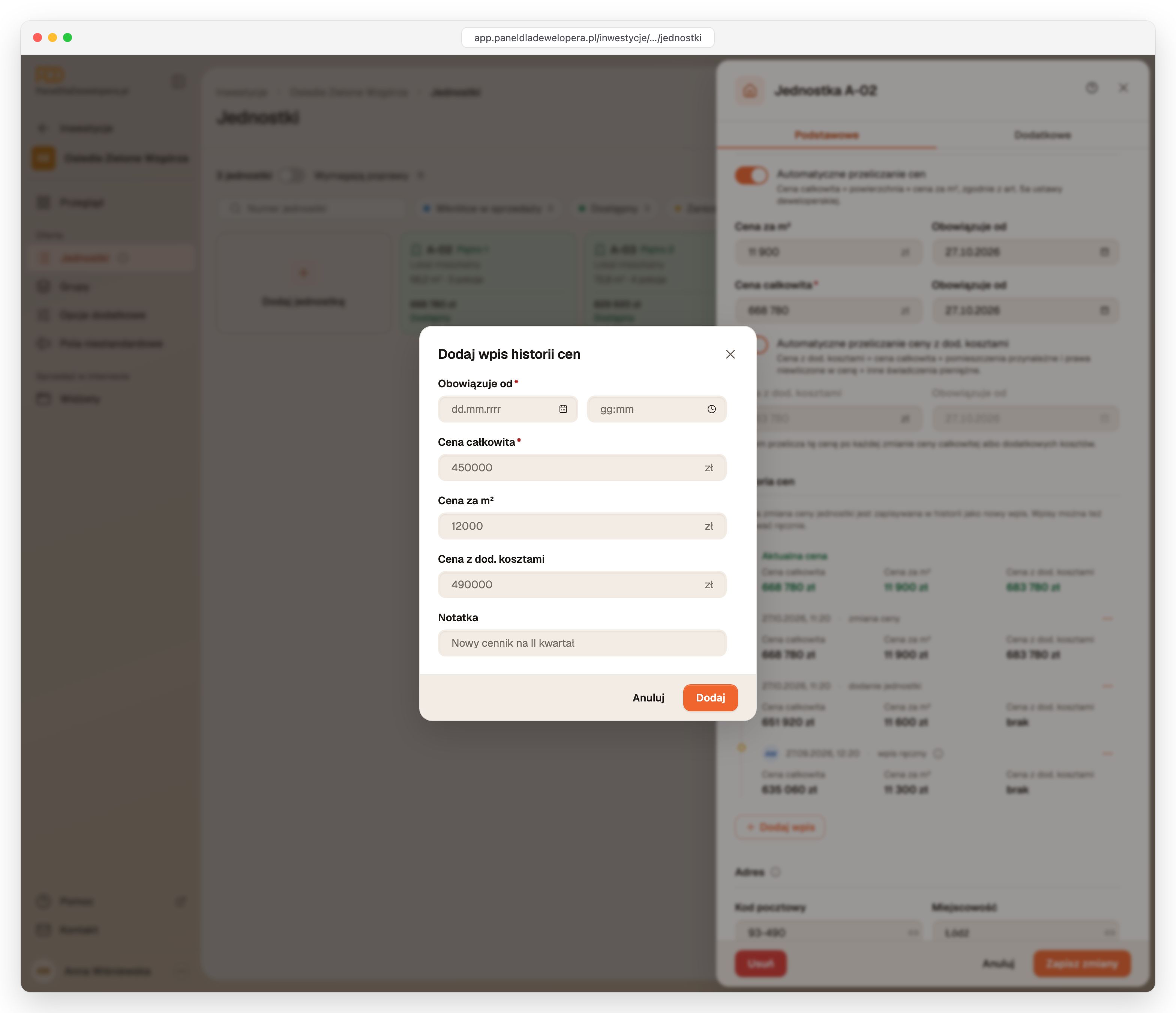
Data w polu Obowiązuje od nie może być z przyszłości. Przy przyszłej dacie pod polem pojawi się komunikat „Data nie może być z przyszłości”, a wpisu nie da się dodać. Przyszłej zmiany ceny nie planuje się w historii. Nową cenę wpisuje się w sekcji Ceny w dniu, od którego obowiązuje.
Masowa zmiana cen
Nowy cennik dla wielu jednostek wpisuje się w tabeli albo w edycji masowej. Edycja masowa ma pole Notatka do zmian cen, którego treść trafia do historii cen jednostek, w których cena się zmieniła. Oba sposoby opisuje poradnik:
Edycja jednostek, także masowa
Jak poprawiać jednostki w inwestycji. Edycja pojedynczej jednostki, edycja w tabeli, masowa zmiana statusu, ceny albo typu wielu jednostek naraz (zbiorcza edycja), sortowanie, filtrowanie, wyszukiwanie, jednostki wymagające poprawy i usuwanie jednostek.
Co dalej
Otwórz listę inwestycji
Wybierz inwestycję i otwórz jej jednostki
Najczęstsze pytania
Edycja jednostek, także masowa
Jak poprawiać jednostki w inwestycji. Edycja pojedynczej jednostki, edycja w tabeli, masowa zmiana statusu, ceny albo typu wielu jednostek naraz (zbiorcza edycja), sortowanie, filtrowanie, wyszukiwanie, jednostki wymagające poprawy i usuwanie jednostek.
Typy jednostek i pola niestandardowe
Jak dodać własny typ jednostki (np. apartament, lokal biurowy) i ustawić jego rolę w raporcie cen dane.gov.pl, rodzaj nieruchomości (lokal mieszkalny albo dom jednorodzinny) oraz jak dodać własne pola do jednostek, np. ekspozycję, standard wykończenia albo numer księgi wieczystej, dla całej organizacji lub jednej inwestycji.