Dodawanie jednostek
Jak dodać do inwestycji mieszkania, domy, miejsca postojowe i komórki lokatorskie, ręcznie albo importem cennika z pliku Excel lub CSV. Numer lokalu, powierzchnia, ceny, daty cen i statusy.
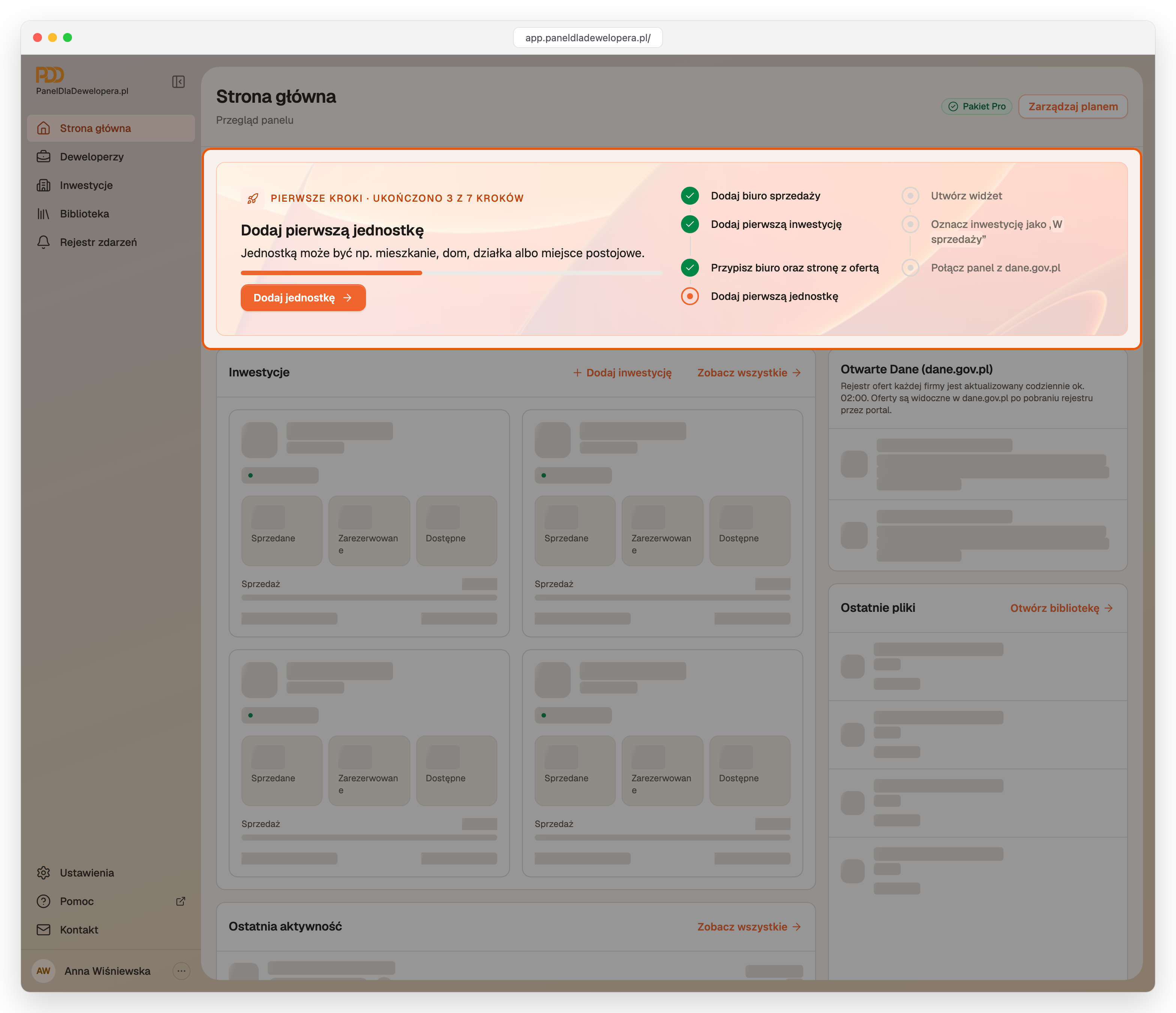
Jednostka to każda część inwestycji sprzedawana osobno, np. mieszkanie, dom, lokal usługowy, miejsce postojowe, komórka lokatorska, garaż albo działka. Ceny i powierzchnie jednostek trafiają do rejestru ofert dla dane.gov.pl, dlatego trzeba je wpisywać szczególnie starannie. Dodanie pierwszej jednostki to czwarty krok listy Pierwsze kroki na stronie głównej (Dodaj pierwszą jednostkę).
Jednostki mogą dodawać osoby z rolą Właściciel, Administrator lub Edytor. Osoba z rolą Obserwator widzi listę jednostek, ale przyciski dodawania są dla niej nieaktywne.
Lista jednostek
Lista jednostek jest na stronie inwestycji: Inwestycje(wybierz inwestycję)Jednostki. Na stronie głównej, w karcie Pierwsze kroki, przycisk Dodaj jednostkę otwiera listę jednostek pierwszej inwestycji.
Dodawanie jednostki ręcznie
- Nad listą jednostek kliknij Dodaj jednostkę. Na telefonie przycisk jest w menu Dodaj.
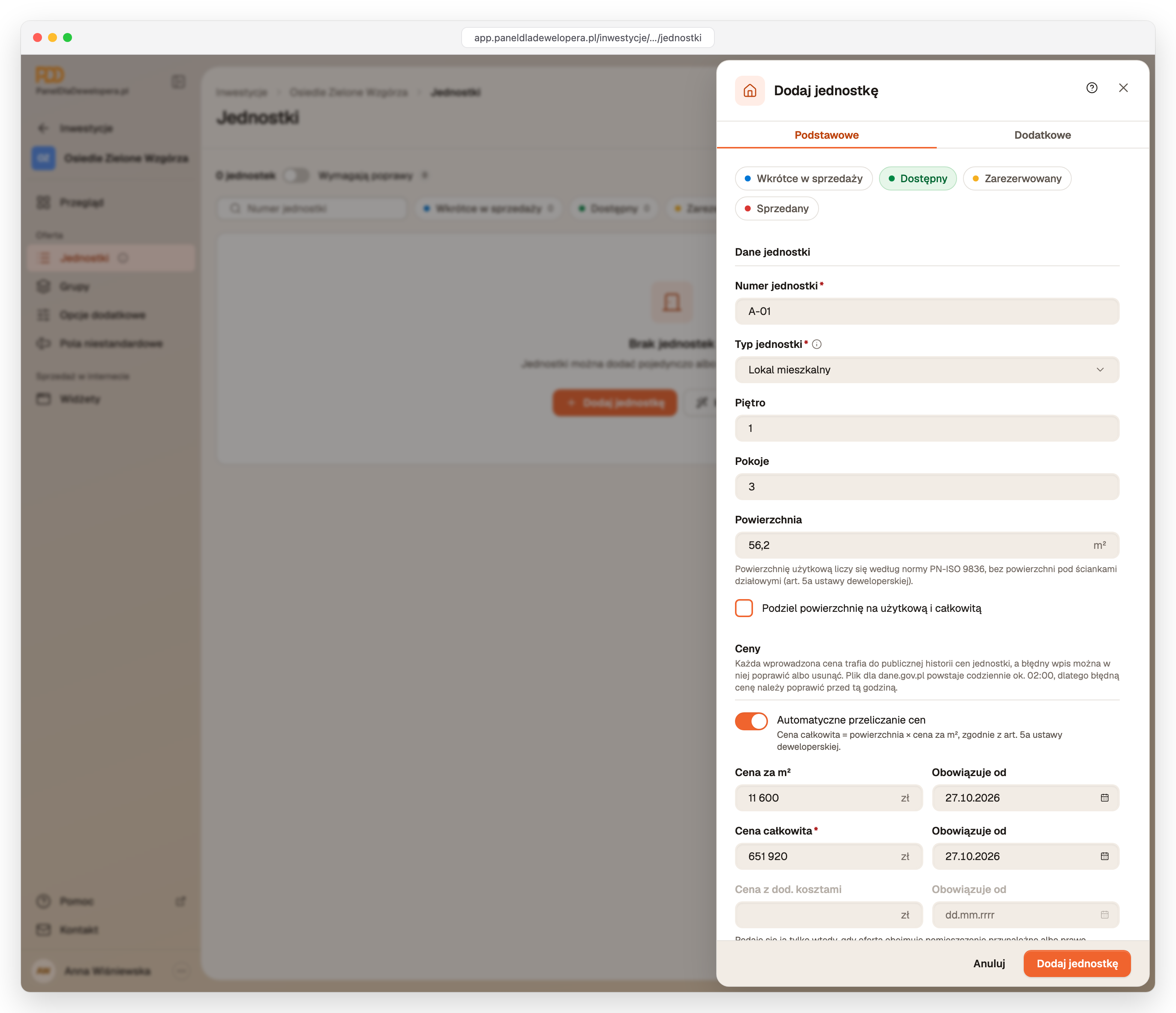
- Otworzy się formularz Dodaj jednostkę na karcie Podstawowe. U góry zostaw status Dostępny.
- W sekcji Dane jednostki w polu Numer jednostki wpisz numer, np. A-01.
- Sprawdź pole Typ jednostki. Domyślnie wybrany jest typ Lokal mieszkalny.
- Uzupełnij pola Piętro, Pokoje i Powierzchnia.
- W sekcji Ceny wpisz cenę w polu Cena za m² albo Cena całkowita. Panel sam wyliczy drugą cenę i ustawi dzisiejszą datę w polach Obowiązuje od.
- Kliknij Dodaj jednostkę na dole formularza.
Pojawi się komunikat „Jednostka została dodana.”, a jednostka trafi na listę.
| Pole | Wymagane | Uwagi |
|---|---|---|
| Status | ✅ | na początku zostaw status Dostępny |
| Numer jednostki | ✅ | musi być unikalny w ramach inwestycji |
| Typ jednostki | ✅ | decyduje m.in. o tym, czy jednostka trafia do rejestru dla dane.gov.pl |
| Piętro, Pokoje | ➖ | widoczne przy typach, których dotyczą |
| Powierzchnia | ➖ | wymagana w rejestrze dla dane.gov.pl przy mieszkaniach i domach jednorodzinnych; potrzebna do przeliczania cen; można ją podzielić na użytkową i całkowitą |
| Grupa | ➖ | widoczna, gdy inwestycja ma grupy, np. budynki albo etapy |
| Cena całkowita | ✅ | wymagana dla typów raportowanych do dane.gov.pl, chyba że status to Wkrótce w sprzedaży |
| Cena za m², Cena z dod. kosztami | ➖ | potrzebne w rejestrze dla dane.gov.pl |
| Adres | ➖ | puste części adresu panel przejmuje z grupy albo z inwestycji |
| Prospekt informacyjny | ➖ | jednostka korzysta z domyślnego prospektu inwestycji, który można zastąpić własnym |
| Karta jednostki | ➖ | plik z biblioteki |
| Notatka wewnętrzna | ➖ | widoczna tylko dla zespołu |
Pola niestandardowe, które organizacja oznaczyła jako wymagane, też trzeba wypełnić przed zapisem.
Które jednostki trafiają do rejestru dla dane.gov.pl
Do rejestru trafiają jednostki ze statusem Dostępny, Zarezerwowany albo Sprzedany, jeśli należą do inwestycji ze statusem W sprzedaży i ich typ jest raportowany. Przy typach wbudowanych są to mieszkania, domy jednorodzinne, miejsca postojowe, garaże i komórki lokatorskie. Lokale usługowe i działki budowlane nie trafiają do rejestru. Ustawienia każdego typu są w UstawieniaTypy jednostek.
Ceny i daty cen
Przełącznik Automatyczne przeliczanie cen jest domyślnie włączony. Cena całkowita to powierzchnia pomnożona przez cenę za m², zgodnie z art. 5a ustawy deweloperskiej. Podczas wypełniania pól panel na bieżąco przelicza ceny:
- po wpisaniu ceny w polu Cena za m² uzupełnia pole Cena całkowita,
- po wpisaniu ceny w polu Cena całkowita uzupełnia pole Cena za m²,
- po zmianie powierzchni zachowuje cenę całkowitą i przelicza cenę za m².
Przeliczanie działa tylko wtedy, gdy jednostka ma podaną powierzchnię. Aby wpisywać obie ceny ręcznie, wyłącz przełącznik. Panel zapamiętuje to ustawienie osobno dla każdej jednostki.
Obok każdej ceny jest pole Obowiązuje od. Po wpisaniu ceny panel ustawia w nim dzisiejszą datę, którą można zmienić przed zapisem. Cena zapisana bez daty otrzymuje datę zapisu.
Cena z dod. kosztami dotyczy tylko jednostek z dodatkowymi kosztami, czyli z pomieszczeniami przynależnymi, prawami albo innymi świadczeniami pieniężnymi, które nie są wliczone w cenę. Jeśli jednostka nie ma takich kosztów, pole jest zablokowane i zostanie odblokowane po dodaniu pierwszej takiej pozycji. Jeśli jednostka ma dodatkowe koszty, panel domyślnie sam wylicza tę cenę z ceny całkowitej i dodatkowych kosztów. Po wyłączeniu przełącznika Automatyczne przeliczanie ceny z dod. kosztami cenę i jej datę wpisuje się ręcznie.
Historia cen jest publiczna
Każda cena z datą „Obowiązuje od” trafia do publicznej historii cen jednostki. Błędną cenę najlepiej poprawić jeszcze w dniu jej wprowadzenia, bo plik dla dane.gov.pl powstaje codziennie ok. 02:00, a pliku pobranego przez portal nie da się zmienić. Przed zapisem warto sprawdzić ceny.
Dodatki do jednostki
Na karcie Dodatkowe wpisuje się to, co nabywca kupuje razem z jednostką. W grupie Wymagane ustawą są sekcje Części nieruchomości (np. miejsce postojowe), Pomieszczenia przynależne (np. komórka lokatorska), Prawa i Inne świadczenia pieniężne. Te pozycje trafiają do rejestru dla dane.gov.pl z kwotą i datą, chyba że mają włączony przełącznik Wliczone w cenę jednostki. Zamiast wpisywać miejsce postojowe ręcznie, można też powiązać istniejącą jednostkę przyciskiem Powiąż jednostkę.
W grupie Świadczenia dodatkowe jest sekcja Świadczenia niepieniężne / bonusy, np. karta podarunkowa. Bonusy nie trafiają do rejestru.
Braki w danych do raportu
Formularz pokazuje, których danych wymaganych w rejestrze dla dane.gov.pl brakuje, np. ceny za m², dat cen, powierzchni mieszkania lub domu, części adresu albo prospektu informacyjnego. W nowej jednostce brak w polu jest zaznaczany dopiero po wyjściu z tego pola, a we wszystkich polach po pierwszej próbie zapisu. W jednostce już zapisanej braki są widoczne od razu po otwarciu formularza.
Skutek braków zależy od statusu inwestycji:
| Status inwestycji | Co pokazuje formularz | Czy można zapisać |
|---|---|---|
| inny niż W sprzedaży | żółte ostrzeżenie „Jednostce brakuje danych do raportu” | tak, jeśli jednostka ma cenę całkowitą |
| W sprzedaży | czerwony komunikat „Brak danych wymaganych w raporcie dane.gov.pl” i zaznaczone pola | nie, dopóki braki nie zostaną uzupełnione |
Brak ceny całkowitej uniemożliwia zapis niezależnie od statusu inwestycji, jeśli typ jednostki jest raportowany, a jej status jest inny niż Wkrótce w sprzedaży. Formularz pokazuje wtedy czerwony komunikat „Brak danych wymaganych w raporcie dane.gov.pl”, a pod polem Cena całkowita napis „To pole jest wymagane w raporcie dane.gov.pl.”.
Na liście jednostek przełącznik Wymagają poprawy pokazuje tylko jednostki z brakami. Jednostki z błędami są oznaczone na czerwono, a z ostrzeżeniami na żółto.
Import jednostek z pliku (AI)
Gotowy cennik z Excela można zaimportować w całości, zamiast przepisywać jednostki pojedynczo. Wymaga planu Pro
- Nad listą jednostek kliknij Importuj z AI.
- W oknie Import jednostek z pliku przeciągnij plik albo kliknij, aby go wybrać. Obsługiwane formaty to .xlsx, .csv i .tsv. Plik może mieć do 1 MB i do 1000 wierszy z jednostkami.
- Kliknij Rozpocznij import.
- Poczekaj na przetworzenie pliku. Okno można zamknąć, a import będzie trwał w tle. Jego postęp widać na pasku nad listą jednostek.
- Po zakończeniu sprawdź podsumowanie: liczby jednostek dodanych, pominiętych i błędnych. Kliknij Zobacz jednostki i przejrzyj listę.
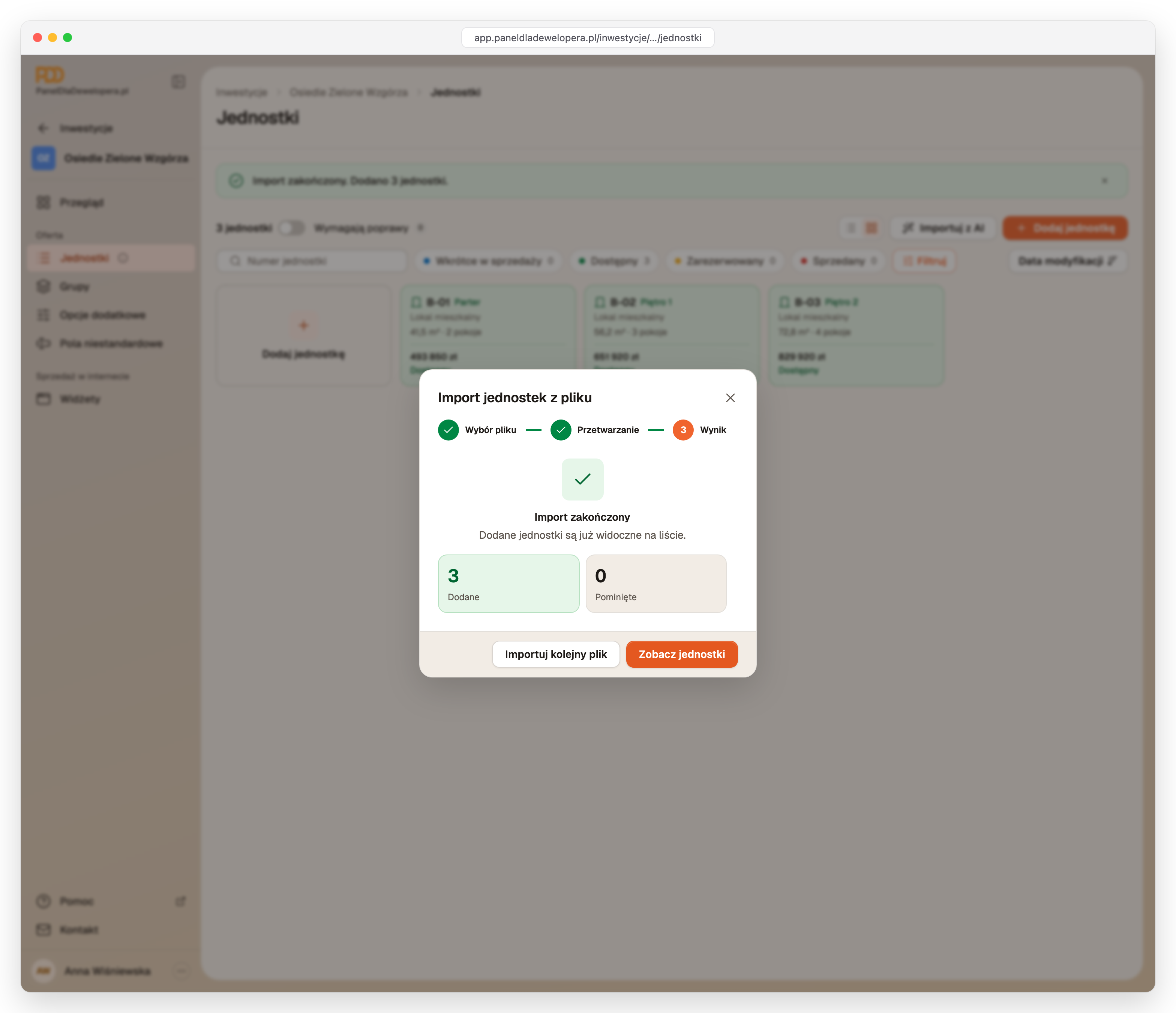
Plik nie musi mieć określonego układu kolumn, bo AI samo rozpoznaje dane. Import tylko dodaje jednostki. Wiersze z numerami, które już są w inwestycji albo powtarzają się w pliku, są pomijane. Jednostki bez wymaganej ceny zostaną zapisane ze statusem Wkrótce w sprzedaży, a podsumowanie pokaże ich liczbę. Pozostałe braki w danych do raportu nie zatrzymują importu, ale podsumowanie wymienia jednostki, które trzeba uzupełnić.
Co dalej
Krok Dodaj pierwszą jednostkę zostanie oznaczony jako ukończony, gdy w dowolnej inwestycji pojawi się pierwsza jednostka. Następny krok to Utwórz widżet, czyli utworzenie cennika do wstawienia na stronę internetową.
Tworzenie widżetu z ofertą
Jak utworzyć widżet (widget), czyli gotowy cennik jednostek na stronę internetową. Nazwa i tytuł widżetu, obrazek, kolumny tabeli, adresy stron, podgląd na telefonie i kod osadzenia (embed) do wklejenia na stronę.
Edycja jednostek, także masowa
Jak poprawiać jednostki w inwestycji. Edycja pojedynczej jednostki, edycja w tabeli, masowa zmiana statusu, ceny albo typu wielu jednostek naraz (zbiorcza edycja), sortowanie, filtrowanie, wyszukiwanie, jednostki wymagające poprawy i usuwanie jednostek.
Najczęstsze pytania
Przypisanie biura i strony z ofertą
Jak połączyć inwestycję z biurem sprzedaży, stroną internetową z ofertą i domyślnym prospektem informacyjnym. Formularz Edycja danych inwestycji i trzeci krok listy Pierwsze kroki.
Tworzenie widżetu z ofertą
Jak utworzyć widżet (widget), czyli gotowy cennik jednostek na stronę internetową. Nazwa i tytuł widżetu, obrazek, kolumny tabeli, adresy stron, podgląd na telefonie i kod osadzenia (embed) do wklejenia na stronę.