Tworzenie widżetu z ofertą
Jak utworzyć widżet (widget), czyli gotowy cennik jednostek na stronę internetową. Nazwa i tytuł widżetu, obrazek, kolumny tabeli, adresy stron, podgląd na telefonie i kod osadzenia (embed) do wklejenia na stronę.
Widżet to gotowa tabela z ofertą jednostek, którą osadza się na stronie internetowej inwestycji albo dewelopera. Krótki kod wkleja się na stronie tylko raz, a tabela sama pobiera z panelu aktualne ceny i statusy. Utworzenie widżetu to piąty krok listy Pierwsze kroki na stronie głównej, o nazwie Utwórz widżet. To jedyny krok, który można pominąć.
Widżety mogą tworzyć osoby z rolą Właściciel, Administrator lub Edytor. Rola Obserwator pozwala je przeglądać, ale nie zmieniać.
Przed utworzeniem widżetu warto dodać jednostki do inwestycji, bo bez nich tabela będzie pusta.
Tworzenie widżetu
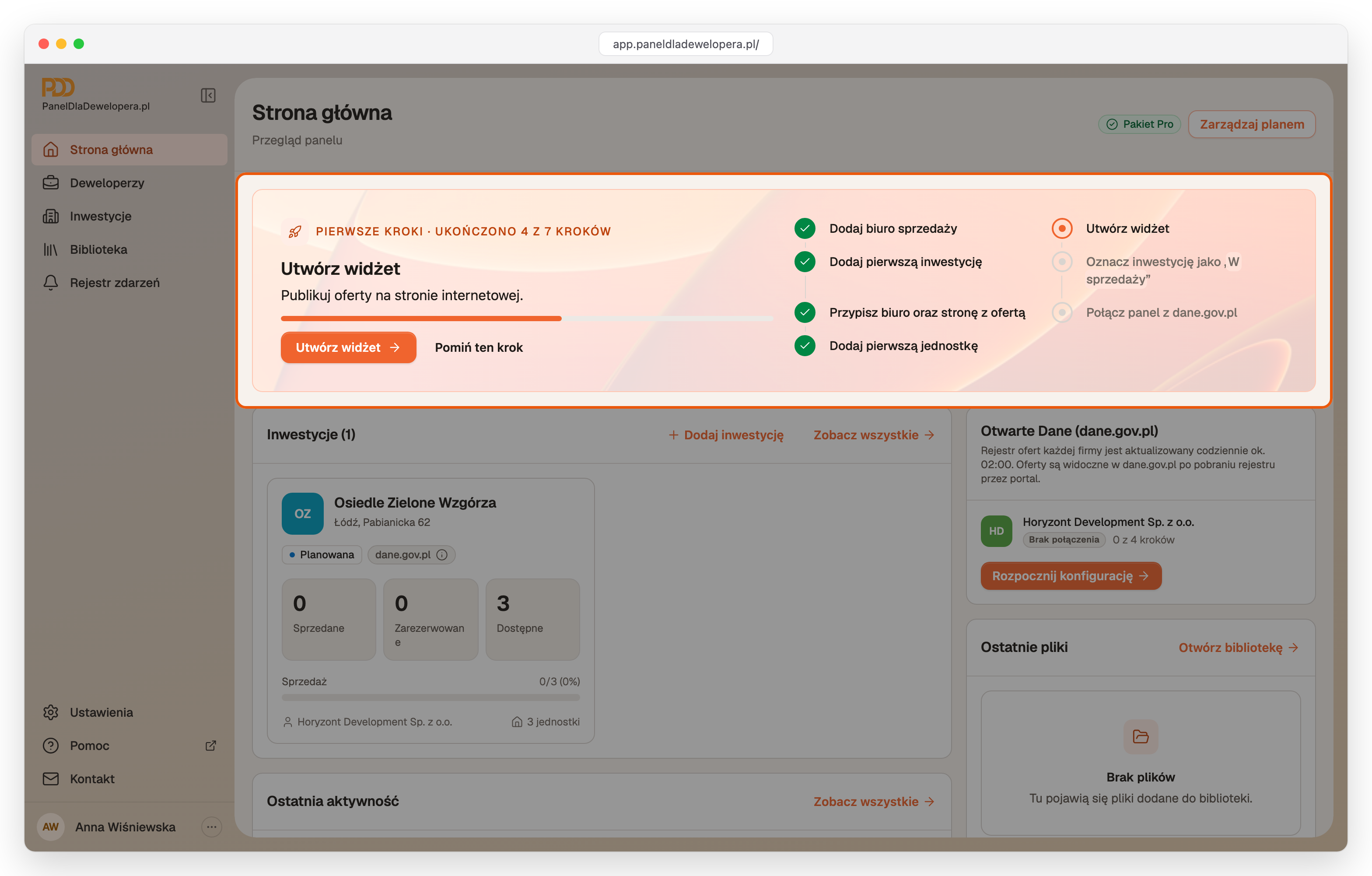
- Na stronie głównej, w karcie Pierwsze kroki, kliknij Utwórz widżet. Otworzy się kreator nowego widżetu w pierwszej inwestycji.
- Po lewej stronie kreatora jest Podgląd tabeli, a po prawej ustawienia widżetu. W sekcji Podstawowe zmień nazwę w polu Nazwa wewnętrzna, np. na „Cennik mieszkań, budynek A”. Ta nazwa jest widoczna tylko w panelu.
- W polu Tytuł publiczny wpisz nagłówek wyświetlany nad tabelą, np. „Cennik dostępnych mieszkań”.
- W sekcji Gdzie wyświetlać widżet, w polu Adres strony, wpisz adres strony, na której ma się pojawić tabela, i kliknij Dodaj.
- Kliknij Zapisz widżet w prawym górnym rogu.
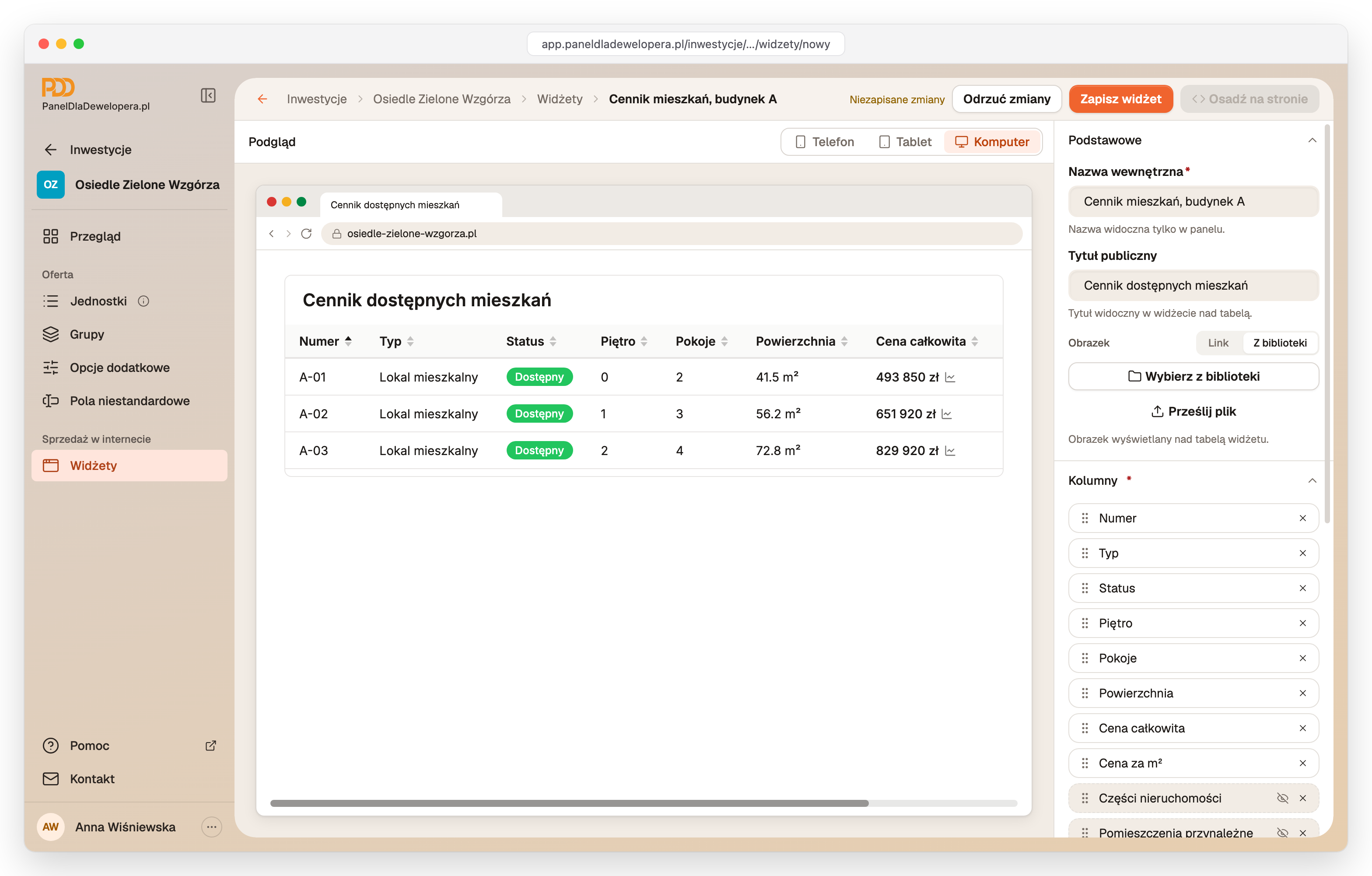
Pojawi się komunikat „Utworzono widżet”, a krok Utwórz widżet na liście Pierwsze kroki zostanie oznaczony jako ukończony.
Widżety inwestycji są też w menu: Inwestycje(wybierz inwestycję)Widżety. Nowy widżet tworzy się tam przyciskiem Utwórz widżet nad listą.
Adresy stron
Widżet wyświetla się wyłącznie na stronach dodanych w sekcji Gdzie wyświetlać widżet. To zabezpieczenie sprawia, że cennika nie da się wkleić na cudzą stronę. Jeśli nie dodano żadnego adresu, widżet nie wyświetli się na żadnej stronie, a na liście widżetów będzie miał status Do konfiguracji.
- Panel sam dopisuje
https://, jeśli go zabraknie. - Adres z
www.i bezwww.to dwa różne adresy. Jeśli strona działa pod oboma, dodaj oba. - Adresy zostaną zapisane razem z widżetem po kliknięciu Zapisz widżet.
Wygląd widżetu
Nowy widżet od razu zawiera wszystkie kolumny wymagane przez ustawę deweloperską, m.in. ceny, powierzchnię i prospekt informacyjny. Wygląd widżetu można dopasować do strony internetowej w ustawieniach po prawej stronie kreatora.
Obrazek nad tabelą
Obrazek, np. wizualizację inwestycji, ustawia się w sekcji Podstawowe, w polu Obrazek.
- Wybierz źródło obrazka. Na karcie Link wklej adres obrazka z internetu. Na karcie Z biblioteki wybierz plik przyciskiem Wybierz z biblioteki albo wgraj nowy z komputera przyciskiem Prześlij plik.
- Podczas wgrywania pliku pojawi się okno „Plik będzie publicznie dostępny”. Potwierdź przyciskiem Prześlij i udostępnij publicznie.
- W polu Kadr obrazka przeciągnij zdjęcie, żeby wybrać widoczny fragment.
Kolumny tabeli
Kolumny ustawia się w sekcji Kolumny.
- Kolejność kolumn zmienia się przez przeciągnięcie kolumny za uchwyt.
- Nową kolumnę dodaje się z listy Dodaj kolumnę. Są na niej kolumny wbudowane, np. Adres albo Cena z dod. kosztami, i pola niestandardowe.
- Kolumnę usuwa się przyciskiem z krzyżykiem obok jej nazwy.
W nowym widżecie są kolumny Numer, Typ, Status, Piętro, Pokoje, Powierzchnia, Cena całkowita, Cena za m², Prospekt oraz cztery kolumny z dodatkami: Części nieruchomości, Pomieszczenia przynależne, Prawa niezbędne do korzystania i Inne świadczenia pieniężne. Przełącznik Ukrywaj puste kolumny jest domyślnie włączony, więc kolumna bez danych pojawi się na stronie dopiero wtedy, gdy co najmniej jedna jednostka będzie miała te dane.
Kolumny wymagane ustawą
Po usunięciu kolumny z ceną, powierzchnią, numerem albo prospektem w sekcji Kolumny pojawi się ostrzeżenie „Brak wymaganych kolumn”. Przycisk Dodaj brakujące kolumny przywraca usunięte kolumny. Ostrzeżenie można zignorować, jeśli na stronie jest inny cennik z tymi kolumnami.
Pozostałe ustawienia
- W sekcji Filtry tabelę ogranicza się do wybranych grup, typów, statusów albo konkretnych jednostek.
- W sekcji Układ tabeli ustawia się Domyślne sortowanie, grupowanie wierszy, limit wierszy i przycisk pod tabelą. Odwiedzający stronę mogą sami zmienić sortowanie, klikając nagłówki kolumn.
- W sekcji Wygląd zmienia się czcionkę i kolory tabeli.
Podgląd na telefonie
Nad podglądem jest przełącznik z opcjami Telefon, Tablet i Komputer. Opcja Telefon pokazuje tabelę tak, jak zobaczy ją osoba na smartfonie.
Osadzenie widżetu na stronie
- Zapisz widżet. Przycisk osadzania jest aktywny tylko wtedy, gdy wszystkie zmiany są zapisane.
- Kliknij Osadź na stronie na górnym pasku kreatora.
- W oknie Osadź widżet na stronie skopiuj oba fragmenty kodu przyciskiem Kopiuj i wklej je na stronie albo przekaż osobie, która się nią opiekuje.
Pierwszy fragment, 1. Skrypt ładujący, wkleja się raz, na końcu kodu strony, tuż przed znacznikiem </body>:
<script src="https://widget.paneldladewelopera.pl/embed.js" async></script>Drugi fragment, 2. Miejsce na widżet, wkleja się tam, gdzie ma się pojawić tabela. W kodzie skopiowanym z panelu zamiast IDENTYFIKATOR jest identyfikator widżetu:
<pdd-widget widget-id="IDENTYFIKATOR"></pdd-widget>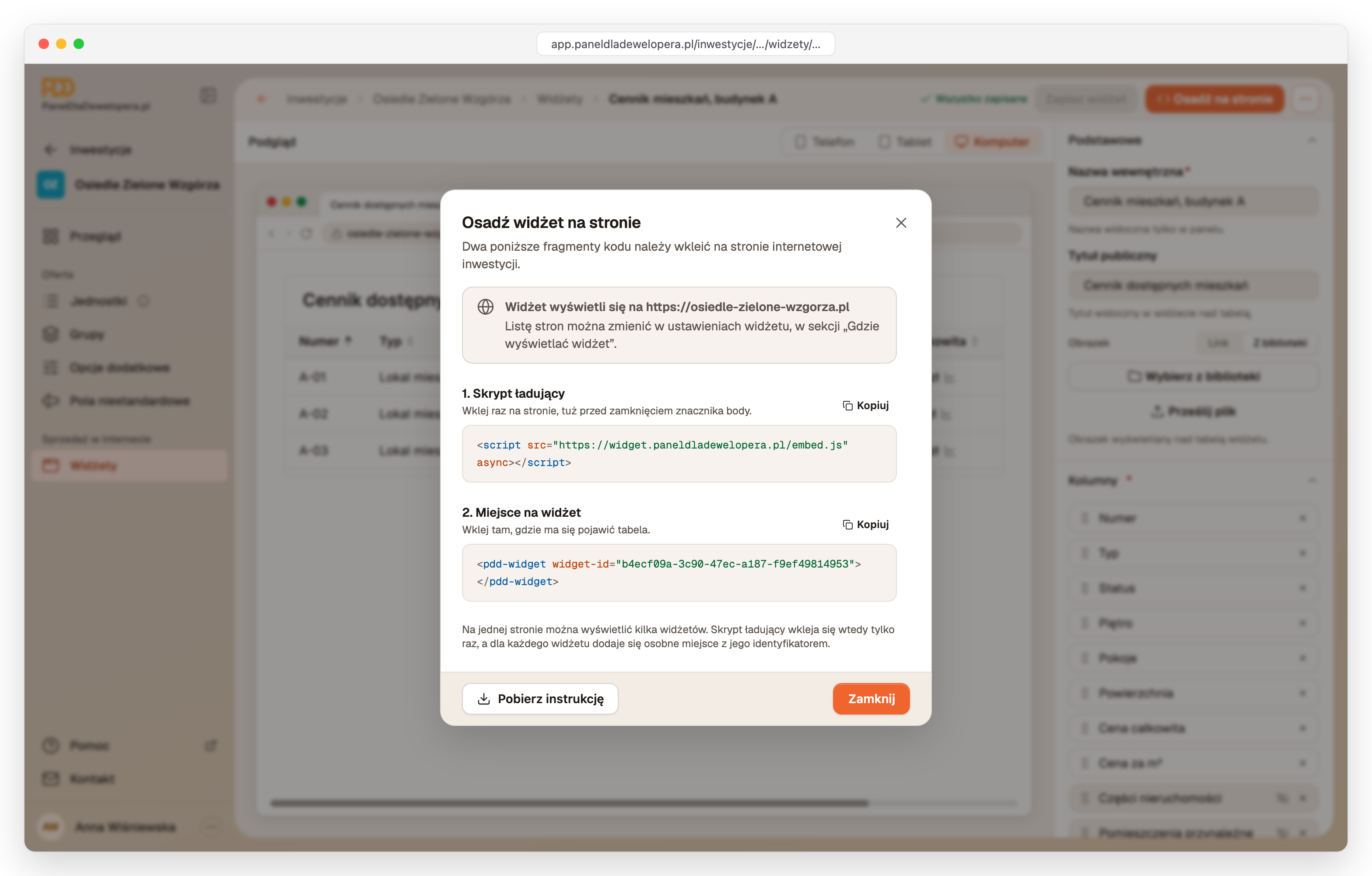
Przycisk Pobierz instrukcję zapisuje instrukcję osadzenia jako plik HTML, gotowy do wysłania osobie technicznej. Szczegóły osadzania, także kilku widżetów na jednej stronie, opisuje poradnik:
Osadzenie widżetu na stronie
Jak wkleić widżet (widget) z cennikiem na stronę internetową i dodać adresy stron, na których może się wyświetlać. Kod osadzenia (embed, snippet), skrypt ładujący, kilka widżetów na jednej stronie, WordPress i kreatory stron, instrukcja dla webmastera oraz co zrobić, gdy widżet się nie wyświetla.
Pominięcie tego kroku
Widżet nie zawsze jest potrzebny od razu, np. gdy strona inwestycji dopiero powstaje. Przycisk Pomiń ten krok w karcie Pierwsze kroki oznacza ten krok jako ukończony dla całej organizacji. Widżet można utworzyć w dowolnym momencie.
Co dalej
Następny krok to Oznacz inwestycję jako „W sprzedaży”. Po zmianie statusu dane inwestycji zaczną trafiać do rejestru ofert dla dane.gov.pl.
Oznaczenie inwestycji jako „W sprzedaży”
Jak zmienić status inwestycji z Planowana na W sprzedaży, żeby oferta trafiła do rejestru dla dane.gov.pl. Statusy inwestycji, codzienna aktualizacja rejestru, braki w danych.
Najczęstsze pytania
Dodawanie jednostek
Jak dodać do inwestycji mieszkania, domy, miejsca postojowe i komórki lokatorskie, ręcznie albo importem cennika z pliku Excel lub CSV. Numer lokalu, powierzchnia, ceny, daty cen i statusy.
Oznaczenie inwestycji jako „W sprzedaży”
Jak zmienić status inwestycji z Planowana na W sprzedaży, żeby oferta trafiła do rejestru dla dane.gov.pl. Statusy inwestycji, codzienna aktualizacja rejestru, braki w danych.