Osadzenie widżetu na stronie
Jak wkleić widżet (widget) z cennikiem na stronę internetową i dodać adresy stron, na których może się wyświetlać. Kod osadzenia (embed, snippet), skrypt ładujący, kilka widżetów na jednej stronie, WordPress i kreatory stron, instrukcja dla webmastera oraz co zrobić, gdy widżet się nie wyświetla.
Widżet wyświetla się na stronie internetowej po wklejeniu dwóch krótkich fragmentów kodu, ale tylko pod adresami dodanymi w jego ustawieniach. Ten poradnik opisuje oba kroki oraz postępowanie, gdy zamiast tabeli na stronie widać komunikat. Utworzenie widżetu opisuje poradnik Tworzenie widżetu z ofertą, a jego ustawienia poradnik Konfiguracja widżetu.
Adresy stron mogą zmieniać osoby z rolą Właściciel, Administrator lub Edytor. Osoba z rolą Obserwator widzi ustawienia widżetu, ale nie może zapisywać zmian.
Adresy stron
Widżet wyświetla się wyłącznie na stronach dodanych w sekcji Gdzie wyświetlać widżet. Dzięki temu cennika nie da się wkleić na cudzą stronę. Widżet bez żadnego adresu nie wyświetla się nigdzie i ma na liście widżetów status Do konfiguracji, a w kreatorze pojawia się ostrzeżenie Brak stron do wyświetlania widżetu.
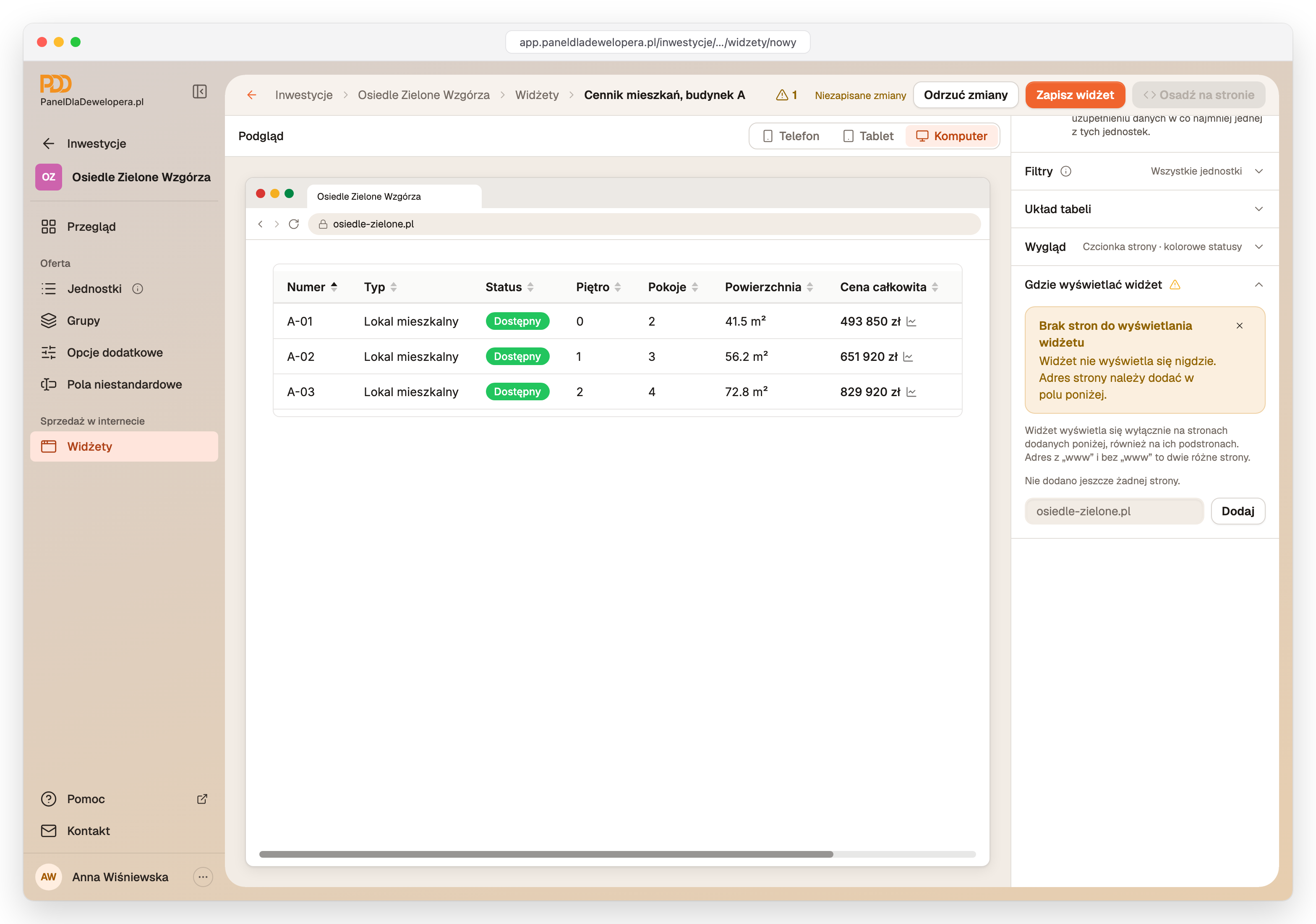
- Wejdź w Inwestycje(wybierz inwestycję)Widżety i kliknij widżet na liście.
- Rozwiń sekcję Gdzie wyświetlać widżet.
- W polu Adres strony wpisz adres strony, np. osiedle-zielone-wzgorza.pl.
- Kliknij Dodaj. Adres pojawi się nad polem. Krzyżyk obok adresu go usuwa.
- Jeśli strona działa także pod adresem z
www., dodaj również ten adres. - Kliknij Zapisz widżet. Adresy zostaną zapisane razem z pozostałymi ustawieniami widżetu.
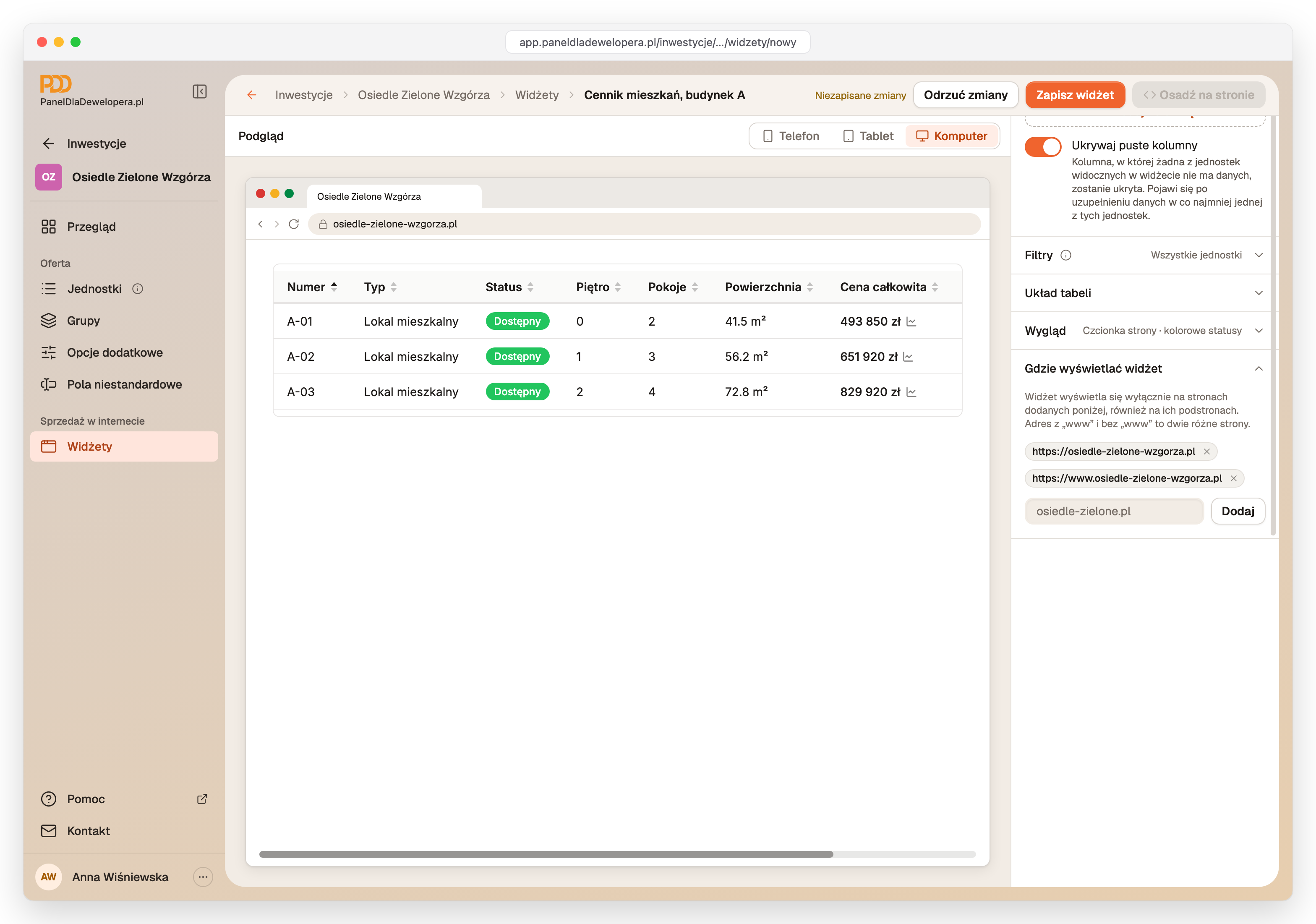
Jak panel porównuje adresy
- Panel sam dopisuje
https://, gdy go brakuje, i zapisuje tylko adres strony, bez podstrony. Po dodaniuosiedle-zielone-wzgorza.pl/ofertana liście będziehttps://osiedle-zielone-wzgorza.pl. - Widżet działa na wszystkich podstronach dodanej strony.
- Adres z
www.i bezwww.to dwa różne adresy. - Adres z
http://i zhttps://to też dwa różne adresy. - Jeden widżet może mieć najwyżej 50 adresów.
Panel odrzuci niepoprawny adres komunikatem „Adres strony jest nieprawidłowy. Przykład poprawnego adresu: osiedle-zielone.pl.”, a adres, który już jest na liście, komunikatem „Ta strona jest już na liście.”
Kod do wklejenia
- Zapisz widżet. Przycisk Osadź na stronie jest aktywny dopiero wtedy, gdy wszystkie zmiany są zapisane.
- Kliknij Osadź na stronie na górnym pasku kreatora.
- W oknie Osadź widżet na stronie sprawdź listę stron, na których widżet się wyświetli.
- Skopiuj fragment 1. Skrypt ładujący przyciskiem Kopiuj i wklej go raz, na końcu kodu strony, tuż przed znacznikiem
</body>. - Skopiuj fragment 2. Miejsce na widżet i wklej go tam, gdzie ma się pojawić tabela.
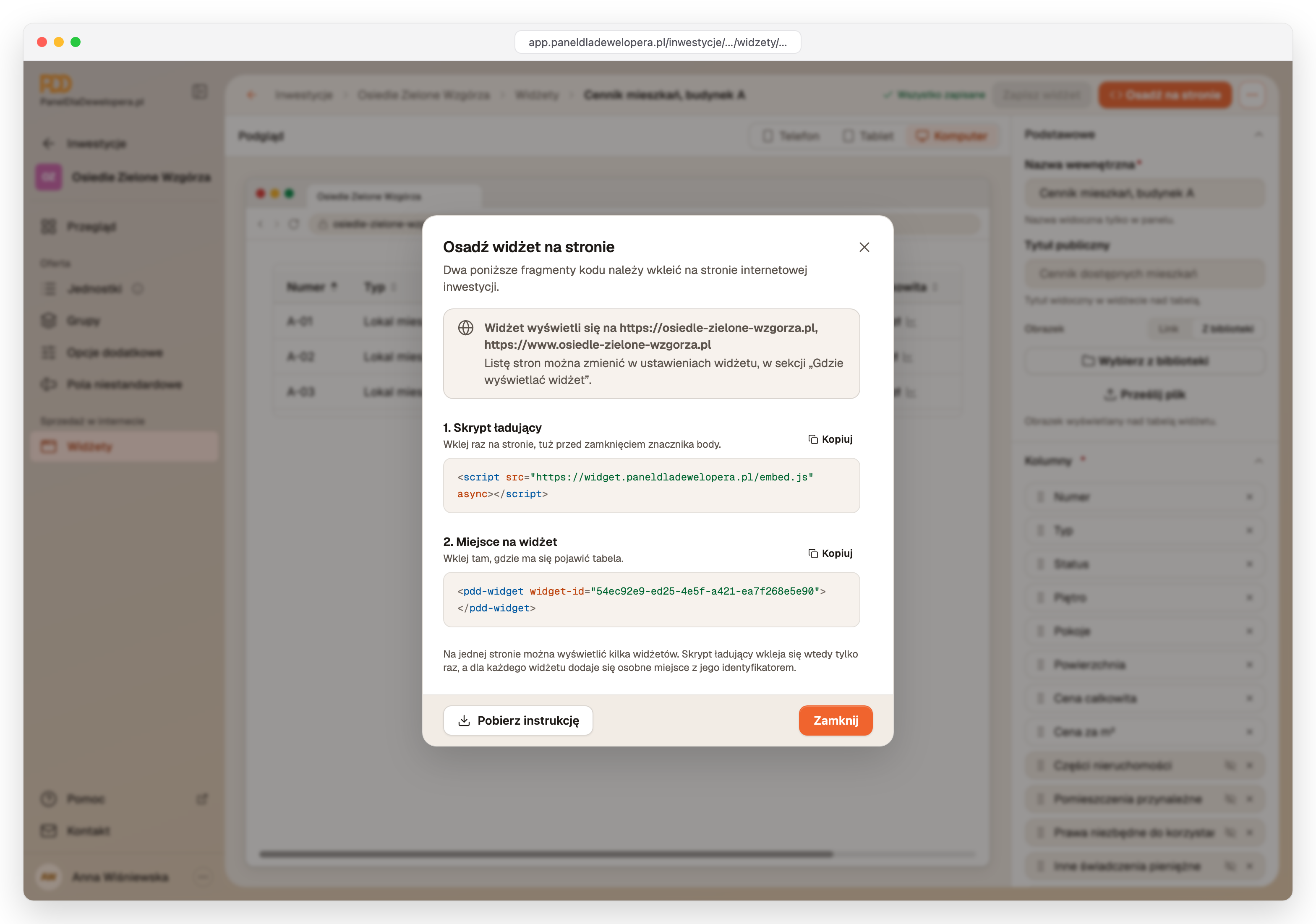
Skrypt ładujący jest taki sam dla wszystkich widżetów:
<script src="https://widget.paneldladewelopera.pl/embed.js" async></script>Miejsce na widżet zawiera jego identyfikator. W kodzie skopiowanym z panelu zamiast IDENTYFIKATOR jest właściwy identyfikator:
<pdd-widget widget-id="IDENTYFIKATOR"></pdd-widget>Jeśli lista stron jest pusta, okno pokazuje ostrzeżenie Widżet nie wyświetli się na żadnej stronie. Kod można skopiować, ale tabela pojawi się na stronie dopiero po dodaniu adresu strony i zapisaniu widżetu.
Kilka widżetów na jednej stronie
Na jednej stronie można wyświetlić kilka widżetów, np. osobne cenniki mieszkań i miejsc postojowych. Skrypt ładujący wkleja się wtedy tylko raz, a fragment <pdd-widget> z identyfikatorem wkleja się osobno dla każdego widżetu.
Instrukcja dla webmastera
Przycisk Pobierz instrukcję zapisuje na komputerze instrukcję osadzenia w pliku HTML. Plik zawiera oba fragmenty kodu z identyfikatorem widżetu, listę dozwolonych stron i opis typowych problemów. Można go wysłać osobie albo agencji, która prowadzi stronę.
WordPress i kreatory stron
Oba fragmenty można wkleić w dowolnym edytorze, który pozwala dodać własny kod HTML. W WordPressie służy do tego blok „Własny HTML”. Skrypt ładujący można też dodać w ustawieniach motywu albo wtyczki, która wstawia kod przed znacznikiem </body>.
Sprawdzenie osadzenia
- Otwórz stronę z wklejonym kodem.
- Odśwież stronę.
- Sprawdź, czy w miejscu fragmentu
<pdd-widget>po krótkim komunikacie „Trwa ładowanie…” pojawiła się tabela z jednostkami.
Od tej chwili widżet aktualizuje się automatycznie. Zmiana ceny, statusu albo ustawień widżetu pojawi się na stronie bez ponownego wklejania kodu, z opóźnieniem do ok. 10 minut.
Kiedy coś nie działa
Widżet niedostępny na tej domenie.Co to znaczy
Co zrobić
Otwórz widżet i sprawdź w sekcji Gdzie wyświetlać widżet, czy jest tam dokładnie adres, pod którym działa strona. Zwróć uwagę na www. oraz na http:// i https://. Po dodaniu adresu kliknij Zapisz widżet.
Widżet nie istnieje.Co to znaczy
Co zrobić
Skopiuj fragment 2. Miejsce na widżet jeszcze raz z okna Osadź widżet na stronie i zastąp nim stary fragment na stronie. Jeśli widżet został usunięty, utwórz nowy i wklej jego kod.
Problem z ładowaniem widżetu.Co to znaczy
Co zrobić
Odczekaj chwilę i odśwież stronę. Jeśli komunikat się powtarza, sprawdź, czy skrypt ładujący nie jest blokowany przez ustawienia strony, np. wtyczkę bezpieczeństwa.
Jeśli w miejscu widżetu jest pusta przestrzeń bez żadnego komunikatu, na stronie najprawdopodobniej brakuje skryptu ładującego, czyli fragmentu 1. Skrypt ładujący.
Najczęstsze pytania
Konfiguracja widżetu
Jak dopasować widżet (widget) z cennikiem do strony internetowej. Kolumny tabeli i ich nazwy, kolumny wymagane ustawą, filtry jednostek, domyślne sortowanie, grupowanie, limit wierszy, przycisk pod tabelą, czcionka, kolory i kolorowe statusy, ostrzeżenia, zapisywanie, duplikowanie i usuwanie widżetu.
Jak działa codzienne raportowanie
Na czym polega codzienne przekazywanie cen do dane.gov.pl, co trafia do rejestru ofert, w jakiej strukturze, kiedy jest aktualizowany i jak pobiera go portal. Obowiązek ustawowy, raport cen, struktura 57 pól, jednostki z brakami.