Konfiguracja widżetu
Jak dopasować widżet (widget) z cennikiem do strony internetowej. Kolumny tabeli i ich nazwy, kolumny wymagane ustawą, filtry jednostek, domyślne sortowanie, grupowanie, limit wierszy, przycisk pod tabelą, czcionka, kolory i kolorowe statusy, ostrzeżenia, zapisywanie, duplikowanie i usuwanie widżetu.
Widżet to tabela z ofertą jednostek osadzona na stronie internetowej. Ten poradnik opisuje wszystkie ustawienia kreatora widżetu, od kolumn po kolory, oraz ostrzeżenia o wymogach ustawy deweloperskiej. Utworzenie pierwszego widżetu opisuje poradnik Tworzenie widżetu z ofertą.
Widżety mogą zmieniać osoby z rolą Właściciel, Administrator lub Edytor. Osoba z rolą Obserwator widzi widżety i ich ustawienia, ale nie może zapisywać zmian. Liczba widżetów nie jest ograniczona w żadnym planie.
Lista widżetów
Widżety inwestycji są w menu: Inwestycje(wybierz inwestycję)Widżety. Lista pokazuje nazwę i tytuł widżetu, liczbę kolumn, status, datę ostatniej zmiany oraz strony, na których widżet może się wyświetlać. Status Gotowy oznacza, że widżet ma co najmniej jedną stronę. Widżet bez stron ma status Do konfiguracji.
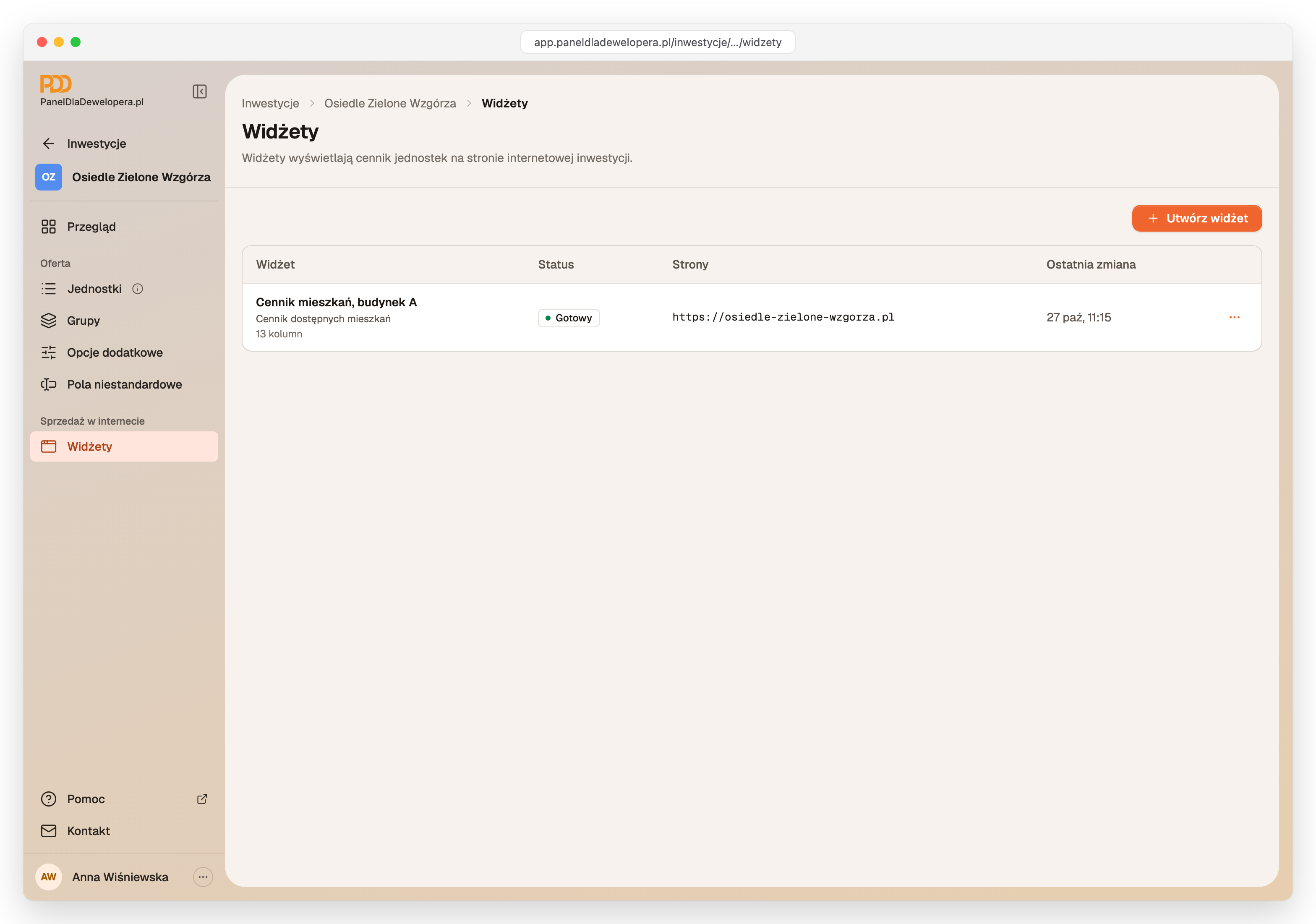
Kliknięcie widżetu otwiera kreator. Przycisk z trzema kropkami na końcu wiersza ma opcje Duplikuj i Usuń.
Kreator widżetu
Po lewej stronie kreatora jest Podgląd, czyli tabela z aktualnymi jednostkami inwestycji w takiej postaci, w jakiej zobaczą ją odwiedzający stronę. Po prawej są sekcje ustawień. Każda sekcja rozwija się i zwija osobno, a zwinięta pokazuje krótkie podsumowanie, np. liczbę kolumn. Każda zmiana pojawia się w podglądzie od razu.
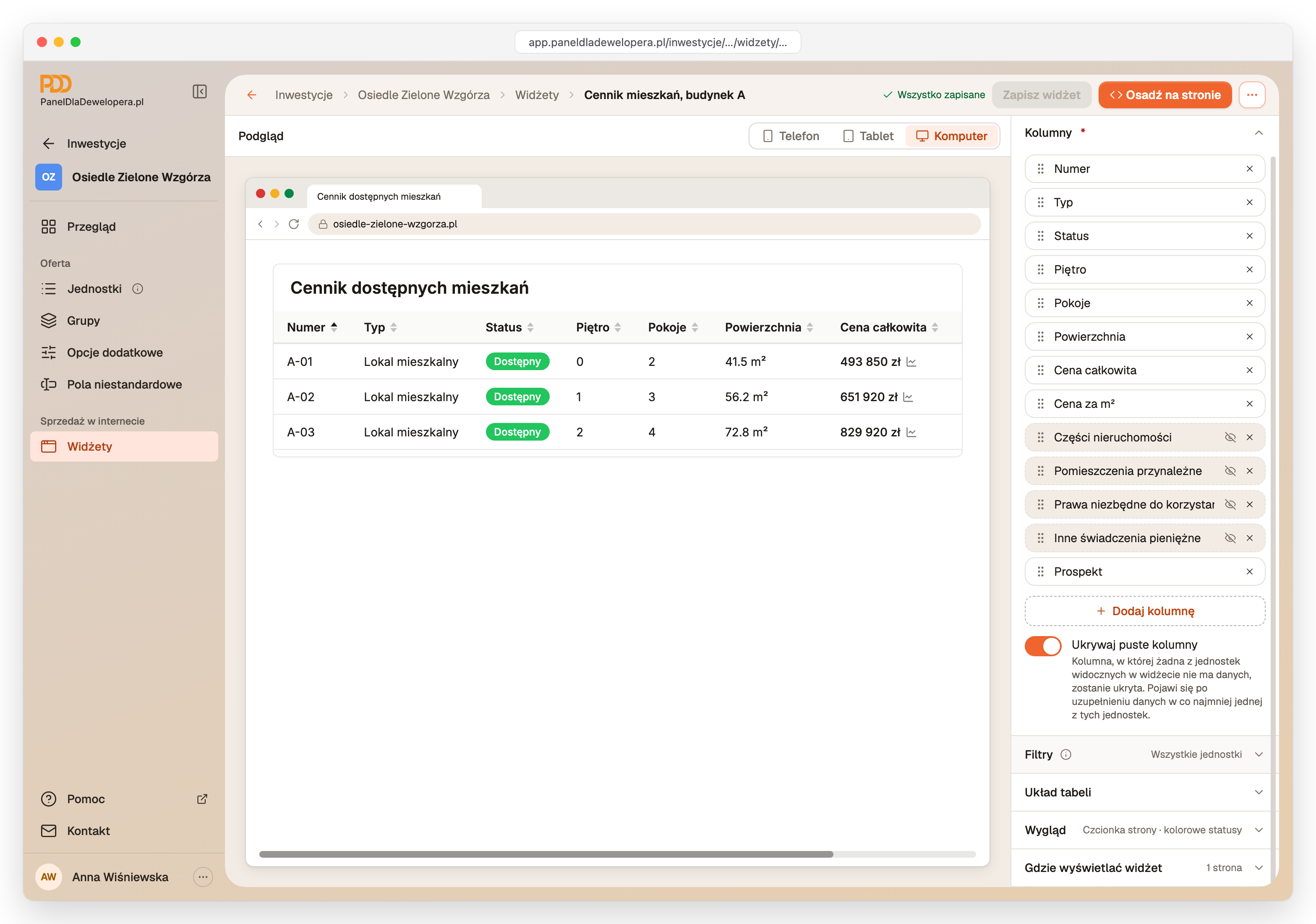
Przełącznik nad podglądem z opcjami Telefon, Tablet i Komputer pokazuje tabelę na ekranie o wybranej szerokości. Na telefonie kreator ma zakładki Edycja i Podgląd, ale widżet wygodniej przygotować na komputerze.
Podstawowe
- Nazwa wewnętrzna jest widoczna tylko w panelu i odróżnia widżety na liście.
- Tytuł publiczny to nagłówek nad tabelą na stronie.
- Obrazek to opcjonalne zdjęcie nad tabelą, np. wizualizacja inwestycji, z adresu internetowego albo z biblioteki.
Kolumny
W sekcji Kolumny ustawia się, jakie dane i w jakiej kolejności pokazuje tabela.
- Kolejność kolumn zmienia się przeciąganiem za uchwyt po lewej.
- Kolumnę usuwa przycisk z krzyżykiem po prawej.
- Nową kolumnę dodaje przycisk Dodaj kolumnę. Lista ma wyszukiwarkę i dwie grupy: Wbudowane, np. Adres, Cena z dod. kosztami, Karta jednostki albo Bonusy, oraz Niestandardowe, czyli pola niestandardowe jednostek.
- Nazwę kolumny w tabeli zmienia się, wpisując nową nazwę w polu kolumny. Przycisk Przywróć przywraca nazwę domyślną.
Przełącznik Ukrywaj puste kolumny jest domyślnie włączony. Kolumna, w której żadna widoczna jednostka nie ma danych, nie pojawia się wtedy na stronie, a w sekcji jest wyszarzona i oznaczona ikoną przekreślonego oka. Kolumna pojawi się automatycznie, gdy w którejś jednostce zostaną uzupełnione te dane.
Kolumny wymagane ustawą
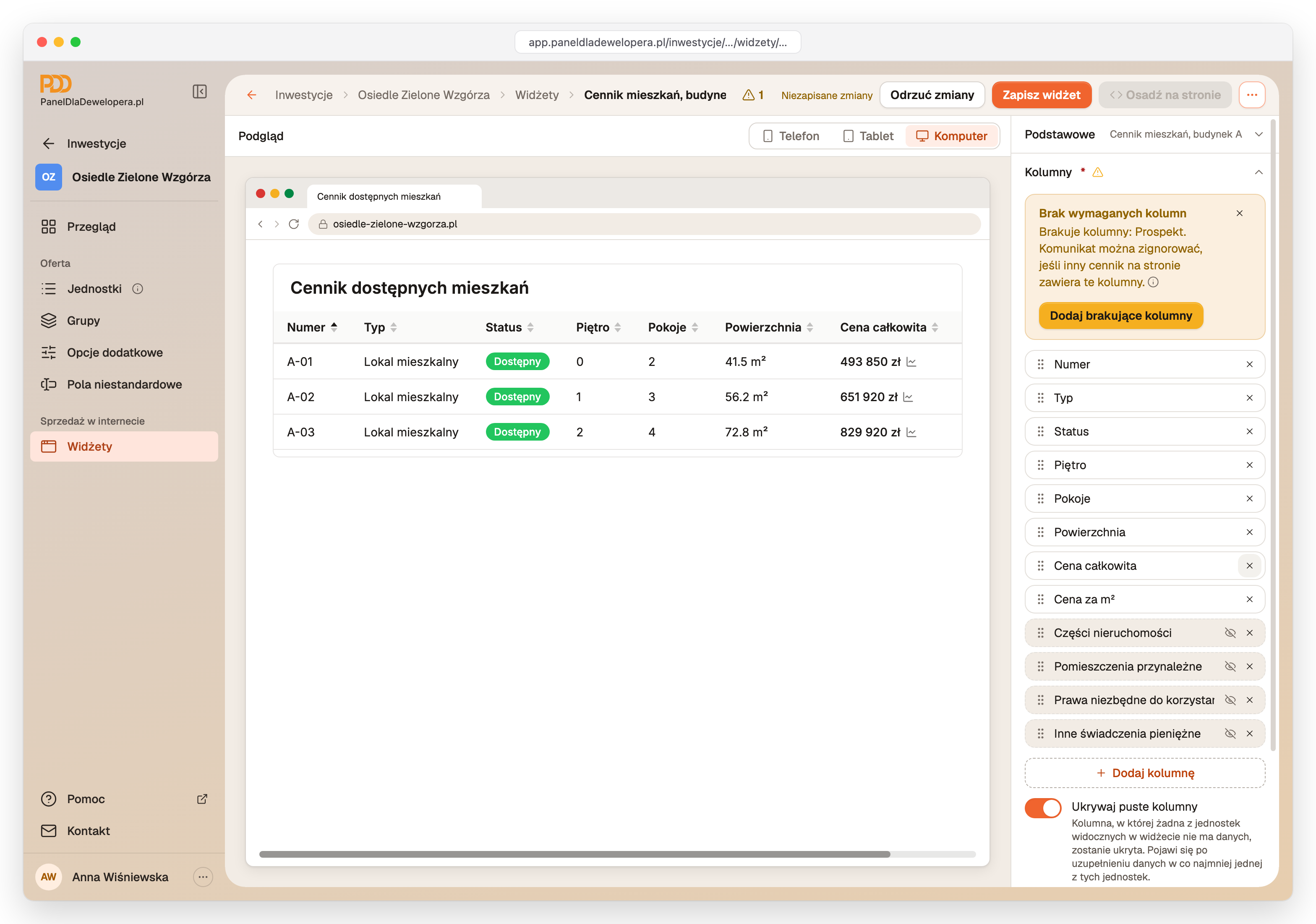
Art. 19a ustawy deweloperskiej wymaga, żeby strona z ofertą pokazywała m.in. ceny, powierzchnię i prospekt informacyjny. Nowy widżet ma domyślnie wszystkie wymagane kolumny. Po usunięciu którejś z nich w sekcji Kolumny pojawia się ostrzeżenie Brak wymaganych kolumn z nazwą brakującej kolumny.
| Kolumna | Kiedy jest wymagana |
|---|---|
| Numer | zawsze |
| Powierzchnia albo Powierzchnia użytkowa | zawsze |
| Cena za m² | zawsze |
| Cena całkowita | zawsze |
| Prospekt | zawsze |
| Części nieruchomości, Pomieszczenia przynależne, Prawa niezbędne do korzystania, Inne świadczenia pieniężne | gdy choć jedna jednostka w widżecie ma taki dodatek |
Przycisk Dodaj brakujące kolumny dodaje je z powrotem do tabeli. Ostrzeżenie można zignorować, jeśli te kolumny są w innym cenniku na tej samej stronie.
Podstawa prawna
Ustawa z dnia 20 maja 2021 r. o ochronie praw nabywcy lokalu mieszkalnego lub domu jednorodzinnego oraz Deweloperskim Funduszu Gwarancyjnym, art. 19a ust. 1
Deweloper publikuje na swojej stronie internetowej m.in. cenę metra kwadratowego powierzchni użytkowej i cenę każdego oferowanego lokalu, ceny pomieszczeń przynależnych i praw niezbędnych do korzystania z lokalu niewliczonych w cenę oraz inne świadczenia pieniężne, a także część ogólną prospektu informacyjnego.
Kolumna z plikiem z biblioteki
Pole niestandardowe typu Plik z biblioteki pojawia się w tabeli jako link do pobrania, więc plik musi być publiczny. Jeśli część plików jest prywatna, przed dodaniem kolumny panel zapyta, czy udostępnić je publicznie, i pokaże listę Pliki do udostępnienia. Każdy, kto ma link, będzie mógł otworzyć te pliki, a usunięcie kolumny później nie wyłączy publicznego dostępu. Po kliknięciu Udostępnij i dodaj kolumnę pliki stają się publiczne, a kolumna trafia do tabeli. Taką kolumnę mogą dodać osoby z dostępem do biblioteki.
Filtry
W sekcji Filtry ogranicza się tabelę do części jednostek. Bez filtrów widżet pokazuje wszystkie jednostki inwestycji.
| Filtr | Co robi |
|---|---|
| Grupy | pokazuje jednostki z wybranych grup, np. budynków albo etapów |
| Typy jednostek | pokazuje jednostki wybranych typów, np. tylko mieszkania |
| Statusy | pokazuje jednostki w wybranych statusach |
| Konkretne jednostki | pokazuje tylko jednostki dodane przyciskiem Dodaj jednostki |
Jednostka dodana do filtra Konkretne jednostki, która nie spełnia pozostałych filtrów, jest wyszarzona i nie pojawia się w widżecie.
Filtry a obowiązek pokazania oferty
Jednostki w ofercie muszą być widoczne na stronie do czasu przeniesienia własności. Jeśli filtry ukrywają takie jednostki, kreator pokazuje ostrzeżenie Filtry mogą ukrywać jednostki w ofercie z liczbą ukrytych jednostek. Ostrzeżenie można zignorować, jeśli te jednostki są w innym cenniku, np. gdy oferta jest podzielona na kilka widżetów.
Układ tabeli
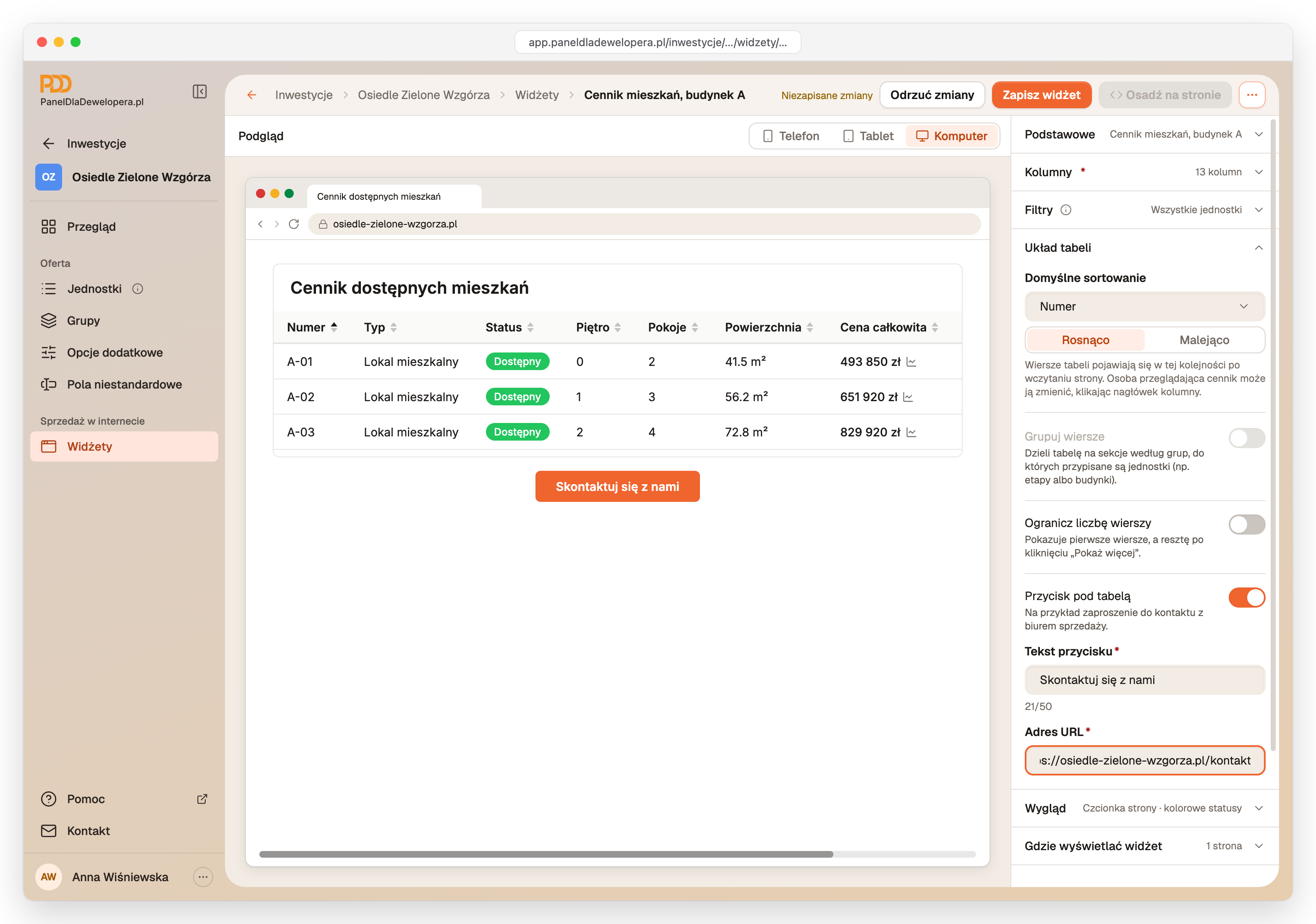
- Domyślne sortowanie ustawia kolejność wierszy po otwarciu strony. W tym polu wybiera się kolumnę i kierunek Rosnąco albo Malejąco. Odwiedzający może zmienić sortowanie, klikając nagłówek kolumny.
- Grupuj wiersze dzieli tabelę na sekcje według grup, np. etapów albo budynków. Przełącznik jest nieaktywny, dopóki jednostki nie zostaną przypisane do grup.
- Ogranicz liczbę wierszy pokazuje tylko pierwsze wiersze, a resztę po kliknięciu „Pokaż więcej”. Liczbę wierszy wpisuje się w polu Maksymalna liczba wierszy.
- Przycisk pod tabelą dodaje pod tabelą przycisk, np. z zaproszeniem do kontaktu z biurem sprzedaży. Pola Tekst przycisku i Adres URL są wymagane.
Wygląd
- Czcionka: opcja Czcionka strony przejmuje czcionkę witryny, a lista Google Fonts pozwala wybrać konkretny krój. Po wybraniu opcji Czcionka strony podgląd pokazuje czcionkę panelu, a na stronie widżet użyje tej samej czcionki co reszta strony.
- Kolory ustawia się osobno dla pól Tło, Tekst, Nagłówek, Tekst nagłówka, Obramowanie, Linki i wyróżnienia, Przycisk i Tekst przycisku. Pod próbnikiem są kolory już użyte w widżecie.
- Kolorowe statusy nadają każdemu statusowi w tabeli własny kolor tła i tekstu. Po wyłączeniu przełącznika statusy są zwykłym tekstem.
Gdzie wyświetlać widżet
W tej sekcji dodaje się adresy stron, na których widżet może się wyświetlać. Bez żadnego adresu widżet nie wyświetla się nigdzie. Szczegóły opisuje poradnik:
Osadzenie widżetu na stronie
Jak wkleić widżet (widget) z cennikiem na stronę internetową i dodać adresy stron, na których może się wyświetlać. Kod osadzenia (embed, snippet), skrypt ładujący, kilka widżetów na jednej stronie, WordPress i kreatory stron, instrukcja dla webmastera oraz co zrobić, gdy widżet się nie wyświetla.
Ostrzeżenia
Każde ostrzeżenie jest wyświetlane w sekcji, której dotyczy, a zwinięta sekcja ma przy nazwie żółty znak. Na górnym pasku kreatora przycisk z trójkątem i liczbą ostrzeżeń otwiera ich listę. Kliknięcie ostrzeżenia rozwija jego sekcję.
Ostrzeżenia nie blokują zapisu. Przycisk z krzyżykiem przy ostrzeżeniu (Zignoruj komunikat) ukrywa je w tej przeglądarce. Ukryte ostrzeżenie wraca, jeśli problem zniknie i pojawi się ponownie. Widżet bez kolumn wymaganych ustawą pojawia się też w karcie Wymaga uwagi.
Zapisywanie zmian
Kreator nie zapisuje zmian automatycznie. Po zmianie na górnym pasku pojawia się napis Niezapisane zmiany.
- Kliknij Zapisz widżet.
- Sprawdź, czy na pasku jest napis Wszystko zapisane.
Przycisk Odrzuć zmiany cofa wszystkie zmiany od ostatniego zapisu. Trzeba to potwierdzić w oknie Odrzucić zmiany?. Przed wyjściem z kreatora z niezapisanymi zmianami panel o nich przypomni.
Zapisane zmiany pojawią się na stronie automatycznie, bez ponownego wklejania kodu. Ze względu na pamięć podręczną może to potrwać do ok. 10 minut.
Uzupełnij tekst przycisku pod tabelą, żeby zapisać widżet.Co to znaczy
Co zrobić
Wpisz tekst w polu Tekst przycisku albo wyłącz przełącznik Przycisk pod tabelą. Podobnie działają komunikaty o brakującej nazwie wewnętrznej, braku kolumn i niepoprawnym adresie przycisku.
Duplikowanie i usuwanie
Przycisk z trzema kropkami na górnym pasku kreatora ma opcje Duplikuj i Usuń.
- Duplikuj tworzy kopię zapisanego widżetu w tej samej inwestycji, z dopiskiem „(kopia)” w nazwie, i od razu ją otwiera. Kopia ma wszystkie ustawienia oryginału, także adresy stron. Opcja jest nieaktywna, dopóki w widżecie są niezapisane zmiany.
- Usuń otwiera okno potwierdzenia, w którym widżet usuwa się przyciskiem Usuń widżet. Usunięty widżet przestaje działać na wszystkich stronach, na których był osadzony, i nie da się go przywrócić.
Najczęstsze pytania
Typy jednostek i pola niestandardowe
Jak dodać własny typ jednostki (np. apartament, lokal biurowy) i ustawić jego rolę w raporcie cen dane.gov.pl, rodzaj nieruchomości (lokal mieszkalny albo dom jednorodzinny) oraz jak dodać własne pola do jednostek, np. ekspozycję, standard wykończenia albo numer księgi wieczystej, dla całej organizacji lub jednej inwestycji.
Osadzenie widżetu na stronie
Jak wkleić widżet (widget) z cennikiem na stronę internetową i dodać adresy stron, na których może się wyświetlać. Kod osadzenia (embed, snippet), skrypt ładujący, kilka widżetów na jednej stronie, WordPress i kreatory stron, instrukcja dla webmastera oraz co zrobić, gdy widżet się nie wyświetla.