Przypisanie biura i strony z ofertą
Jak połączyć inwestycję z biurem sprzedaży, stroną internetową z ofertą i domyślnym prospektem informacyjnym. Formularz Edycja danych inwestycji i trzeci krok listy Pierwsze kroki.
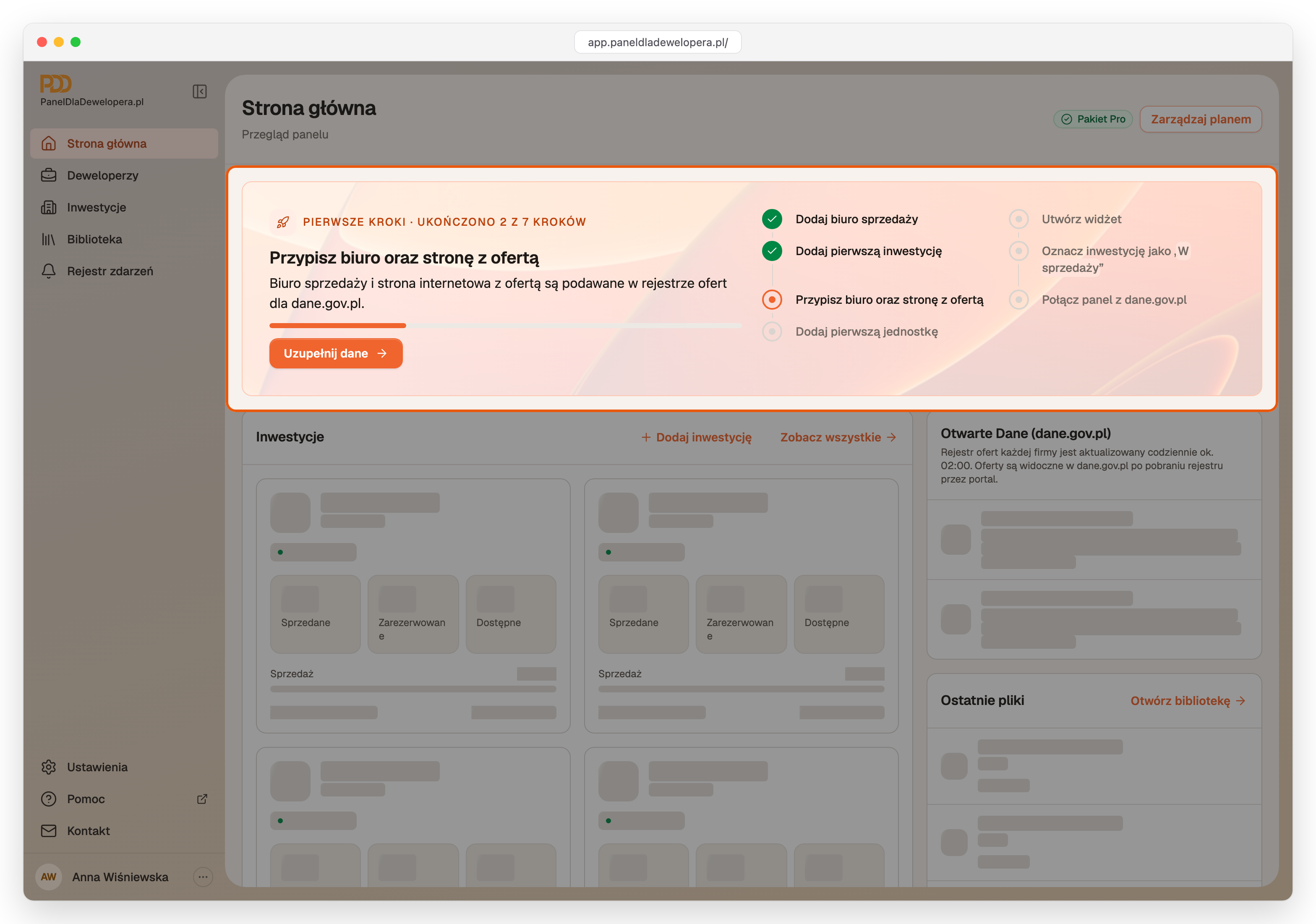
Rejestr ofert dla dane.gov.pl podaje przy każdej inwestycji adres strony z ofertą i adres biura, w którym prowadzona jest sprzedaż. Dlatego inwestycję trzeba połączyć z biurem sprzedaży i wskazać stronę z ofertą. W tym samym miejscu ustawia się domyślny prospekt informacyjny jednostek. Przypisanie biura i strony z ofertą to trzeci krok listy Pierwsze kroki na stronie głównej.
Dane inwestycji mogą zmieniać osoby z rolą Właściciel, Administrator lub Edytor. Dla roli Obserwator przycisk Edytuj jest nieaktywny.
Biuro, stronę z ofertą i prospekt można wskazać już podczas tworzenia inwestycji, w krokach Oferta i Biura sprzedaży kreatora. Ten poradnik opisuje, jak uzupełnić te dane w istniejącej inwestycji.
Otwarcie formularza
Na stronie głównej, w karcie Pierwsze kroki, kliknij Uzupełnij dane. Otworzy się strona pierwszej inwestycji z formularzem Edycja danych inwestycji.
Ten sam formularz otwiera przycisk Edytuj na stronie inwestycji (Inwestycje(wybierz inwestycję)Przegląd), w nagłówku albo w karcie Dane inwestycji.
Pola oznaczone gwiazdką trzeba wypełnić, żeby zapisać formularz. Pola oznaczone etykietą Wymagane w raporcie można zostawić puste. Rejestr dla dane.gov.pl ich jednak wymaga, dlatego każdy brak pojawi się w karcie Wymaga uwagi.
Biura sprzedaży
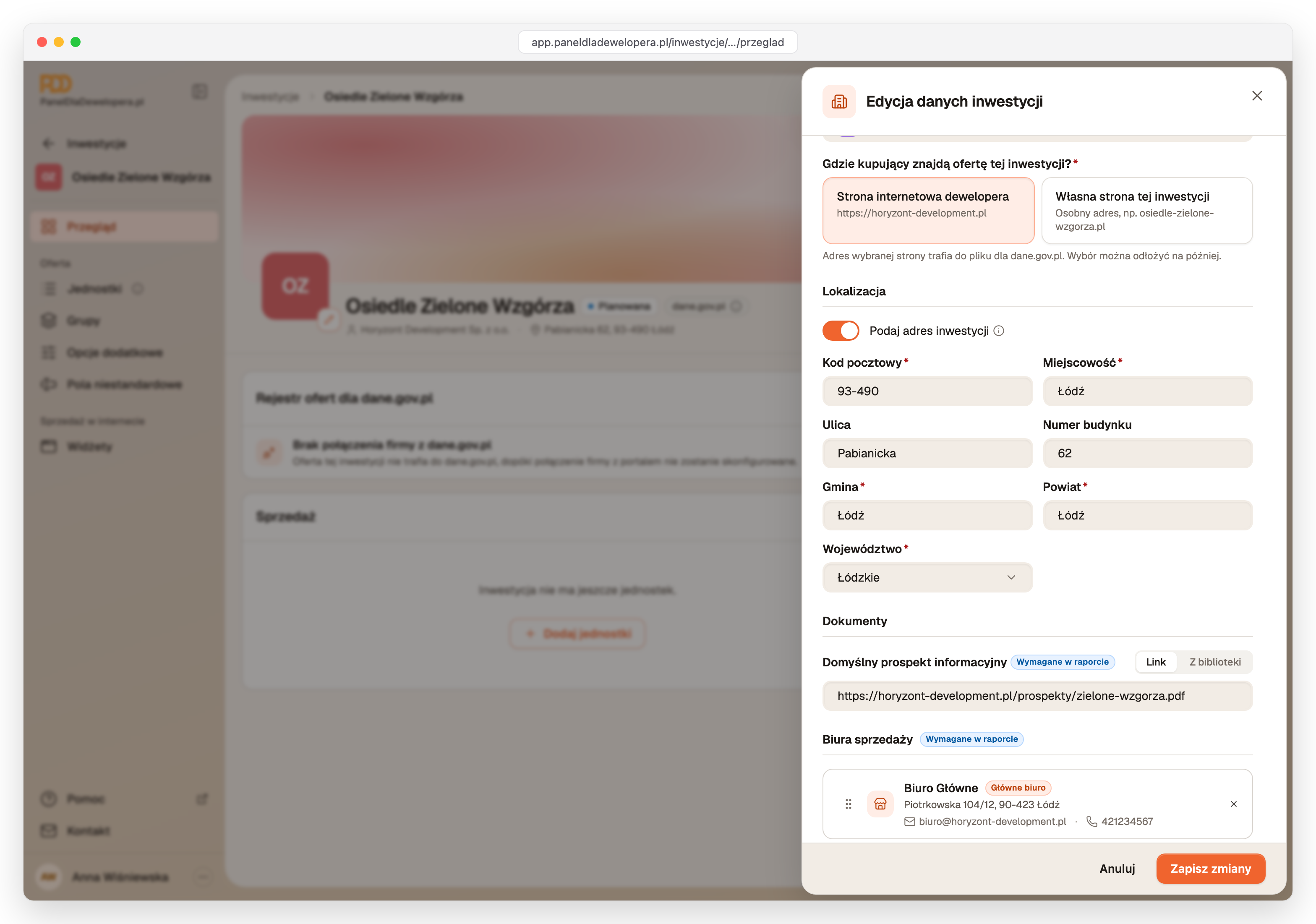
Sekcja Biura sprzedaży znajduje się na końcu formularza. Do wyboru są w niej biura firmy deweloperskiej, do której należy inwestycja.
- Kliknij Dodaj biuro sprzedaży i wybierz biuro z listy. Biuro pojawi się z oznaczeniem Główne biuro.
- Jeśli sprzedaż odbywa się w kilku miejscach, dodaj kolejne biura w ten sam sposób. Kolejne biura zostaną oznaczone jako Dodatkowa lokalizacja.
- Przy kilku biurach ustaw ich kolejność, przeciągając karty. Pierwsze biuro trafi do rejestru jako główne miejsce sprzedaży, a pozostałe jako dodatkowe lokalizacje.
Jeśli zamiast listy biur widać komunikat „Brak dostępnych biur”, firma nie ma jeszcze żadnego biura. Biura dodaje się na stronie firmy deweloperskiej. Opisuje to poradnik:
Dodawanie biura sprzedaży
Jak dodać biuro sprzedaży z adresem siedziby firmy albo ręcznie. Punkt sprzedaży, adres, dane kontaktowe i pierwszy krok konfiguracji panelu.
Strona z ofertą
W grupie Dane podstawowe jest pytanie Gdzie kupujący znajdą ofertę tej inwestycji? z dwiema możliwościami:
| Możliwość | Kiedy ją wybrać |
|---|---|
| Strona internetowa dewelopera | oferta jest na stronie firmy; panel użyje adresu zapisanego w danych firmy |
| Własna strona tej inwestycji | inwestycja ma osobny adres, który wpisuje się w polu Strona internetowa z ofertą |
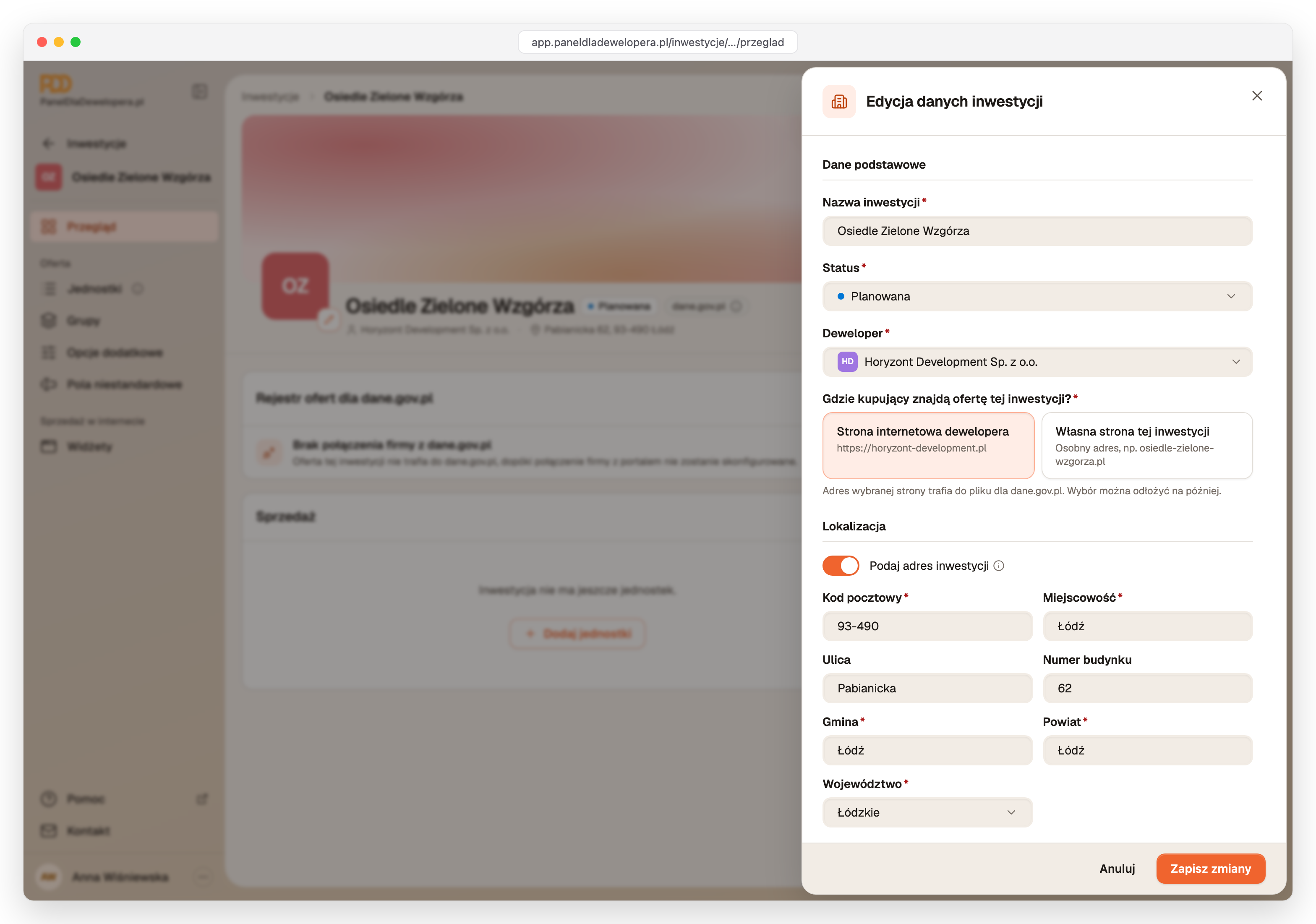
Pytanie jest oznaczone gwiazdką, ale formularz można zapisać bez odpowiedzi i wrócić do niej później. Dopóki strona z ofertą nie zostanie wskazana, jej brak będzie widoczny w karcie Wymaga uwagi. Jeśli wybrana jest strona dewelopera, a firma nie ma zapisanej strony internetowej, pod kartami pojawi się ostrzeżenie. Po uzupełnieniu strony w danych firmy panel użyje jej automatycznie.
Prospekt informacyjny
Prospekt wskazuje się w sekcji Dokumenty, w polu Domyślny prospekt informacyjny. Korzysta z niego każda jednostka, która nie ma własnego prospektu. Prospekt można podać na dwa sposoby:
- na karcie Link wkleja się adres prospektu opublikowanego, np. na stronie internetowej,
- na karcie Z biblioteki wybiera się plik przyciskiem Wybierz z biblioteki albo wgrywa nowy z komputera przyciskiem Prześlij plik.
Prospekt musi być dostępny dla każdego, dlatego plik z biblioteki trzeba udostępnić publicznie. Panel poprosi o zgodę przed wybraniem albo wgraniem pliku.
Prospekt nie jest wymagany do zapisania inwestycji. Jeśli jednak jednostka nie ma ani własnego prospektu, ani domyślnego prospektu inwestycji, jej dane do raportu będą niepełne.
Zapisanie zmian
Kliknij Zapisz zmiany. Pojawi się komunikat „Dane inwestycji zostały zapisane.”. Jeśli zapis kończy krok Przypisz biuro oraz stronę z ofertą, zamiast tego komunikatu pojawi się powiadomienie Krok ukończony z przyciskiem do następnego kroku.
Co dalej
Następny krok to Dodaj pierwszą jednostkę, czyli dodanie do inwestycji mieszkań, domów albo innych jednostek z cenami i powierzchnią.
Dodawanie jednostek
Jak dodać do inwestycji mieszkania, domy, miejsca postojowe i komórki lokatorskie, ręcznie albo importem cennika z pliku Excel lub CSV. Numer lokalu, powierzchnia, ceny, daty cen i statusy.
Najczęstsze pytania
Dodanie inwestycji
Jak utworzyć inwestycję w czterech krokach kreatora: nazwa, deweloper, status, lokalizacja, strona z ofertą, prospekt i biura sprzedaży. Nowe osiedle, budynek albo etap w panelu.
Dodawanie jednostek
Jak dodać do inwestycji mieszkania, domy, miejsca postojowe i komórki lokatorskie, ręcznie albo importem cennika z pliku Excel lub CSV. Numer lokalu, powierzchnia, ceny, daty cen i statusy.