Opcje dodatkowe inwestycji
Jak raz zdefiniować i przypisać wielu jednostkom części nieruchomości, pomieszczenia przynależne, prawa, inne świadczenia pieniężne i bonusy. Miejsce postojowe, komórka lokatorska, opłata przyłączeniowa, procent ceny, karta podarunkowa, zakres Cała inwestycja, Grupy, Wybrane jednostki.
Opcje dodatkowe to pozycje, które nabywca kupuje albo opłaca razem z jednostką i które powtarzają się w wielu jednostkach, np. miejsce postojowe, komórka lokatorska, opłata przyłączeniowa albo karta podarunkowa. Opcję definiuje się raz i przypisuje całej inwestycji, wybranym grupom albo wybranym jednostkom. Zmiana opcji obejmuje od razu wszystkie jednostki, do których jest przypisana.
Dodawać, zmieniać i usuwać opcje dodatkowe mogą osoby z rolą Właściciel, Administrator lub Edytor. Osoba z rolą Obserwator widzi listę opcji, ale nie może jej zmieniać.
Lista opcji
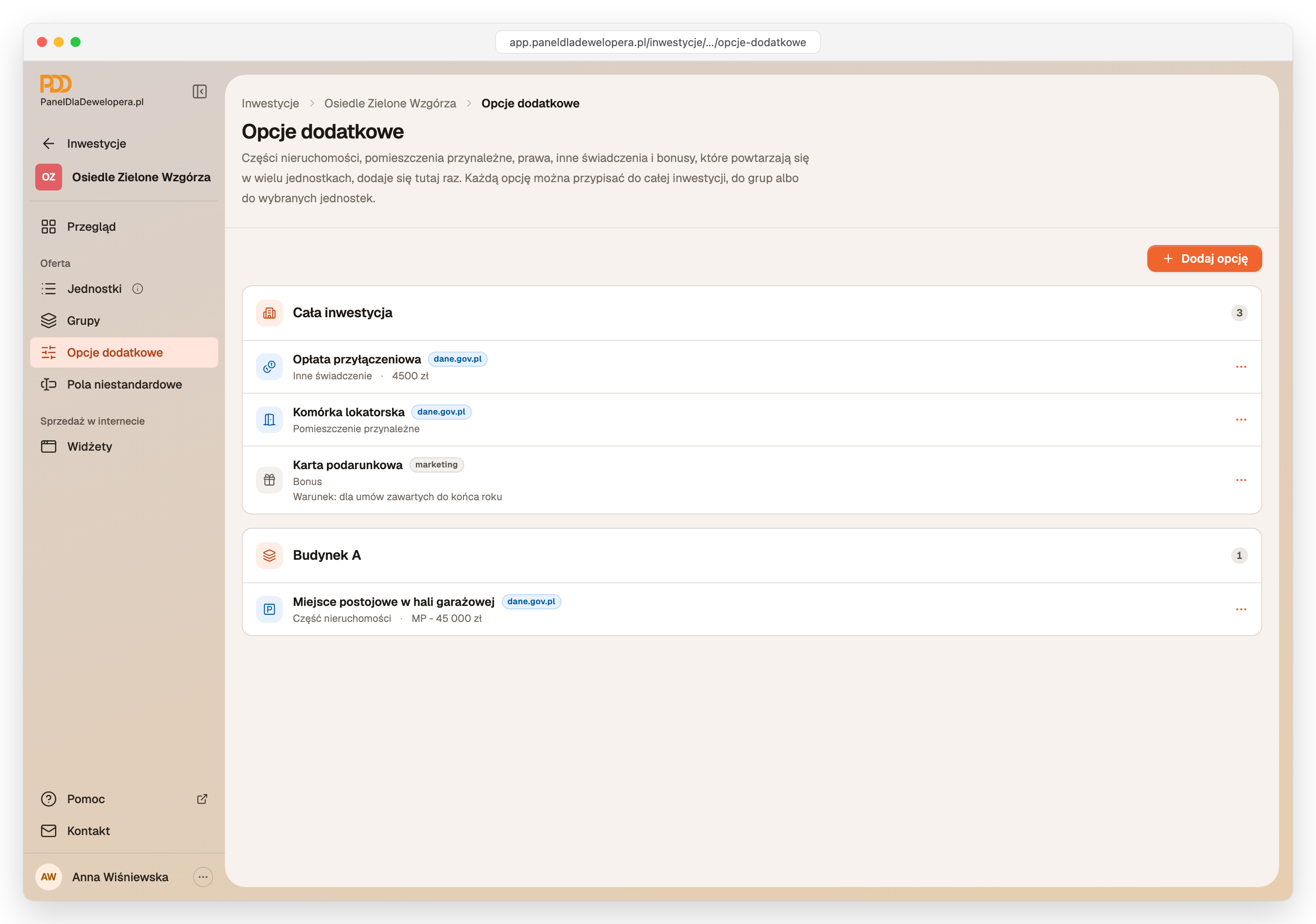
Opcje są w sekcji Opcje dodatkowe inwestycji: Inwestycje(wybierz inwestycję)Opcje dodatkowe. Lista jest podzielona na karty według zakresu: Cała inwestycja, osobna karta dla każdej grupy i Wybrane jednostki. Oznaczenie dane.gov.pl informuje, że opcje tego rodzaju trafiają do raportu, a oznaczenie marketing, że opcje tego rodzaju do niego nie trafiają.
Rodzaje opcji
Opcja ma jeden z pięciu rodzajów. Cztery pierwsze rodzaje wynikają z ustawy deweloperskiej, dlatego trafiają do raportu dane.gov.pl. Bonus nie trafia do raportu.
| Rodzaj | Co obejmuje | Pola | dane.gov.pl |
|---|---|---|---|
| Część nieruchomości | osobno wyceniana część objęta umową, np. miejsce postojowe albo udział w hali garażowej | Oznaczenie w raporcie, Cena, Obowiązuje od | ✅ |
| Pomieszczenie przynależne | komórka lokatorska, piwnica lub strych | Oznaczenie w raporcie, Cena, Obowiązuje od | ✅ |
| Prawo | prawo niezbędne do korzystania z lokalu, np. wyłączne korzystanie z ogródka albo udział w drodze dojazdowej | Wartość, Obowiązuje od | ✅ |
| Inne świadczenie | płatność, którą nabywca musi wnieść na rzecz dewelopera w wykonaniu umowy przenoszącej własność, np. opłata przyłączeniowa | Sposób podania wartości, Wartość albo Procent ceny, Obowiązuje od | ✅ |
| Bonus | dobrowolny dodatek, np. karta podarunkowa, rabat u partnerów albo pakiet smart home | Opis, Wartość, Warunek | ➖ |
Dobrowolne dodatki to bonusy
Dobrowolne udogodnienia i dopłaty dodaje się jako Bonus. Dodatek dodany jako Prawo albo Inne świadczenie trafiłby do raportu dane.gov.pl, a nie powinien się w nim znaleźć.
Przy części nieruchomości, pomieszczeniu przynależnym i prawie jest przełącznik Wliczone w cenę jednostki. Włącza się go, gdy cena jednostki obejmuje już tę pozycję. Pola ceny znikają wtedy z formularza, a pozycja nie trafia do raportu dane.gov.pl.
Pole Oznaczenie w raporcie to numer, który trafia do rubryki „Oznaczenie” raportu, np. MP-12. Jeśli pole jest puste, w raporcie pojawia się nazwa opcji.
Dodawanie opcji
- W sekcji Opcje dodatkowe kliknij Dodaj opcję.
- W formularzu Nowa opcja dodatkowa, w grupie Rodzaj, wybierz rodzaj opcji. Rodzaje są podzielone na Raportowane do dane.gov.pl i Nieraportowane.
- Wpisz nazwę opcji, np. Miejsce postojowe.
- Uzupełnij pola zależne od rodzaju, np. pola Cena i Obowiązuje od.
- W grupie Zakres wybierz zakres opcji i, jeśli trzeba, zaznacz grupy albo jednostki.
- Kliknij Dodaj opcję na dole formularza.
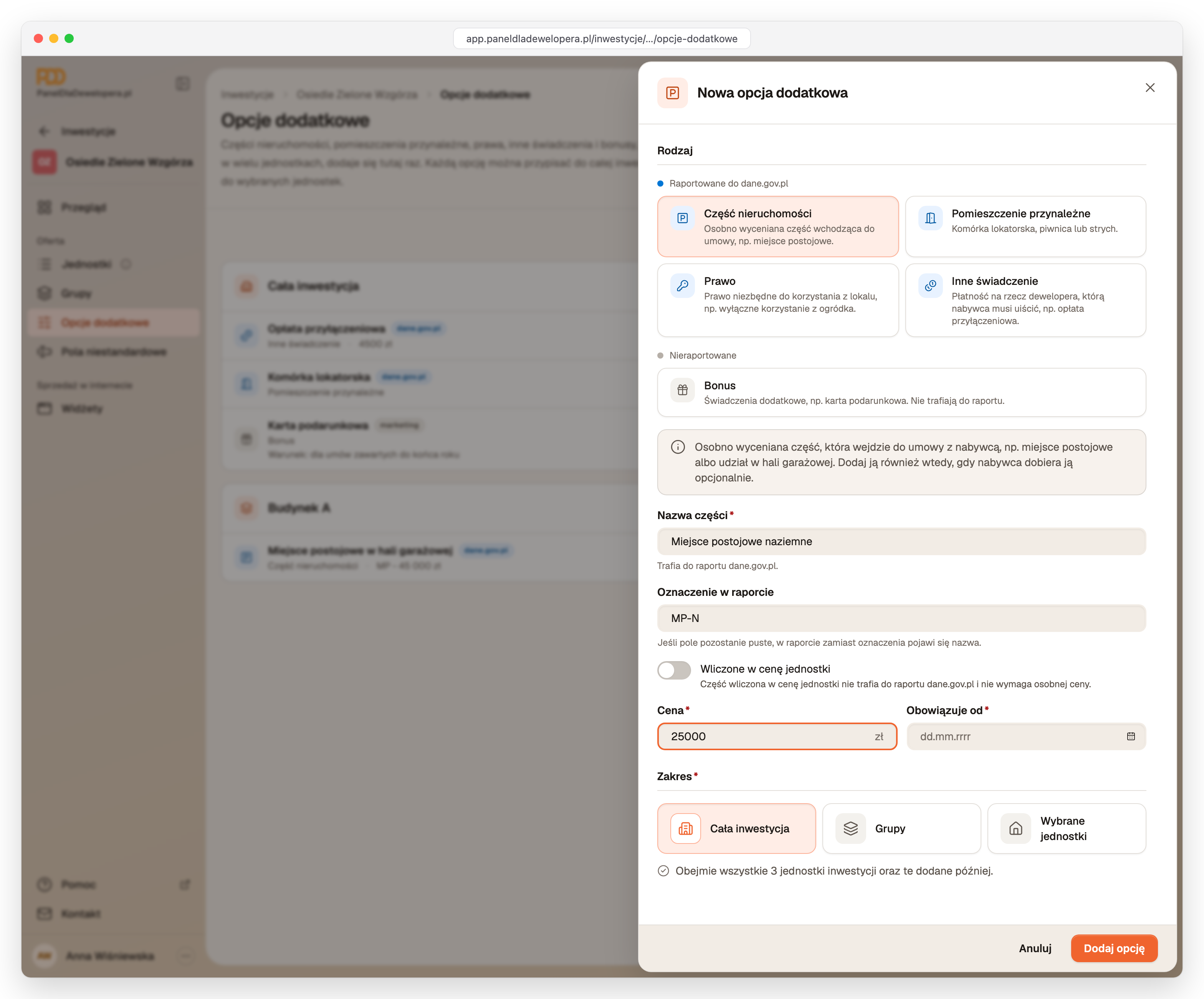
Pojawi się komunikat „Opcja została dodana.”, a opcja trafi na listę, do karty swojego zakresu.
Jeśli opcja ma kwotę, pole Obowiązuje od jest wymagane. Data trafia do raportu razem z kwotą.
Rodzaju nie można zmienić
Po utworzeniu opcji nie można zmienić jej rodzaju. Nazwę, wartości i zakres można zmienić w każdej chwili. Jeśli rodzaj jest błędny, usuń opcję i dodaj ją ponownie.
Inne świadczenie jako procent ceny
Wartość innego świadczenia można podać na dwa sposoby, które wybiera się w polu Sposób podania wartości:
- Kwota to stała suma w złotych, wpisywana w polu Wartość.
- Procent ceny to procent ceny całkowitej jednostki, wpisywany w polu Procent ceny, np. 1,5.
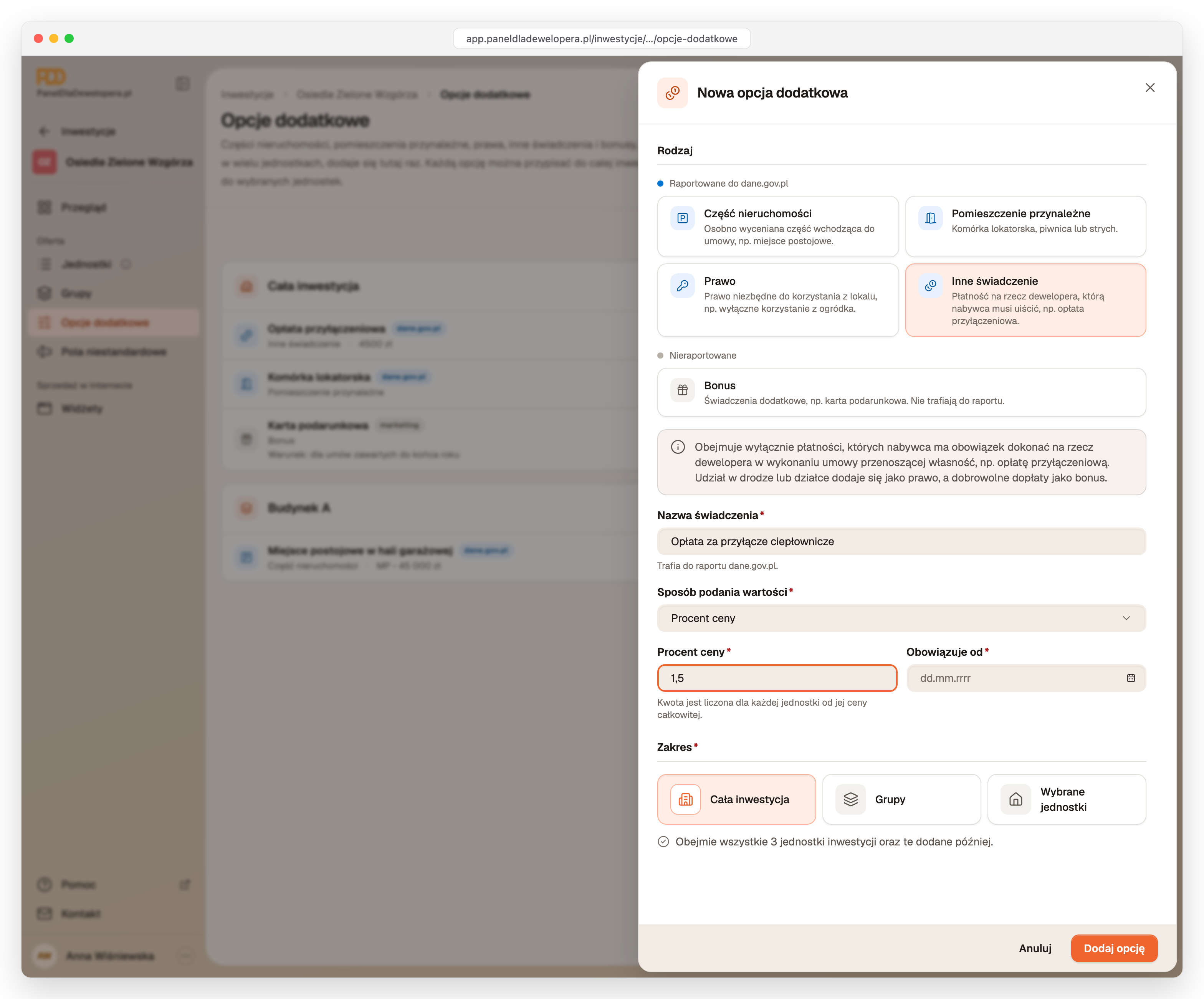
Raport dane.gov.pl podaje świadczenia w złotych. Gdy wartość jest podana jako procent ceny, system wylicza kwotę osobno dla każdej jednostki z jej ceny całkowitej i przelicza ją po każdej zmianie ceny. Dla jednostki bez ceny całkowitej kwota nie zostanie wyliczona.
Zakres opcji
W grupie Zakres wybiera się, których jednostek dotyczy opcja:
| Zakres | Które jednostki obejmuje | Limit na jedną opcję |
|---|---|---|
| Cała inwestycja | wszystkie jednostki inwestycji, także dodane później | ➖ |
| Grupy | jednostki z wybranych grup; opcja przypisana do etapu obejmuje też jednostki jego budynków | 100 grup |
| Wybrane jednostki | jednostki zaznaczone na liście, którą można przeszukiwać po numerze i zawężać według grupy, piętra, typu i statusu | 500 jednostek |
Gdy wybrany jest zakres Grupy albo Wybrane jednostki, formularz można zapisać dopiero po zaznaczeniu co najmniej jednej pozycji. Jeśli inwestycja nie ma jeszcze grup, formularz pokaże informację „Ta inwestycja nie ma jeszcze grup. Utwórz je w zakładce „Grupy”.” Grupy opisuje poradnik:
Budynki, etapy i inne grupy jednostek
Jak podzielić inwestycję na budynki, etapy albo klatki schodowe, podać liczbę kondygnacji budynku, nadać grupie własny adres i przypisać do niej jednostki. Grupy inwestycji, budynek w etapie, dziedziczenie adresu, grupowanie w widżecie.
Zmiana i usuwanie opcji
Do zmiany i usunięcia opcji służą pozycje Edytuj i Usuń w menu z trzema kropkami przy jej nazwie. Po zapisaniu zmian pojawi się komunikat „Zmiany w opcji zostały zapisane.”
Usunięcie trzeba potwierdzić w oknie Usunąć opcję? przyciskiem Usuń opcję. Opcja zniknie wtedy ze wszystkich jednostek, do których była przypisana, a same jednostki pozostaną bez zmian.
Opcje w formularzu jednostki
Opcja pojawia się w formularzu każdej jednostki ze swojego zakresu, na karcie Dodatkowe, z oznaczeniem pochodzenia, np. Cała inwestycja albo Z grupy. W formularzu jednostki opcji nie można edytować. Przycisk Zarządzaj prowadzi do sekcji Opcje dodatkowe inwestycji.
Na karcie Dodatkowe można też dopisać pozycje dotyczące tylko jednej jednostki. Tylko w formularzu jednostki można ją powiązać z inną istniejącą jednostką, np. konkretnym miejscem postojowym, przyciskiem Powiąż jednostkę. Od przełącznika Zakup obowiązkowy zależy, jak powiązanie jest ujęte w raporcie:
- przy zakupie obowiązkowym powiązana jednostka pojawi się w raporcie w wierszu tej jednostki, z numerem i ceną, a nie jako osobna pozycja,
- bez zakupu obowiązkowego powiązana jednostka będzie w raporcie osobną pozycją z własną ceną, a powiązanie będzie widoczne w panelu i w widżecie.
Pozycje dodawane w pojedynczej jednostce opisuje poradnik:
Dodawanie jednostek
Jak dodać do inwestycji mieszkania, domy, miejsca postojowe i komórki lokatorskie, ręcznie albo importem cennika z pliku Excel lub CSV. Numer lokalu, powierzchnia, ceny, daty cen i statusy.
Najczęstsze pytania
Budynki, etapy i inne grupy jednostek
Jak podzielić inwestycję na budynki, etapy albo klatki schodowe, podać liczbę kondygnacji budynku, nadać grupie własny adres i przypisać do niej jednostki. Grupy inwestycji, budynek w etapie, dziedziczenie adresu, grupowanie w widżecie.
Edycja jednostek, także masowa
Jak poprawiać jednostki w inwestycji. Edycja pojedynczej jednostki, edycja w tabeli, masowa zmiana statusu, ceny albo typu wielu jednostek naraz (zbiorcza edycja), sortowanie, filtrowanie, wyszukiwanie, jednostki wymagające poprawy i usuwanie jednostek.