Monitorowanie profilu dane.gov.pl
Jak sprawdzić, czy dane.gov.pl pobiera aktualny raport Twojej firmy, czy dane są kompletne i które inwestycje oraz jednostki uwzględniono w raporcie. Dowiedz się też, jak ręcznie zaktualizować raport i przejrzeć historię aktualizacji.
Na stronie Profil dane.gov.pl sprawdzisz, czy raport Twojej firmy jest aktualny i kompletny oraz kiedy portal dane.gov.pl ostatnio go pobrał. Panel aktualizuje raport automatycznie. W profilu możesz śledzić stan raportu i sprawdzać, czy portal pobiera najnowsze dane.
Raport mogą ręcznie aktualizować osoby z rolą Właściciel, Administrator lub Edytor. Osoba z rolą Obserwator może przeglądać stronę.
Zanim zaczniesz, połącz firmę z dane.gov.pl:
Połączenie panelu z dane.gov.pl
Dowiedz się, jak połączyć firmę deweloperską z dane.gov.pl, aby portal codziennie pobierał raport z cenami mieszkań i domów. Załóż konto w portalu, wyślij wiadomości do Ministerstwa Cyfryzacji i zakończ konfigurację w kreatorze.
Jak otworzyć profil
- Przejdź do Deweloperzy i otwórz stronę firmy.
- W karcie Rejestr ofert dla dane.gov.pl kliknij Otwórz profil.
Ten sam przycisk znajdziesz w sekcji Przegląd każdej inwestycji.
Otwórz listę deweloperów
Stan raportu
U góry strony sprawdzisz, czy portal pobrał najnowsze zmiany i kiedy panel ostatnio zaktualizował raport. Zobaczysz też, ile inwestycji i jednostek uwzględniono w raporcie.
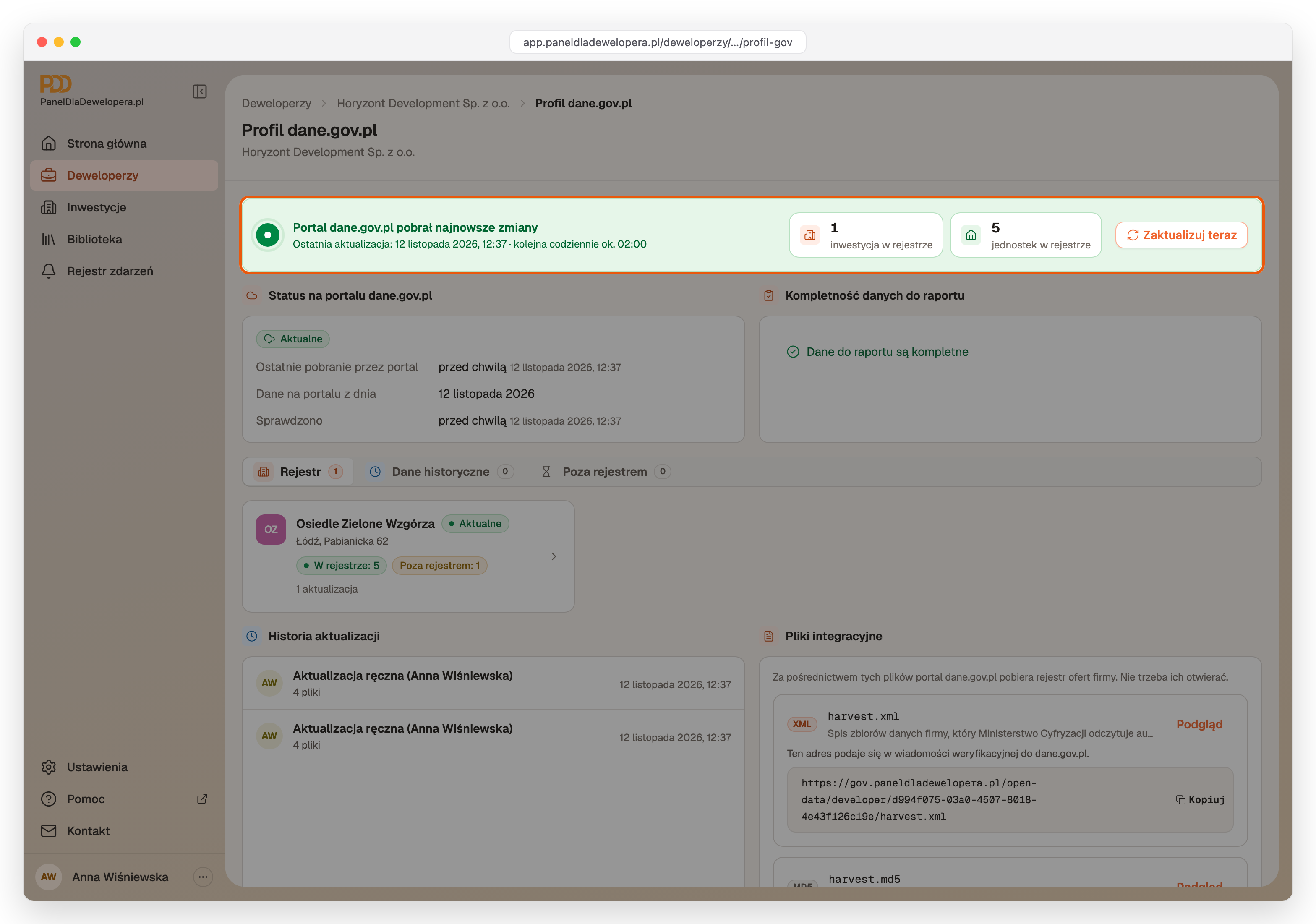
Jeśli widzisz komunikat Najnowsze zmiany czekają na pobranie przez dane.gov.pl, poczekaj na pobranie raportu przez portal. Portal pobiera raport o różnych porach. Jeśli zobaczysz jeden z poniższych komunikatów, wykonaj opisane przy nim czynności:
- Rejestr ofert nie został zaktualizowany. Automatyczna aktualizacja się nie powiodła. Kliknij Zaktualizuj teraz.
- Portal dane.gov.pl nie pobiera najnowszych zmian. Portal od dłuższego czasu nie pobrał raportu. Przyczyna zwykle leży po stronie portalu. Wskazówki dotyczące dalszego postępowania znajdziesz w sekcji FAQ na końcu poradnika.
- Firma nie jest połączona z dane.gov.pl. Portal nie znalazł zbioru danych Twojej firmy. Sprawdź, czy wszystkie kroki łączenia firmy z portalem zostały wykonane.
Status na portalu i kompletność danych
Pod stanem raportu znajdziesz dwie karty.
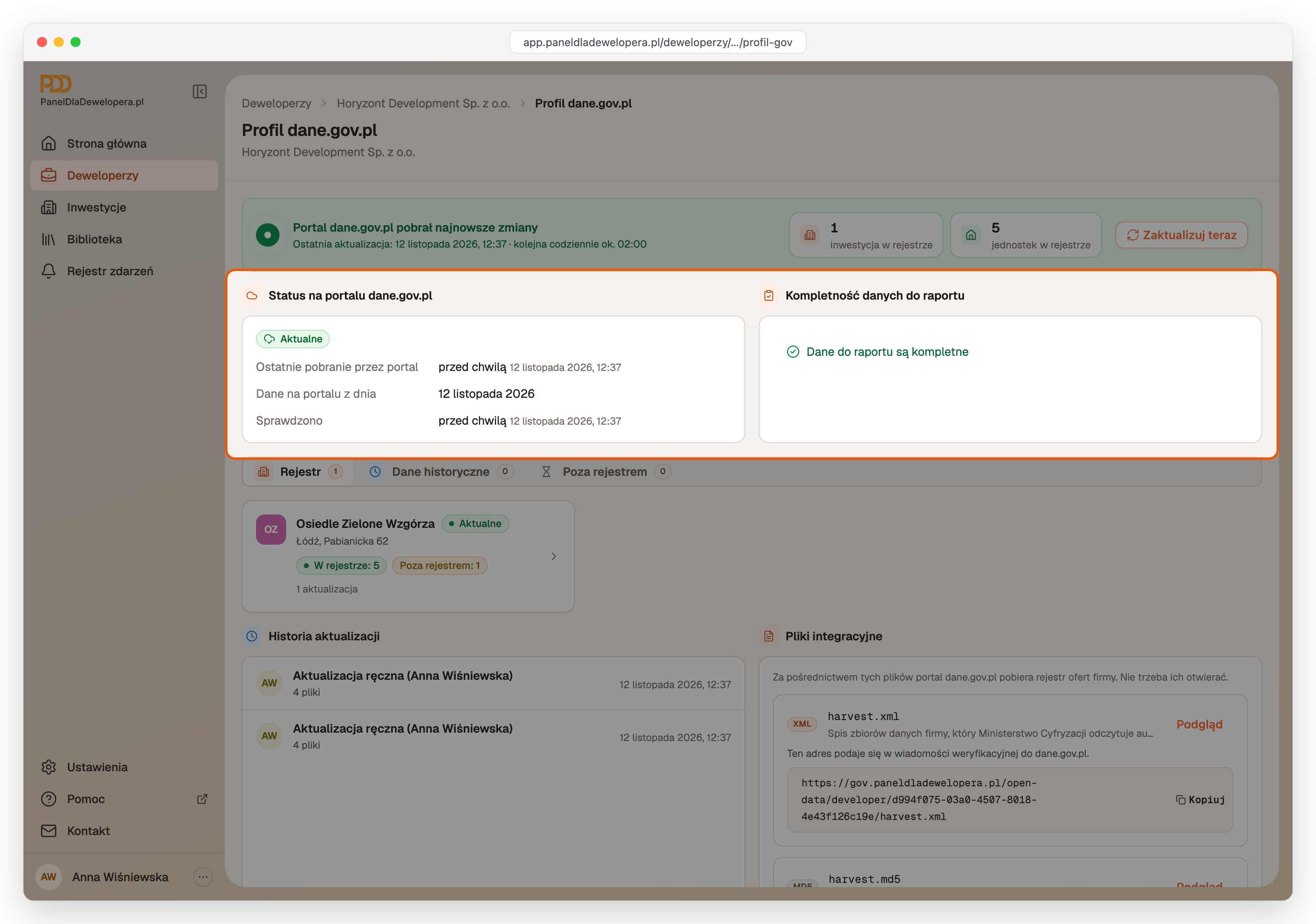
Na karcie Status na portalu dane.gov.pl sprawdzisz datę ostatniego pobrania raportu (Ostatnie pobranie przez portal) oraz datę danych opublikowanych na portalu (Dane na portalu z dnia). Panel weryfikuje te informacje kilka razy dziennie. Jeśli dane na portalu są starsze niż w panelu, na karcie znajdziesz wskazówki, jak zgłosić problem zespołowi dane.gov.pl.
Na karcie Kompletność danych do raportu znajdziesz listę brakujących danych firmy i jej inwestycji, np. adresu siedziby, biura sprzedaży czy współrzędnych inwestycji. Kliknij Uzupełnij przy wybranej pozycji, aby przejść do odpowiedniego formularza. Szczegółowe instrukcje uzupełniania danych, również w jednostkach, znajdziesz w poradniku Braki w danych do raportu.
Inwestycje w raporcie
Inwestycje firmy znajdziesz w trzech zakładkach:
- Rejestr: inwestycje ze statusem W sprzedaży, które obejmuje raport,
- Dane historyczne: inwestycje, które były w raporcie, ale zmieniły status lub zostały usunięte z panelu,
- Poza rejestrem: inwestycje, które nie trafiły jeszcze do raportu, np. planowane.
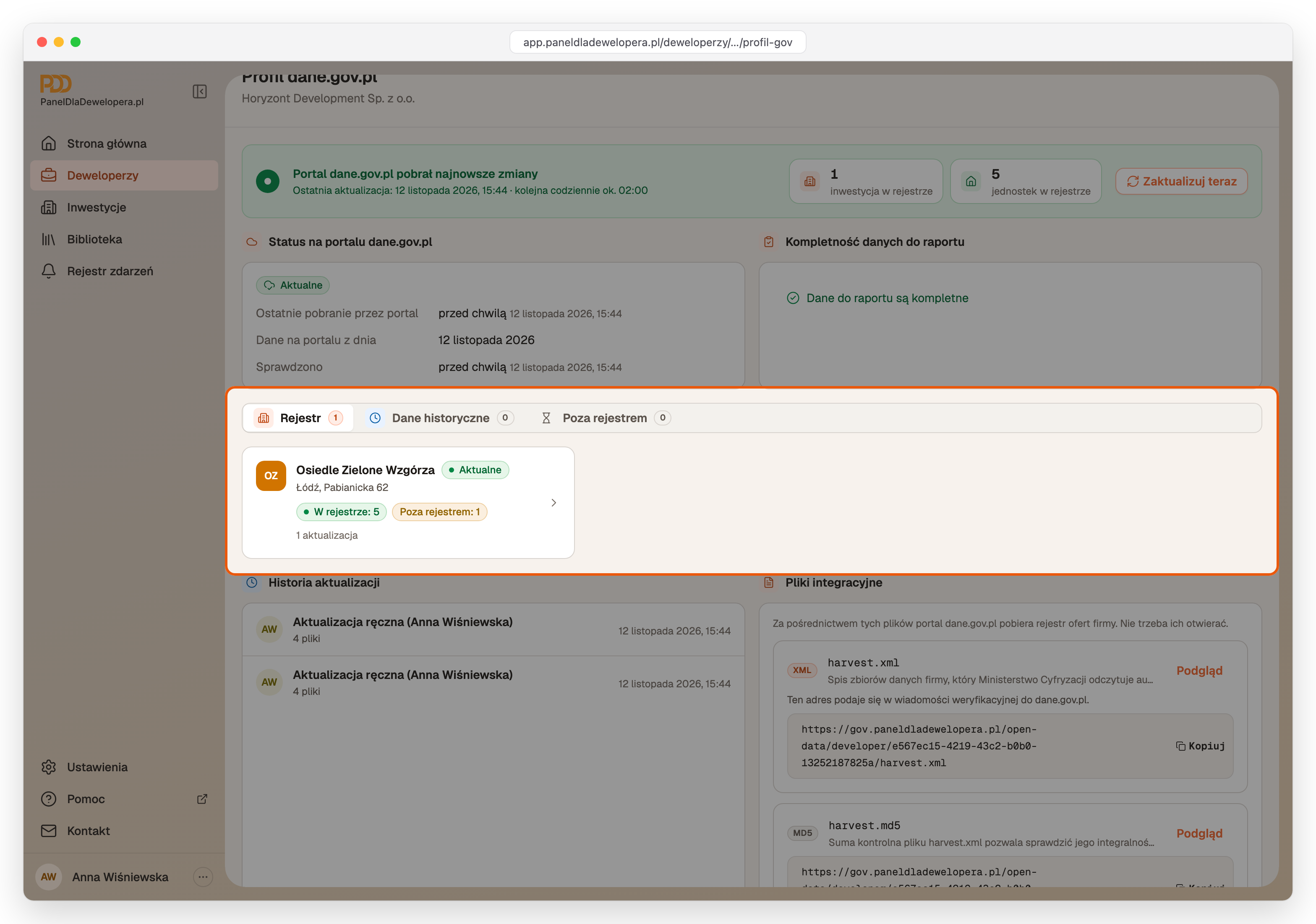
Na kafelku każdej inwestycji sprawdzisz, czy jej raport jest aktualny oraz ile jednostek uwzględniono w raporcie, a ile pozostaje poza nim.
Jednostki inwestycji
Kliknij kafelek, aby otworzyć szczegóły inwestycji. W zakładce Jednostki sprawdzisz, które jednostki uwzględniono w raporcie. Przy pozostałych zobaczysz powód ich pominięcia, np. status Wkrótce w sprzedaży. Aby wyświetlić jednostki wymagające uzupełnienia danych, użyj filtra Z brakami. Kliknij wybraną jednostkę, aby otworzyć jej stronę i uzupełnić dane.
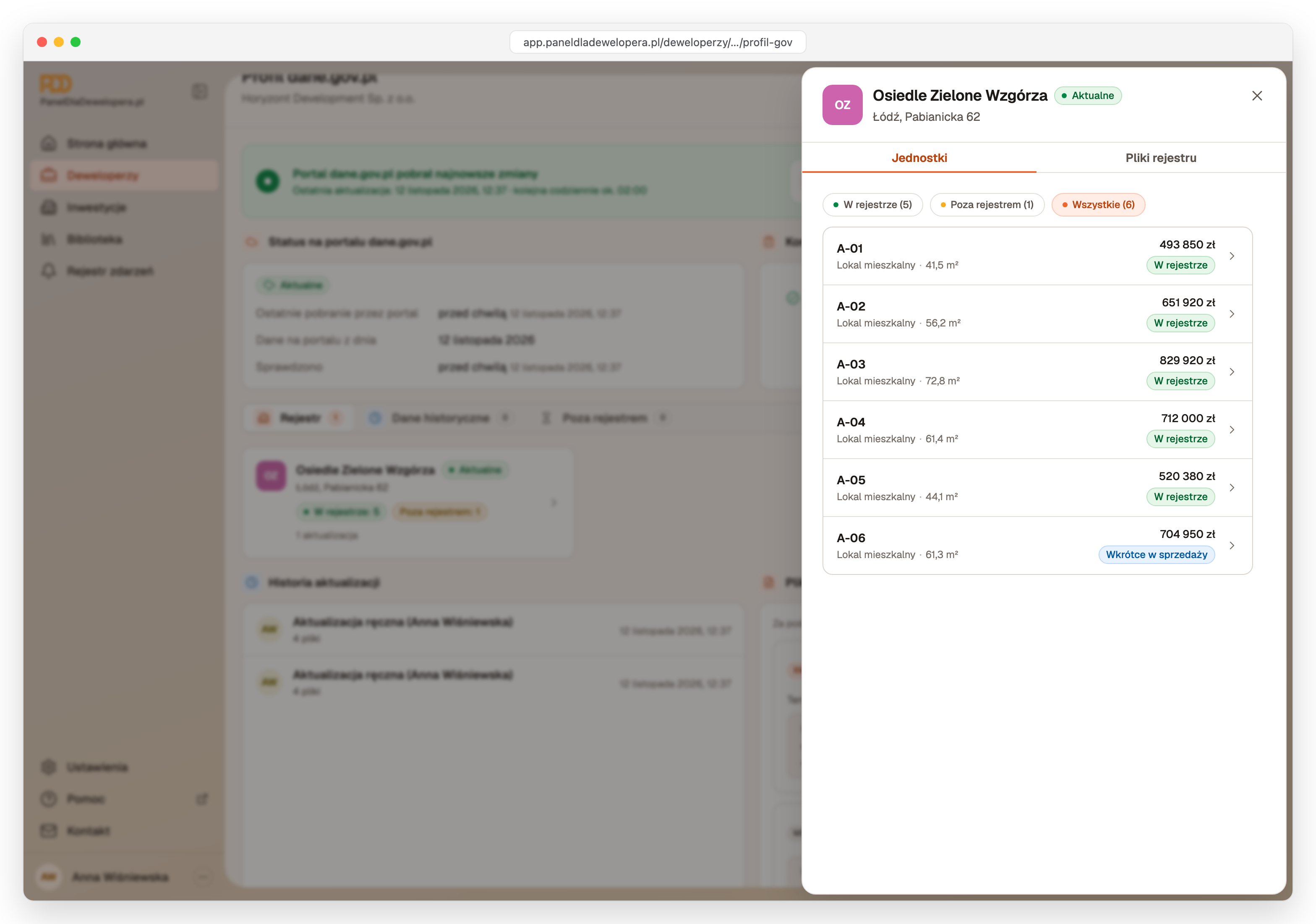
Raport nie obejmuje jednostek ze statusem Wkrótce w sprzedaży. Pomija również jednostki tych typów, dla których w polu Rola w raporcie dane.gov.pl wybrano opcję Poza raportem.
Raporty inwestycji
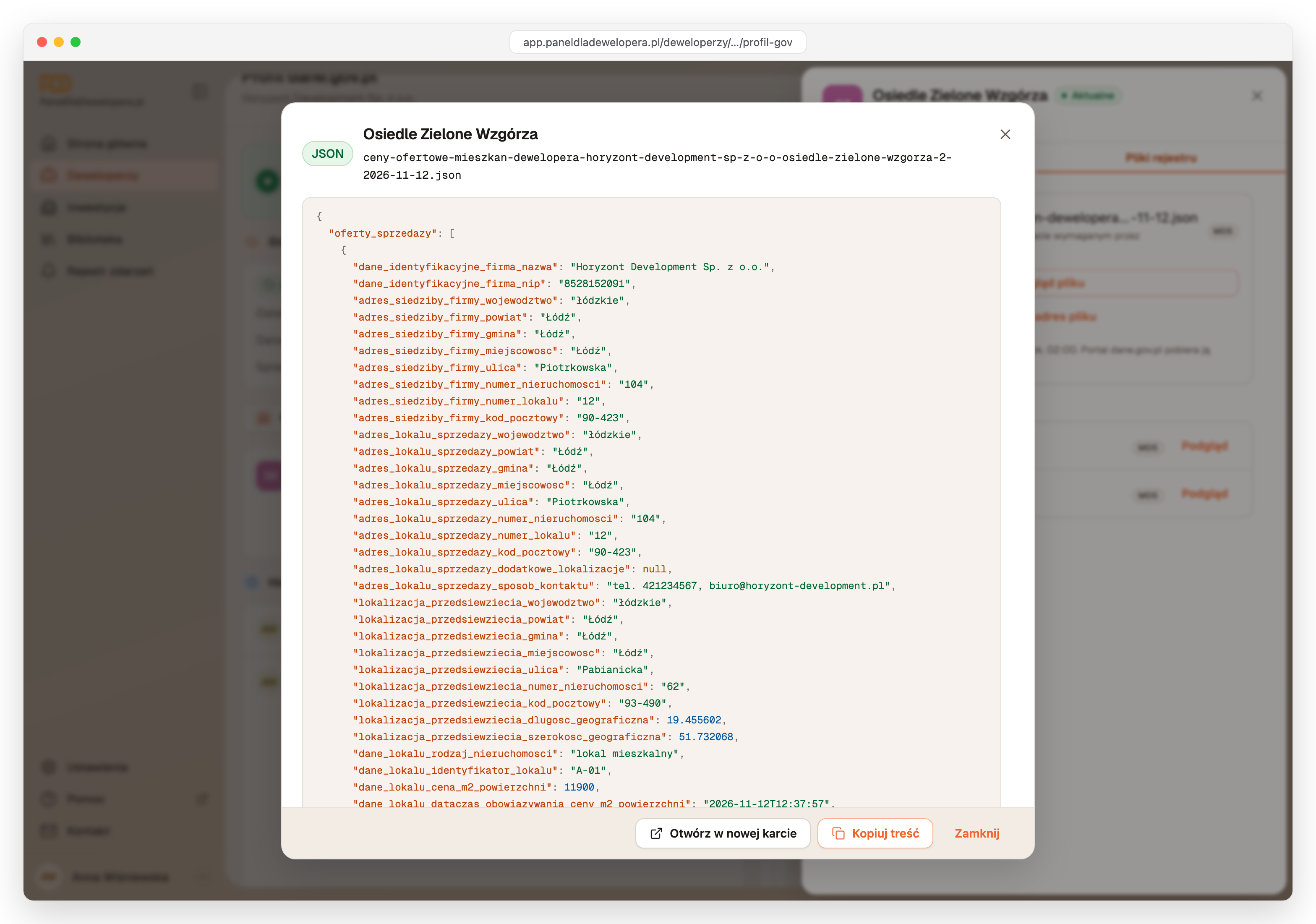
W zakładce Pliki rejestru znajdziesz najnowszy raport inwestycji i raporty z poprzednich dni. Kliknij Podgląd pliku, aby zobaczyć dokładnie te dane, które pobiera portal.
Dane historyczne
Inwestycja, w której zakończono sprzedaż, pozostaje na dane.gov.pl z odpowiednią adnotacją. Jej dane nie są już aktualizowane, a panel przechowuje raporty przez 6 lat od ostatniej aktualizacji. Kliknij kafelek inwestycji w zakładce Dane historyczne, aby sprawdzić, z jakiego okresu pochodzą dane, i przejrzeć listę Pliki tej inwestycji.
Ręczna aktualizacja raportu
Panel aktualizuje raport codziennie ok. 02:00. Jeśli chcesz, aby nowe ceny lub jednostki trafiły do raportu od razu:
- U góry strony Profil dane.gov.pl kliknij Zaktualizuj teraz.
- Poczekaj na komunikat o zaktualizowaniu raportu.
Portal pobierze nowy raport zgodnie z własnym harmonogramem, dlatego zmiany nie pojawią się na dane.gov.pl od razu. Więcej o tym przeczytasz w poradniku Jak działa codzienne raportowanie.
Historia aktualizacji i pliki integracyjne
Na karcie Historia aktualizacji znajdziesz ostatnie aktualizacje raportu. W przypadku aktualizacji ręcznych zobaczysz również, kto je wykonał. Kliknij Pokaż historię, aby przejrzeć pełną listę.
Na karcie Pliki integracyjne znajdziesz adres pliku XML oraz adres sumy kontrolnej MD5. Portal korzysta z nich podczas pobierania raportu. Adresy przekazujesz do dane.gov.pl tylko raz, podczas łączenia firmy z portalem. Nie musisz ich później regularnie sprawdzać.
U dołu strony znajdziesz instrukcję łączenia firmy z dane.gov.pl oraz treść obu wiadomości wysyłanych do Ministerstwa Cyfryzacji.
Najczęstsze pytania
Braki w danych do raportu
Jak sprawdzić kompletność danych do raportu dla dane.gov.pl i uzupełnić brakujące informacje o firmie, inwestycjach i jednostkach.
Zduplikowany zbiór danych w dane.gov.pl. Co zrobić?
Dowiedz się, jak znaleźć i usunąć ręcznie dodany zbiór danych lub zasób w dane.gov.pl, gdy ceny Twojej firmy pojawiają się na portalu podwójnie, oraz co zrobić, jeśli duplikat nadal jest widoczny.