Jak sprawdzić, czy raportowanie cen do dane.gov.pl działa?
Sprawdź, czy ceny Twojej inwestycji są prawidłowo raportowane do dane.gov.pl. Dowiedz się, jak zweryfikować profil dostawcy, zbiory danych i historię importów, co zrobić, gdy dane nie są widoczne, oraz jak skorzystać z bezpłatnego audytu raportowania.
Szybka odpowiedź
Żeby sprawdzić, czy ceny Twojej inwestycji są prawidłowo raportowane do dane.gov.pl, skontroluj cztery elementy:
- Profil dostawcy. Sprawdź, czy właściwa spółka występuje w zakładce „Dostawcy”.
- Zbiory i zasoby. Zobacz, czy dane inwestycji są dostępne publicznie, a jeśli nie, sprawdź je po zalogowaniu w panelu administracyjnym dane.gov.pl.
- Import i aktualność. Porównaj informacje o ostatnim pobraniu z rzeczywistą historią raportowania. Sam działający plik nie dowodzi skutecznego importu.
- Treść oferty. Porównaj konkretne lokale, ceny, daty i dostępność mieszkań z aktualną ofertą sprzedażową.
Ważne: brak zbioru w publicznej zakładce „Dane” nie przesądza, że dane nie zostały pobrane. Jednocześnie status „OK” przy imporcie nie potwierdza, że każda cena w raporcie jest prawidłowa.
Możesz również wykonać bezpłatny audyt raportowania, który wykorzystuje publiczne dane i nie wymaga konta w PanelDlaDewelopera.pl. Wynik audytu jest wskazówką do kontroli technicznej, a nie potwierdzeniem pełnej zgodności oferty z przepisami.
1. Sprawdź profil dostawcy na dane.gov.pl
Otwórz dane.gov.pl, przejdź do zakładki „Dostawcy” i wyszukaj pełną nazwę spółki deweloperskiej. Warto użyć nazwy formalnej, a nie marketingowej nazwy osiedla.
Nie widzisz firmy? Najpierw sprawdź literówki. Przykładowo nazwy zawierające „DEWELOPMENT” przez „w” oraz „DEVELOPMENT” przez „v” nie są identyczne. Zwróć również uwagę na skróty, oznaczenie formy prawnej i pełną nazwę podmiotu.
Profil dostawcy to konto instytucji, z którym wiążą się zbiory danych. Jego istnienie nie potwierdza jeszcze aktywnego źródła ani poprawnego, codziennego raportowania.
Jeżeli nie masz jeszcze założonego profilu lub uprawnień, zobacz szczegółowy poradnik zakładania profilu dewelopera na dane.gov.pl. Klienci PDD mogą też przejść do Pomocy → Pierwsze kroki → Połączenie panelu z dane.gov.pl.
2. Sprawdź zbiór danych inwestycji
Po odnalezieniu dostawcy otwórz jego profil i sprawdź przypisane zbiory. Możesz też rozpocząć od publicznego katalogu danych.
Jeden dostawca może mieć kilka zbiorów. Zwróć uwagę na nazwę, opis, inwestycję oraz zakres danych. Nie zakładaj, że pierwszy znaleziony zbiór jest właściwy.
Jeżeli zbiór jest widoczny, otwórz jego zasoby i sprawdź daty oraz dostępne pliki. Jeżeli zbioru nie ma w publicznym katalogu, przejdź do następnego kroku zamiast od razu uznawać raportowanie za nieskuteczne. Zdarza się, że dane są pobierane poprawnie, a publiczny widok nie pokazuje jeszcze oczekiwanej aktualizacji.
3. Nie widzisz zbioru publicznie? Sprawdź panel administracyjny dane.gov.pl
Jeśli Twoja firma rozpoczęła już raportowanie, podczas podłączania procesu wskazano osobę z kontem i uprawnieniami w dane.gov.pl. Zwykle jest to osoba, która kontaktowała się z obsługą pod adresem kontakt@dane.gov.pl w sprawie profilu dostawcy i uruchomienia źródła.
Jeżeli konto przygotowywał pracownik, informatyk lub inny współpracownik, poproś go o wykonanie kontroli albo nadanie właściwego dostępu. Nie udostępniaj sobie nawzajem haseł.
W koncie z uprawnieniami edytora:
- Zaloguj się w dane.gov.pl.
- Otwórz panel administracyjny swojego konta.
- W menu po lewej wybierz „Instytucje”.
- Wskaż właściwą spółkę. Na koncie może być jedna instytucja lub kilka, zależnie od nadanych uprawnień.
- Otwórz kolejno „Zbiory” i „Zasoby”, aby sprawdzić dane przypisane do tej instytucji.
Zasoby widoczne w tej części panelu są przeznaczone do publikacji w publicznym serwisie. Sama obecność zasobu w panelu nie jest jednak dowodem jego aktualnej widoczności w wyszukiwarce.
Dlaczego nie widzisz zakładki „Źródła danych”?
Zakładka „Źródła danych” z historią importów nie jest standardowo udostępniona edytorom po stronie dostawcy. Dostęp do tego widoku mają użytkownicy z uprawnieniami administratora portalu, między innymi ze względu na ochronę danych.
Nie musisz szukać tej zakładki na swoim koncie. Sprawdź „Instytucje → Zbiory → Zasoby”, a jeżeli potrzebujesz potwierdzenia daty i wyniku ostatniego importu, wyślij prośbę do obsługi dane.gov.pl. Gotowy wzór maila znajdziesz niżej.
Przykład: import oznaczony jako „OK”, ale zbiór nie jest widoczny publicznie
Poniższy zrzut przedstawia administracyjny widok historii importów, w którym kolejne wpisy mają wynik „OK”. To przykład sposobu weryfikacji po stronie administratora, a nie widok dostępny każdemu dostawcy.
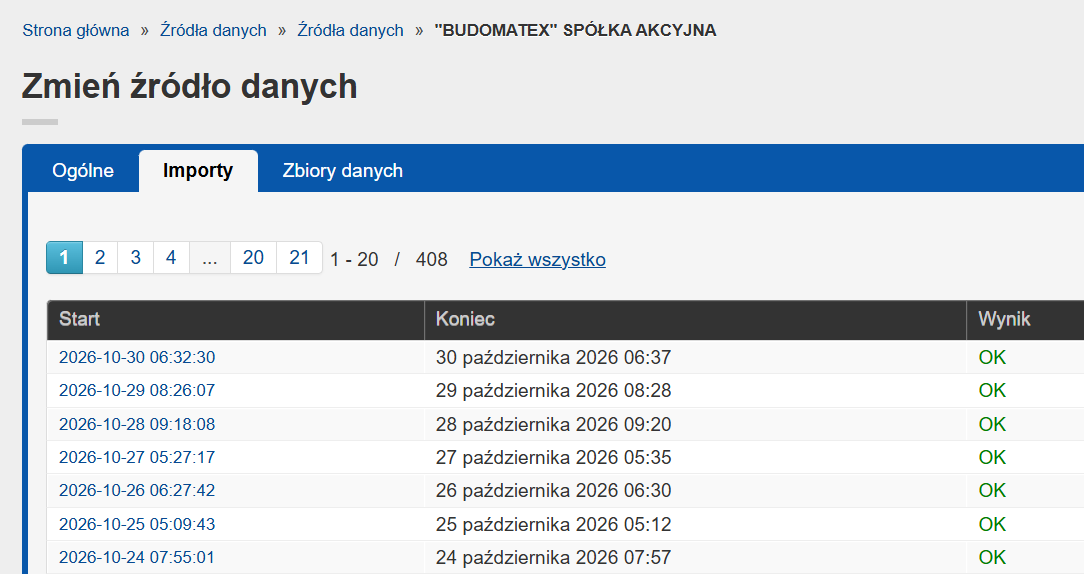
Przykładowa historia importów w widoku administratora dane.gov.pl. Przed publikacją należy zweryfikować, czy zrzut nie ujawnia danych wymagających anonimizacji.
Zrzut dokumentuje wyniki oznaczone jako poprawne w konkretnym dniu. Nie dowodzi aktualnego stanu tej firmy w przyszłości ani zgodności cen każdego mieszkania.
4. Porównaj raport z rzeczywistą ofertą
Po znalezieniu właściwego zasobu otwórz lub pobierz jego dane. Sprawdź przynajmniej jeden konkretny lokal, a przy większej inwestycji kilka lokali z różnymi statusami.
Porównaj następujące informacje z aktualną ofertą na stronie inwestycji i w systemie sprzedaży:
| Co sprawdzić | Na co zwrócić uwagę |
|---|---|
| Firma i inwestycja | Czy dane dotyczą właściwej spółki, inwestycji i etapu |
| Numer lokalu | Czy lokal istnieje i ma prawidłowe oznaczenie |
| Cena | Czy odpowiada obowiązującej cenie ofertowej |
| Cena za m² | Czy jest spójna z powierzchnią i ceną lokalu |
| Dostępność | Czy lokal ma aktualny status sprzedażowy |
| Data zmiany | Czy raport uwzględnia najnowszą zmianę ceny |
| Dodatkowe świadczenia | Czy koszty obowiązkowe i opcjonalne są ujęte zgodnie z charakterem oferty |
Nie każdy element dodany w systemie sprzedaży jest samodzielnym lokalem objętym tym samym obowiązkiem raportowania. Na przykład lokale usługowe i miejsca postojowe należy odróżniać od mieszkań, natomiast odpowiednie dodatkowe opłaty związane ze sprzedażą mieszkania mogą wymagać uwzględnienia w informacji o ofercie.
Nie rozwijamy tu wszystkich zasad ujmowania dopłat i cen. Wyjaśniają je szczegółowo:
- Koszty dodatkowe mieszkania. Instrukcja dla dewelopera.
- Historia cen mieszkań. Instrukcja dla dewelopera.
- Pomoc → Jednostki i ceny → Dodawanie i uzupełnianie jednostek, lokali, domów.
Pamiętaj: nawet poprawnie wykonany import nie wykryje sam z siebie błędnej ceny wpisanej do systemu sprzedaży.
5. Skorzystaj z bezpłatnego audytu raportowania
Jeżeli chcesz szybko ocenić publicznie dostępne dane, otwórz:
paneldladewelopera.pl/sprawdz-raportowanie
Narzędzie jest dostępne zarówno dla klientów PanelDlaDewelopera.pl, jak i dla osób korzystających z innych rozwiązań.
- Wpisz NIP albo pełną nazwę dewelopera.
- Potwierdź właściwą firmę na podstawie dostępnych danych.
- Wybierz zbiór, którego dotyczy kontrola.
- Uruchom audyt i przeczytaj wyniki.
- W razie potrzeby pobierz raport PDF z opisami testów i odnośnikami do źródeł.
Audyt obejmuje dziesięć kontroli technicznych na podstawie informacji udostępnionych przez portal. Sprawdza między innymi profil, zbiór, wybrane daty importów i publikacji oraz dostępność zasobów. Nie potrzebujesz konta PDD ani dostępu do plików na własnym serwerze.
Wynik „Potwierdzono” odnosi się do konkretnej kontroli. „Sprawdź” oznacza konieczność wyjaśnienia sytuacji, „Wykryto problem” wskazuje wykrytą nieprawidłowość, a „Nie ustalono” oznacza, że brakowało danych do rozstrzygnięcia.
Ograniczenie: audyt nie zastępuje porównania cen z aktualną ofertą, nie ocenia kompletności wszystkich obowiązkowych informacji i nie stanowi urzędowego potwierdzenia wykonania obowiązku.
Szczegóły działania każdego testu oraz ograniczeń opisujemy na stronie bezpłatnego audytu.
6. Dodatkowa kontrola dla klientów PanelDlaDewelopera.pl
Jeżeli korzystasz z naszej aplikacji, możesz dodatkowo sprawdzić raportowanie bezpośrednio w Panelu. Po zalogowaniu wybierz właściwą firmę i skontroluj dostępny status raportowania, historię publikacji oraz informacje o ostatnim pobraniu danych.
Jeżeli Panel wskazuje problem, przeczytaj szczegóły komunikatu. Aplikacja może również zaproponować kontakt z obsługą dane.gov.pl, żeby wyjaśnić rozbieżność.
Pełną instrukcję obsługi tych ekranów znajdziesz w Pomocy → Raportowanie dane.gov.pl → Monitorowanie profilu dane.gov.pl. Na tej stronie znajduje się szczegółowa ścieżka poruszania się po aplikacji.
Jeśli potrzebujesz wyjaśnienia, jak uruchomić automatyzację od początku, przejdź do Pomocy → Pierwsze kroki → Połączenie panelu z dane.gov.pl. Konfiguracja obejmuje utworzenie profilu dostawcy, przekazanie adresów potrzebnych do raportowania i ich pozytywną weryfikację. Samo utworzenie konta nie uruchamia jeszcze automatycznej publikacji.
Nie myl działania samej aplikacji ze skutecznym pobraniem danych przez dane.gov.pl. To odrębne etapy.
7. Co zrobić, jeśli coś się nie zgadza?
| Zaobserwowana sytuacja | Co może oznaczać | Następny krok |
|---|---|---|
| Nie mogę znaleźć profilu dostawcy | Literówka w nazwie lub brak ukończonej konfiguracji | Sprawdź formalną nazwę i korespondencję o założeniu profilu |
| Profil istnieje, ale nie widzę publicznego zbioru | Publiczny widok może nie odzwierciedlać aktualnego importu; możliwe też, że źródło nie zostało uruchomione | Sprawdź „Instytucje → Zbiory → Zasoby”, potem zapytaj dane.gov.pl o import |
| Zbiór jest widoczny, lecz daty są stare | Opóźnienie publikacji, brak nowej publikacji albo problem z pobieraniem | Porównaj daty oraz historię po stronie systemu raportującego |
| Zbiór jest aktualny, ale cena się nie zgadza | Niezaktualizowana oferta źródłowa lub problem z zakresem raportowanych danych | Sprawdź konkretny lokal, datę zmiany i koszty dodatkowe |
| Są dwa podobne zbiory | Możliwe zduplikowanie ręcznie dodanych danych i automatycznej publikacji | Skorzystaj z osobnej instrukcji dotyczącej duplikatów |
| Brak dostępu do „Źródeł danych” | Uprawnienia edytora nie obejmują administracyjnej historii importów | Nie szukaj tej zakładki, skorzystaj z widoku instytucji i poproś urząd o weryfikację |
Jeżeli widzisz dwa podobne zbiory, nie usuwaj żadnego bez wcześniejszego ustalenia, skąd pochodzi. Szczegółową procedurę znajdziesz w artykule Zduplikowany zbiór danych w dane.gov.pl. Co zrobić?.
8. Gotowy mail do dane.gov.pl z prośbą o weryfikację importów
Jeżeli nie możesz samodzielnie ustalić, czy dane zostały poprawnie pobrane, wyślij wiadomość do kontakt@dane.gov.pl. Najlepiej odpowiedz w dotychczasowym wątku, w którym zgłaszałeś profil lub źródło.
Temat: Prośba o weryfikację importów danych [nazwa spółki]
Dzień dobry,
prosimy o sprawdzenie, czy dane naszej firmy są prawidłowo pobierane i importowane do portalu dane.gov.pl.
Nazwa dostawcy: [pełna nazwa spółki]
Prosimy o potwierdzenie daty i wyniku ostatniego importu danych z naszego źródła oraz wskazanie, czy po stronie portalu występują problemy z ich publiczną prezentacją. Jeśli konieczne jest wykonanie dodatkowych czynności po naszej stronie, prosimy o informację.
Z poważaniem,
[imię i nazwisko]
[nazwa spółki]
Przed wysłaniem uzupełnij dane i usuń pola, których nie możesz ustalić. Dołącz zrzut ekranu lub raport PDF z audytu, jeśli ułatwi to wyjaśnienie problemu. Nie wysyłaj haseł ani danych logowania.
Najczęstsze pytania
Czy brak zbioru na publicznej stronie dane.gov.pl oznacza, że nie raportuję?
Nie. Brak zbioru w publicznej wyszukiwarce nie jest samodzielnym dowodem braku importu. Sprawdź zasoby dostępne na koncie edytora i, w razie potrzeby, zwróć się do obsługi portalu o potwierdzenie daty oraz wyniku importu.
Czy mogę sam sprawdzić zakładkę „Źródła danych”?
Standardowe konto edytora nie daje dostępu do administracyjnej historii importów w „Źródłach danych”. Edytor powinien sprawdzić własną instytucję, zbiory i zasoby.
Czy status „OK” oznacza, że wszystkie ceny są prawidłowe?
Nie. Dotyczy on wyniku konkretnego importu. Zgodność cen, statusów i dat należy porównać z faktyczną ofertą inwestycji.
Czy mogę skorzystać z audytu, jeśli nie mam konta w PanelDlaDewelopera.pl?
Tak. Bezpłatny audyt jest dostępny bez logowania i korzysta z publicznych danych.
Mam kilka spółek albo inwestycji. Czy jedna kontrola wystarczy?
Nie zawsze. Upewnij się, że wybrałeś właściwą spółkę oraz zbiór odpowiadający konkretnej inwestycji. Jeśli masz kilka odrębnych zbiorów, sprawdź każdy z nich.
Powiązane poradniki
Jeżeli potrzebujesz szerszego wyjaśnienia wybranego elementu, przejdź do właściwej instrukcji:
- Jak założyć profil dostawcy w dane.gov.pl?. Rejestracja konta, uprawnienia i pierwszy kontakt z obsługą portalu.
- Pomoc: Połączenie panelu z dane.gov.pl. Uruchomienie automatyzacji i konfiguracja raportowania.
- Pomoc: Monitorowanie profilu dane.gov.pl. Szczegółowe ekrany i statusy dla klientów PDD.
- Pomoc: Jak działa codzienne raportowanie oraz braki w danych do raportu. Interpretacja działania procesu i uzupełnianie brakujących informacji.
- Zduplikowany zbiór danych w dane.gov.pl. Co zrobić?. Bezpieczne porządkowanie ręcznych wpisów i duplikatów.
- Koszty dodatkowe mieszkania. Instrukcja dla dewelopera. Miejsca postojowe, komórki i inne opłaty.
- Historia cen mieszkań. Instrukcja dla dewelopera. Daty zmian i zgodność historii ze stroną.
- Pełny opis bezpłatnego audytu raportowania. Zakres dziesięciu kontroli i ograniczenia wyników.
Zduplikowany zbiór danych w dane.gov.pl. Co zrobić?
Zobacz, co zrobić, gdy w dane.gov.pl pojawia się zdublowany zbiór danych po ręcznym dodaniu plików. Instrukcja krok po kroku.
Podstawy biblioteki
Jak korzystać z biblioteki dokumentów Twojej organizacji. Foldery, przesyłanie plików, skróty, tagi, ulubione, wyszukiwarka, filtry, kosz oraz limity przestrzeni dyskowej i liczby plików.