Podstawy biblioteki
Jak korzystać z biblioteki dokumentów organizacji. Foldery, przesyłanie plików, skróty, tagi, ulubione, wyszukiwarka, filtry, kosz oraz limity miejsca i liczby plików.
Biblioteka to wspólne miejsce na dokumenty organizacji: prospekty informacyjne, umowy, cenniki, wizualizacje i inne pliki, z których korzysta zespół. Pliki z biblioteki można też wskazywać w innych miejscach panelu, np. jako prospekt informacyjny inwestycji albo kartę jednostki. Bibliotekę otwiera pozycja Biblioteka w menu bocznym.
Osoby z rolą Właściciel lub Administrator zawsze mają pełny dostęp do całej biblioteki. Co widzą i mogą zmieniać pozostałe osoby, zależy od dostępu ustawionego dla ich roli i dla poszczególnych folderów. Nieaktywny przycisk Dodaj oznacza, że osoba nie ma dostępu na poziomie Współtwórca do otwartego folderu. Poziomy dostępu opisuje poradnik Udostępnianie plików i uprawnienia.
Otwórz bibliotekę
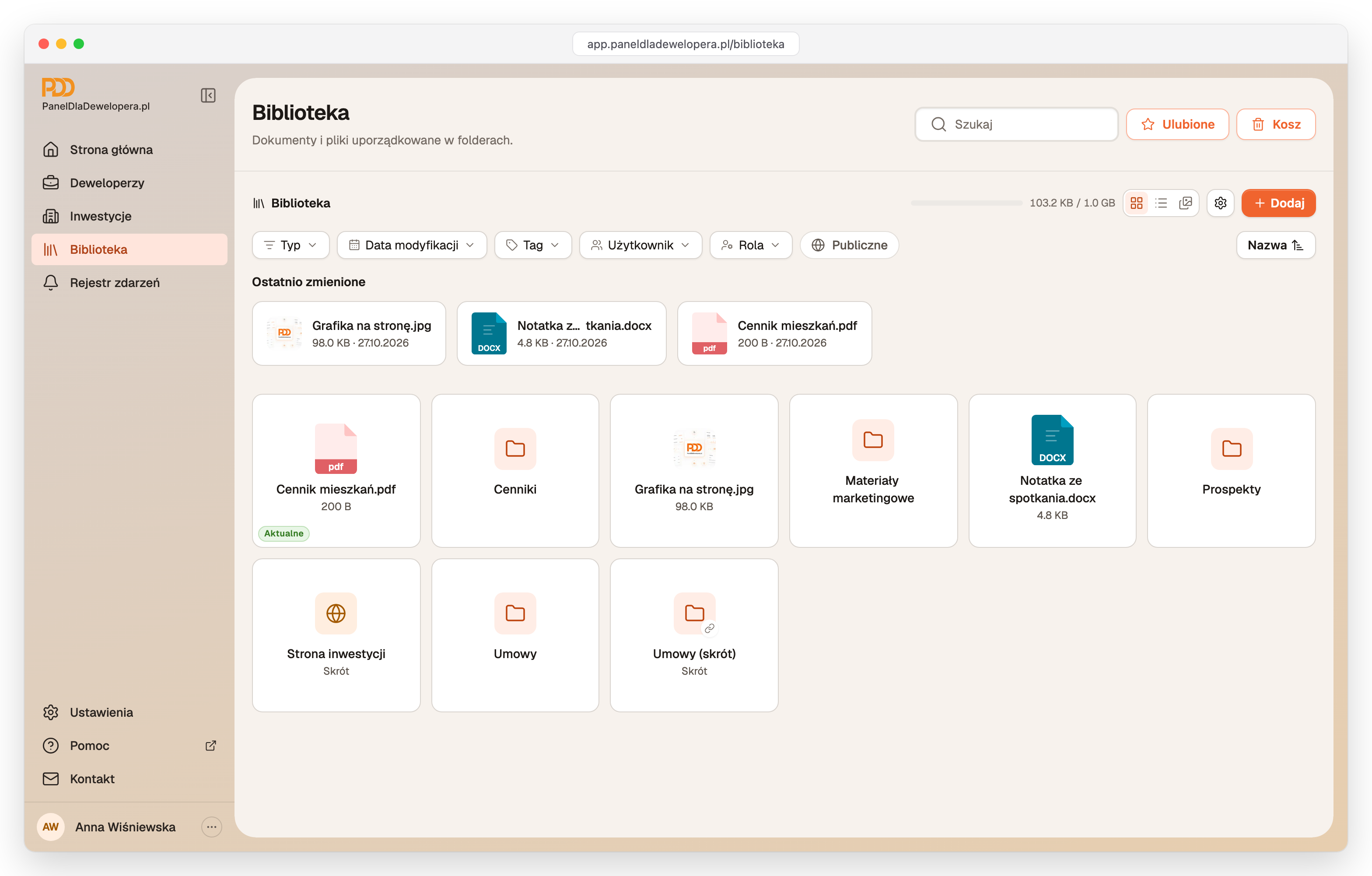
Przeglądanie biblioteki
Nad zawartością folderu widać ścieżkę do otwartego folderu. Kliknięcie folderu w ścieżce przenosi do tego folderu. Obok ścieżki są przyciski widoku:
| Widok | Co pokazuje |
|---|---|
| Siatka | kafelki z ikoną albo miniaturą pliku |
| Lista | tabela z kolumnami Nazwa, Typ, Rozmiar i Zmodyfikowano |
| Galeria | duże miniatury, wygodne przy zdjęciach i wizualizacjach |
Przycisk sortowania po prawej stronie, nad zawartością, ustawia kolejność: Nazwa, Typ, Rozmiar albo Data modyfikacji. W głównym folderze biblioteki nad zawartością jest pasek Ostatnio zmienione z niedawno zmienionymi plikami.
Na szerokim ekranie obok przycisków widoku jest pasek wykorzystanego miejsca, np. „0 B / 1.0 GB”. Pasek zmienia kolor na pomarańczowy po przekroczeniu 70% limitu i na czerwony po przekroczeniu 90%.
Tworzenie folderu
- Otwórz folder, w którym ma powstać nowy folder.
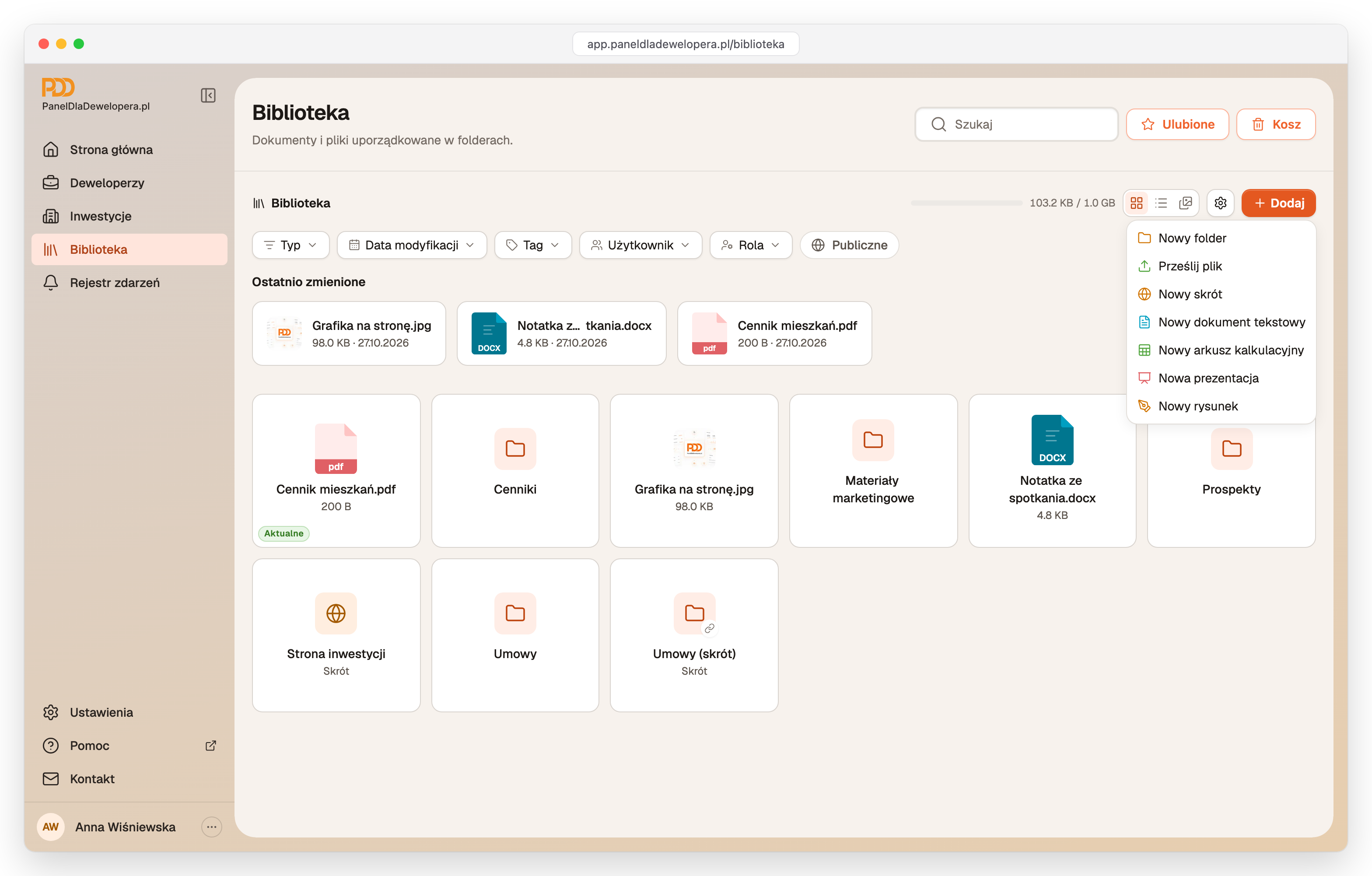
- Kliknij przycisk Dodaj.
- Wybierz Nowy folder.
- W polu Nazwa folderu wpisz nazwę, np. Umowy.
- Kliknij Utwórz folder.
W pustym folderze przycisk Dodaj jest na środku ekranu, pod napisem „Brak plików i folderów”.
Przesyłanie plików
Pliki przesyła się na dwa sposoby:
- przeciągnięciem z komputera na okno biblioteki; gdy pliki znajdą się nad oknem, pojawia się napis „Upuść pliki tutaj”, a po upuszczeniu przesyłanie rozpoczyna się automatycznie,
- przyciskiem Dodaj i pozycją Prześlij plik.
W drugim przypadku:
- Kliknij Dodaj.
- Wybierz Prześlij plik.
- W oknie Prześlij pliki przeciągnij pliki albo kliknij pole, żeby wybrać je z komputera.
- Kliknij przycisk przesyłania na dole okna. Jego napis podaje liczbę plików, np. „Prześlij 3 pliki”.
Jednocześnie można przesłać do 500 plików. Pliki trafiają do otwartego folderu, a postęp widać w powiadomieniu w rogu ekranu. Po utracie połączenia z internetem przesyłanie zostaje wstrzymane i wznawia się po przywróceniu połączenia.
Menu Dodaj ma też pozycje do tworzenia dokumentów w panelu: Nowy dokument tekstowy, Nowy arkusz kalkulacyjny, Nowa prezentacja i Nowy rysunek. Pracę z nimi opisuje poradnik:
Dokumenty Word i Excel w panelu
Jak tworzyć i edytować w przeglądarce dokumenty tekstowe, arkusze kalkulacyjne, prezentacje i rysunki z biblioteki. Edytor dokumentów, pliki docx, xlsx i pptx, zapisywanie kopii, wspólna edycja i historia wersji.
Skróty do stron i elementów biblioteki
Skrót to odnośnik do strony internetowej albo do pliku lub folderu, który już jest w bibliotece. Dzięki skrótowi ten sam dokument jest dostępny w kilku folderach bez wielokrotnego przesyłania.
- Kliknij Dodaj.
- Wybierz Nowy skrót.
- Wybierz rodzaj skrótu: Adres URL dla strony internetowej albo Element biblioteki dla pliku lub folderu z biblioteki.
- Wpisz adres strony w polu Adres URL albo wskaż plik lub folder na liście.
- W polu Nazwa skrótu wpisz nazwę.
- Kliknij Utwórz skrót.
Skrót nie zajmuje miejsca w bibliotece. Na kafelku ma podpis Skrót.
Działania na pliku lub folderze
Każdy element ma menu działań. W widoku siatki otwiera je przycisk z trzema kropkami na kafelku, a w widoku listy przycisk na końcu wiersza. To samo menu otwiera się po kliknięciu elementu prawym przyciskiem myszy.
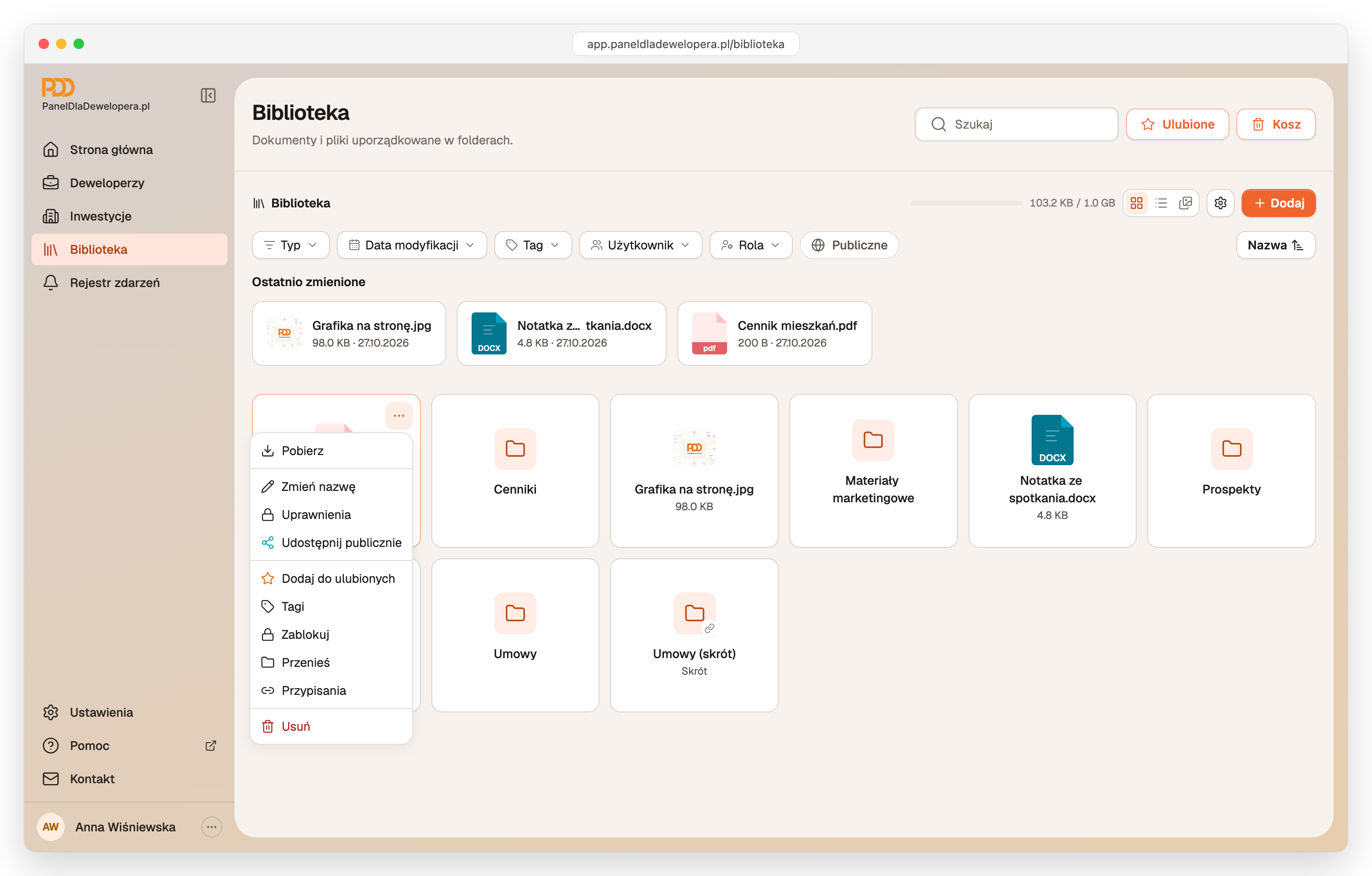
Lista pozycji zależy od rodzaju elementu i od dostępu osoby. Najczęściej używane pozycje opisuje tabela.
| Pozycja | Co robi |
|---|---|
| Otwórz | otwiera folder |
| Otwórz w edytorze | otwiera dokument Word, Excel, PowerPoint albo rysunek w edytorze panelu |
| Podgląd | pokazuje obraz w powiększeniu |
| Pobierz | pobiera plik na komputer |
| Pobierz jako ZIP | pobiera folder z całą zawartością jako jedno archiwum |
| Rozpakuj archiwum | rozpakowuje plik ZIP do nowego folderu obok niego; plik ZIP zostaje bez zmian |
| Zmień nazwę | zmienia nazwę elementu; w przypadku skrótu do strony pozycja nazywa się Edytuj i pozwala też zmienić adres |
| Przenieś | przenosi element do innego folderu wskazanego w polu Przenieś do: |
| Przypisania | pokazuje, gdzie w panelu plik jest wskazany, np. jako prospekt informacyjny |
| Usuń | przenosi element do kosza |
Element można też przenieść, przeciągając go na folder. Kilka elementów zaznacza się kliknięciem z wciśniętym klawiszem Ctrl (na Macu Cmd). Pasek zaznaczenia na dole ekranu ma wtedy przyciski Pobierz, Tagi, Wyłącz publiczny dostęp i Usuń. Zaznaczone elementy kopiuje się skrótem Ctrl+C i wkleja do otwartego folderu skrótem Ctrl+V (na Macu Cmd+C i Cmd+V).
Pliku przypisanego w innym miejscu panelu nie można przenieść do kosza. Panel pokazuje wtedy okno „Nie można przenieść do kosza” z listą przypisań. Najpierw trzeba usunąć te przypisania.
Tagi
Tagi to kolorowe etykiety, którymi oznacza się pliki i foldery, np. „Aktualne” albo „Do podpisu”. Tagi są wspólne dla całej organizacji.
- Otwórz menu elementu.
- Wybierz Tagi.
- W oknie przenieś tag z sekcji Dostępne do sekcji Przypisane. Jeśli potrzebny tag nie istnieje, utwórz go przyciskiem Nowy tag.
Tagami zarządza się też w ustawieniach biblioteki, w sekcji Tagi. Ustawienia otwiera przycisk z kołem zębatym obok przycisku Dodaj albo pozycja Zarządzaj tagami na dole listy filtra Tag.
Ulubione
Ulubione to prywatna lista plików i folderów, widoczna tylko dla osoby, która ją utworzyła.
- Otwórz menu elementu.
- Wybierz Dodaj do ulubionych.
Przycisk Ulubione w nagłówku biblioteki pokazuje wszystkie ulubione elementy, a przycisk Wróć do biblioteki wraca do folderów.
Wyszukiwarka i filtry
Pole Szukaj w nagłówku wyszukuje pliki i foldery po nazwie w otwartym folderze i jego podfolderach. Przełącznik Tylko pliki nad wynikami ukrywa foldery.
Filtry nad zawartością można łączyć:
| Filtr | Co pokazuje |
|---|---|
| Typ | tylko Pliki, Foldery albo Skróty |
| Data modyfikacji | elementy zmienione w wybranym okresie |
| Tag | elementy z wybranym tagiem |
| Użytkownik | elementy dostępne dla wybranej osoby |
| Rola | elementy dostępne dla osób z wybraną rolą |
| Publiczne | tylko pliki udostępnione publicznie |
Przycisk Wyczyść filtry wyłącza wszystkie filtry naraz. Na telefonie filtry są pod przyciskiem Filtry.
Kosz
Usunięty element trafia do kosza, skąd można go przywrócić w ciągu 30 dni. Folder trafia do kosza razem z zawartością.
- Otwórz menu elementu.
- Wybierz Usuń.
- W oknie Przenieś do kosza kliknij Przenieś do kosza.
Kosz otwiera przycisk Kosz w nagłówku biblioteki.
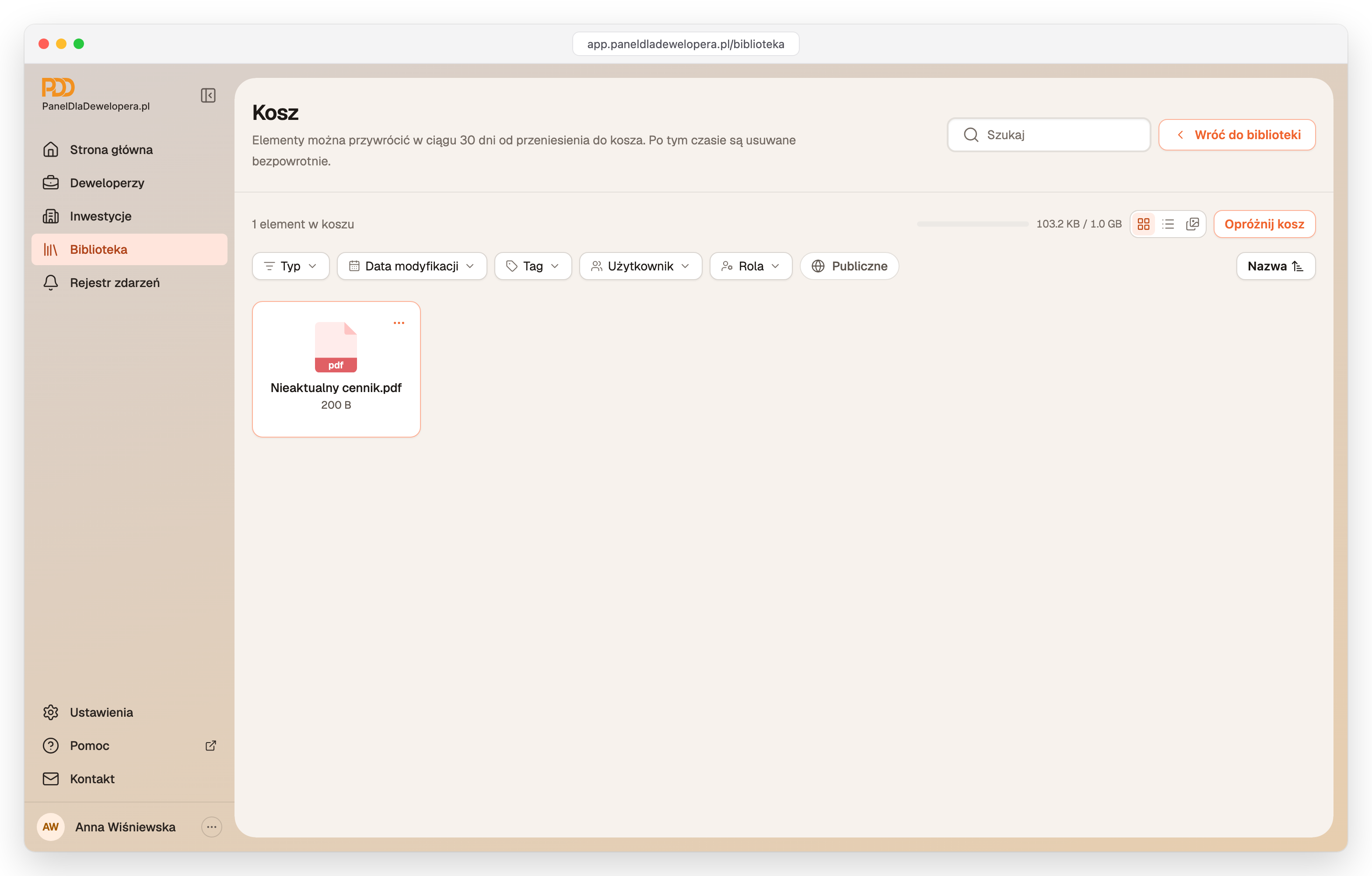
Żeby przywrócić element, otwórz jego menu w koszu i wybierz Przywróć. Element wróci do folderu, z którego został usunięty.
Usunięcia bezpowrotnego nie da się cofnąć
Pozycja Usuń bezpowrotnie w menu elementu i przycisk Opróżnij kosz usuwają elementy na stałe. Opróżnij kosz pomija elementy, do których osoba ma tylko dostęp na poziomie Przeglądający. Po 30 dniach w koszu elementy są usuwane automatycznie.
Limity miejsca i liczby plików
Biblioteka ma dwa limity zależne od planu: miejsce na pliki i liczbę plików w całej organizacji. Foldery i skróty nie liczą się do limitu liczby plików.
| Plan | Miejsce na pliki | Liczba plików |
|---|---|---|
| Start | 500 MB | 10 |
| Pro | 1 GB | 100 |
| Premium | 2 GB | 500 |
W okresie próbnym obowiązują limity Pakietu Pro. Po osiągnięciu limitu panel nie przyjmie kolejnego pliku i pokaże komunikat o braku miejsca w przestrzeni dyskowej biblioteki albo o przekroczonym limicie plików. Pliki w koszu też zajmują miejsce, dlatego zwalnia je dopiero bezpowrotne usunięcie niepotrzebnych plików. Wyższe limity są dostępne w wyższym planie.
Plany i limity
Czym różnią się plany Pakiet Start, Pakiet Pro i Pakiet Premium, ile kosztują, jakie mają limity firm, inwestycji, jednostek i użytkowników oraz jak zmienić albo anulować plan. Cennik, abonament, subskrypcja, rozliczenie miesięczne i roczne, wykorzystanie limitów.
Co dalej
Udostępnianie plików i uprawnienia
Kto widzi foldery i pliki w bibliotece i jak to zmienić. Poziomy dostępu Przeglądający i Współtwórca, dostęp ról do całej biblioteki, dziedziczenie, publiczny link do pliku, przypisania plików i blokada.
Dokumenty Word i Excel w panelu
Jak tworzyć i edytować w przeglądarce dokumenty tekstowe, arkusze kalkulacyjne, prezentacje i rysunki z biblioteki. Edytor dokumentów, pliki docx, xlsx i pptx, zapisywanie kopii, wspólna edycja i historia wersji.
Najczęstsze pytania
Zduplikowany zbiór danych w dane.gov.pl. Co zrobić?
Zobacz, co zrobić, gdy w dane.gov.pl pojawia się zdublowany zbiór danych po ręcznym dodaniu plików. Instrukcja krok po kroku.
Dokumenty Word i Excel w panelu
Jak tworzyć i edytować w przeglądarce dokumenty tekstowe, arkusze kalkulacyjne, prezentacje i rysunki z biblioteki. Edytor dokumentów, pliki docx, xlsx i pptx, zapisywanie kopii, wspólna edycja i historia wersji.