Dokumenty Word i Excel w panelu
Jak tworzyć i edytować w przeglądarce dokumenty tekstowe, arkusze kalkulacyjne, prezentacje i rysunki z biblioteki. Edytor dokumentów, pliki docx, xlsx i pptx, zapisywanie kopii, wspólna edycja i historia wersji.
Dokumenty Word (.docx), arkusze Excel (.xlsx), prezentacje PowerPoint (.pptx) i rysunki (.odg) z biblioteki otwierają się w edytorze wbudowanym w panel. Umowę, zestawienie cen albo notatkę można więc przygotować i poprawić w przeglądarce, bez instalowania osobnego programu. Plik zostaje w bibliotece razem z innymi dokumentami. Poruszanie się po bibliotece opisuje poradnik:
Podstawy biblioteki
Jak korzystać z biblioteki dokumentów organizacji. Foldery, przesyłanie plików, skróty, tagi, ulubione, wyszukiwarka, filtry, kosz oraz limity miejsca i liczby plików.
Dokumenty tworzą i edytują osoby, które mają w danym folderze dostęp Współtwórca, oraz osoby z rolą Właściciel lub Administrator. Osoba z dostępem Przeglądający może otworzyć dokument tylko w podglądzie. Poziomy dostępu opisuje poradnik Udostępnianie plików i uprawnienia.
Tworzenie dokumentu
- W bibliotece otwórz folder, w którym ma się znaleźć dokument.
- Kliknij przycisk Dodaj.
- Wybierz Nowy dokument tekstowy, Nowy arkusz kalkulacyjny, Nowa prezentacja albo Nowy rysunek.
- W polu Nazwa dokumentu wpisz nazwę, np. „Umowa rezerwacyjna”.
- Kliknij Utwórz dokument. W przypadku arkusza przycisk nazywa się Utwórz arkusz, prezentacji Utwórz prezentację, a rysunku Utwórz rysunek.
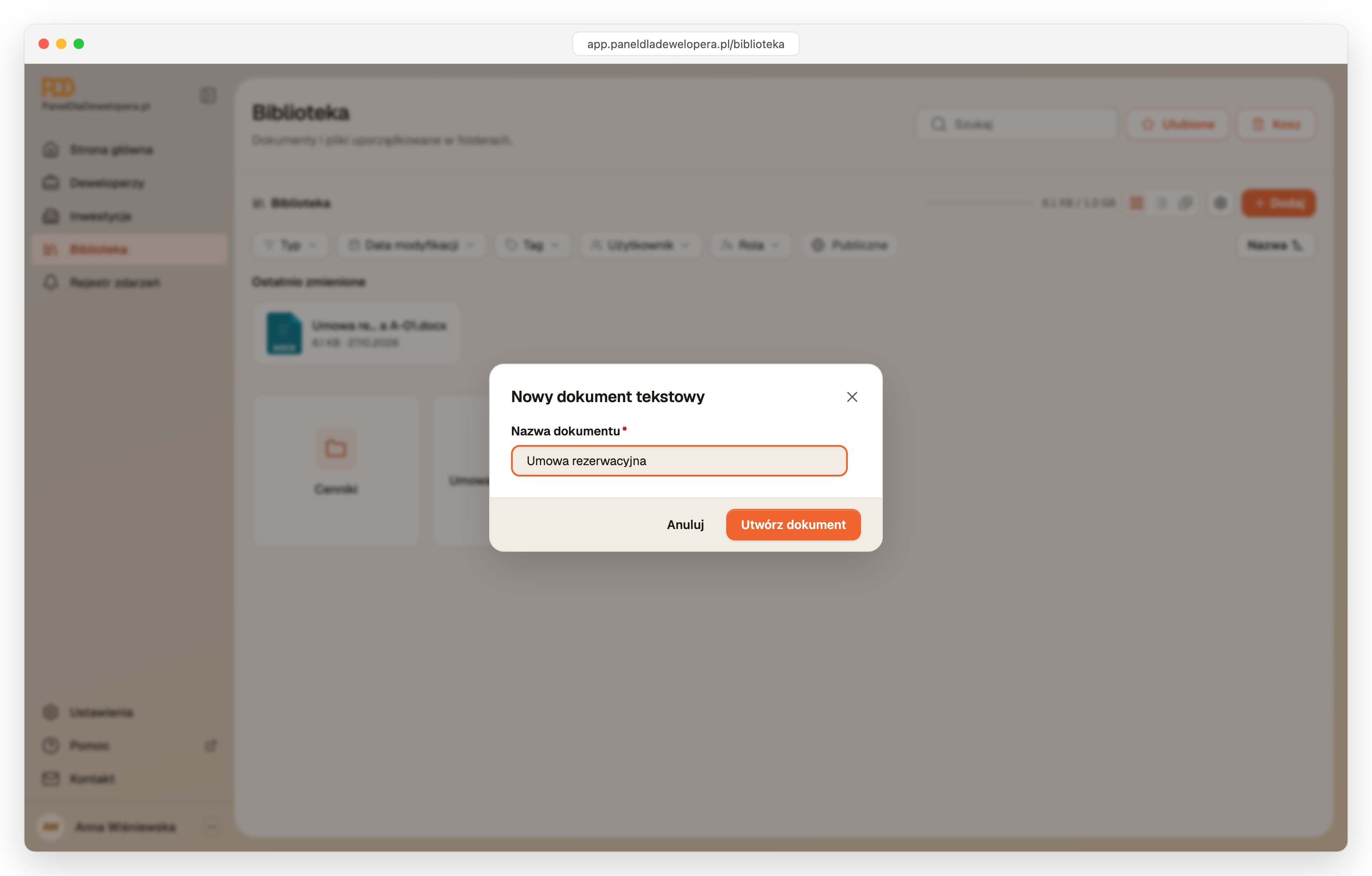
Panel utworzy pusty plik w otwartym folderze i od razu otworzy go w edytorze. Rozszerzenie (.docx, .xlsx, .pptx albo .odg) zostanie dopisane do nazwy automatycznie.
Wgrywanie gotowego pliku
Plik .docx, .xlsx albo .pptx z komputera przesyła się do biblioteki tak jak każdy inny plik, przyciskiem Dodaj i pozycją Prześlij plik albo przeciągnięciem na okno biblioteki. Taki plik otwiera się w edytorze tak samo jak dokument utworzony w panelu. Zachowuje swój format, więc po pobraniu otworzy się w Wordzie, Excelu albo PowerPoincie.
Starszych formatów, takich jak .doc i .xls, edytor nie otwiera. Można je przechowywać i pobierać, ale do edycji w panelu trzeba je najpierw zapisać na komputerze jako .docx albo .xlsx.
Praca w edytorze
Dokument otwiera się dwukrotnym kliknięciem w bibliotece albo pozycją Otwórz w edytorze w menu pliku. Edytor zajmuje całe okno panelu i ma narzędzia znane z programów biurowych. W pasku nad edytorem są:
- strzałka Wróć do biblioteki, która otwiera folder z dokumentem,
- nazwa dokumentu, którą można zmienić po kliknięciu,
- wskaźnik zapisu, który pokazuje Niezapisane zmiany albo Zapisano,
- przycisk Historia, który otwiera historię zmian dokumentu.
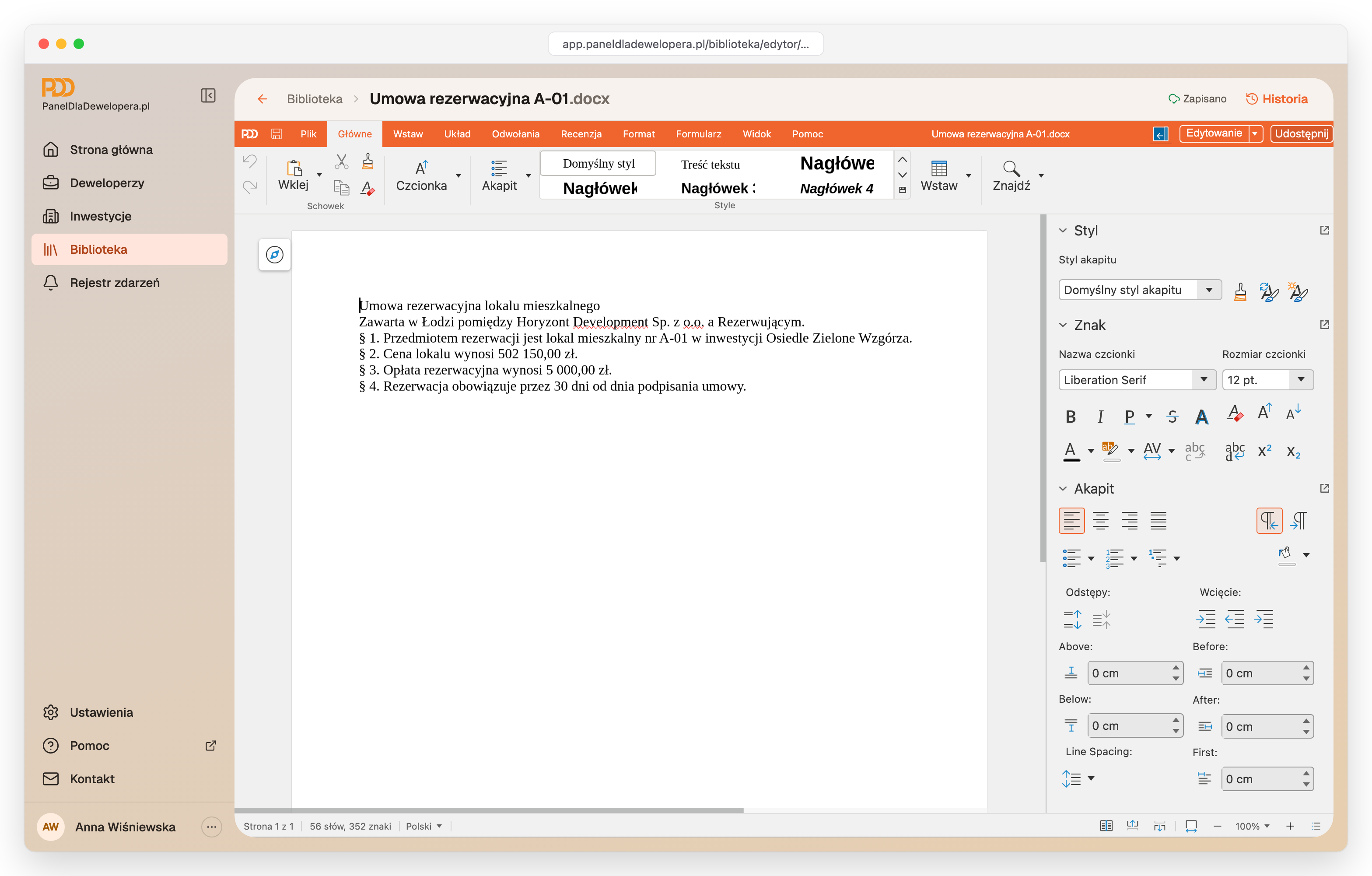
Edytor zapisuje zmiany automatycznie w trakcie pracy. Przed zamknięciem karty przeglądarki trzeba poczekać, aż wskaźnik pokaże Zapisano.
Gdy dokument jest otwarty tylko do odczytu, pasek pokazuje oznaczenie Podgląd, a gdy plik jest zablokowany, oznaczenie Zablokowany. W obu przypadkach nazwy ani treści nie da się zmienić.
Przycisk Udostępnij w pasku edytora otwiera okno Udostępnij publicznie, w którym włącza się publiczny link do dokumentu.
Nad jednym dokumentem może jednocześnie pracować kilka osób z organizacji. Każda widzi na bieżąco zmiany pozostałych.
Zapisywanie kopii
Kopię dokumentu, np. wariant umowy dla konkretnego nabywcy, zapisuje się w menu Plik edytora.
- Rozwiń menu Plik w edytorze.
- Wybierz Zapisz w bibliotece jako.
- W oknie Zapisz kopię w bibliotece wpisz nazwę w polu Nazwa pliku.
- W polu Zapisz do: wskaż folder.
- Kliknij Zapisz kopię.
Oryginał pozostanie bez zmian. Kopia pojawi się we wskazanym folderze, a panel pokaże komunikat „Plik został zapisany w bibliotece.” Na komputer dokument pobiera się pozycją Pobierz na komputer w tym samym menu Plik.
Wstawianie plików z biblioteki
Do dokumentu można wstawić obraz, film albo link do pliku z biblioteki, np. logo firmy albo rzut mieszkania. Po wybraniu w edytorze opcji wstawienia obrazu otwiera się okno Wstaw obraz z biblioteki. W tym oknie należy wskazać plik i kliknąć Wstaw. Film i link wstawia się tak samo, w oknach Wstaw film z biblioteki i Wstaw link do pliku z biblioteki.
Link w dokumencie może prowadzić tylko do pliku udostępnionego publicznie. Jeśli plik jest prywatny, panel pokaże okno „Udostępnić plik publicznie?” z przyciskiem Udostępnij i wstaw link.
Historia wersji
Edytor automatycznie zapisuje kolejne wersje dokumentu w trakcie pracy, nie częściej niż co kilka minut. Historia przechowuje do 30 automatycznych wersji, a wersje starsze niż 30 dni są usuwane.
- W pasku nad edytorem kliknij Historia.
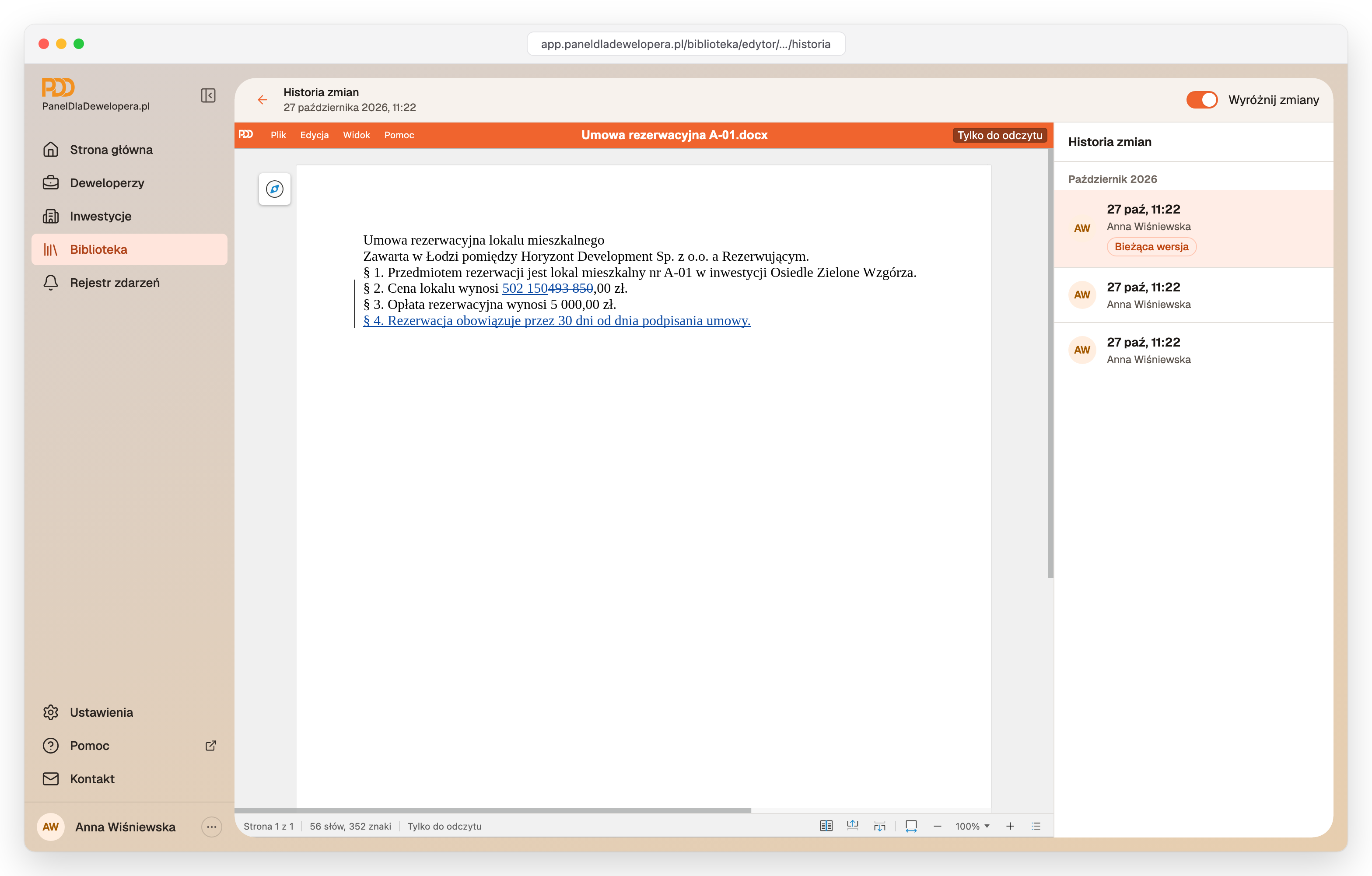
- Na stronie Historia zmian wybierz wersję z listy. Obok listy pojawi się podgląd wersji. Najnowsza wersja ma oznaczenie Bieżąca wersja.
- W dokumencie tekstowym włącz przełącznik Wyróżnij zmiany, żeby zobaczyć, co się zmieniło w porównaniu z poprzednią wersją. W arkuszach, prezentacjach i rysunkach ta opcja jest niedostępna.
Na telefonie listę wersji otwiera przycisk Wersje.
Przywracać wersje mogą osoby z dostępem Współtwórca do dokumentu oraz osoby z rolą Właściciel lub Administrator. Żeby wrócić do starszej treści:
- Wybierz wersję z listy.
- Kliknij Przywróć tę wersję.
- W oknie „Przywrócić tę wersję?” kliknij Tak, przywróć.
Bieżąca treść dokumentu zostanie zastąpiona treścią wybranej wersji, a panel pokaże komunikat „Wersja została przywrócona.” Treść sprzed przywrócenia trafi do historii jako osobna wersja.
Nie udało się przywrócić wersji. Spróbuj ponownie.Co to znaczy
Co zrobić
Poproś pozostałe osoby o zamknięcie dokumentu i kliknij Przywróć tę wersję jeszcze raz. Zablokowanego dokumentu nie da się przywrócić do starszej wersji, dopóki ktoś go nie odblokuje.
Wersje z historii nie wliczają się do limitu miejsca w bibliotece. Wlicza się tylko bieżący plik.
Problemy z edytorem
Nie udało się uruchomić edytora dokumentu. Odśwież stronę lub spróbuj ponownie później.Co to znaczy
Co zrobić
Odśwież stronę. Jeśli edytor nadal się nie uruchamia, spróbuj ponownie po kilku minutach.
Etykieta Zablokowany w pasku nad edytorem informuje, że plik jest zablokowany. Blokadę zdejmuje się pozycją Odblokuj w menu pliku w bibliotece.
Najczęstsze pytania
Podstawy biblioteki
Jak korzystać z biblioteki dokumentów organizacji. Foldery, przesyłanie plików, skróty, tagi, ulubione, wyszukiwarka, filtry, kosz oraz limity miejsca i liczby plików.
Udostępnianie plików i uprawnienia
Kto widzi foldery i pliki w bibliotece i jak to zmienić. Poziomy dostępu Przeglądający i Współtwórca, dostęp ról do całej biblioteki, dziedziczenie, publiczny link do pliku, przypisania plików i blokada.