Udostępnianie plików i uprawnienia
Kto widzi foldery i pliki w bibliotece i jak to zmienić. Poziomy dostępu Przeglądający i Współtwórca, dostęp ról do całej biblioteki, dziedziczenie, publiczny link do pliku, przypisania plików i blokada.
Biblioteka nie jest domyślnie otwarta dla wszystkich. Osoby z rolą Właściciel lub Administrator widzą i zmieniają wszystko, a pozostałe osoby widzą tylko foldery i pliki udostępnione ich roli albo bezpośrednio im oraz pliki udostępnione publicznie.
Dostępem do folderu lub pliku zarządzają osoby z rolą Właściciel lub Administrator oraz osoby, które mają do tego elementu poziom Współtwórca. Dostęp ról do całej biblioteki zmieniają osoby, które mogą zarządzać rolami, czyli domyślnie osoby z rolą Właściciel lub Administrator.
Poziomy dostępu
Dostęp do folderu, pliku albo skrótu ma jeden z trzech poziomów:
| Poziom | Co daje |
|---|---|
| Brak dostępu | element jest niewidoczny, a w przypadku folderu także cała jego zawartość |
| Przeglądający | otwieranie i pobieranie; w folderze przeglądanie i pobieranie zawartości |
| Współtwórca | dodatkowo dodawanie, zmienianie, przenoszenie i usuwanie oraz zarządzanie dostępem |
Osoba z poziomem Przeglądający otwiera dokumenty Word i Excel tylko w podglądzie. W edytorze widzi wtedy oznaczenie Podgląd.
Dostęp ról do całej biblioteki
Każda rola oprócz ról Właściciel i Administrator ma jedno z czterech ustawień dostępu do biblioteki:
| Ustawienie | Co widzą osoby z tą rolą |
|---|---|
| Brak dostępu | biblioteka jest dla nich niewidoczna, także w menu bocznym |
| Tylko udostępnione | foldery i pliki udostępnione tej roli albo bezpośrednio danej osobie oraz wszystkie pliki udostępnione publicznie |
| Cała biblioteka: przeglądanie | wszystkie foldery i pliki do przeglądania i pobierania |
| Cała biblioteka: współtworzenie | wszystkie foldery i pliki z poziomem Współtwórca |
Role Edytor i Obserwator mają domyślnie ustawienie Tylko udostępnione. W nowej organizacji nic nie jest im jeszcze udostępnione, więc widzą w bibliotece tylko pliki publiczne, dopóki właściciel albo administrator nie udostępni im folderu albo nie zmieni ustawienia ich roli.
Żeby zmienić ustawienie roli:
- W bibliotece kliknij przycisk z kołem zębatym (Ustawienia biblioteki) obok przycisku Dodaj.
- Wybierz sekcję Uprawnienia.
- W części Dostęp według ról wybierz ustawienie przy nazwie roli. Zmiana obowiązuje od razu.
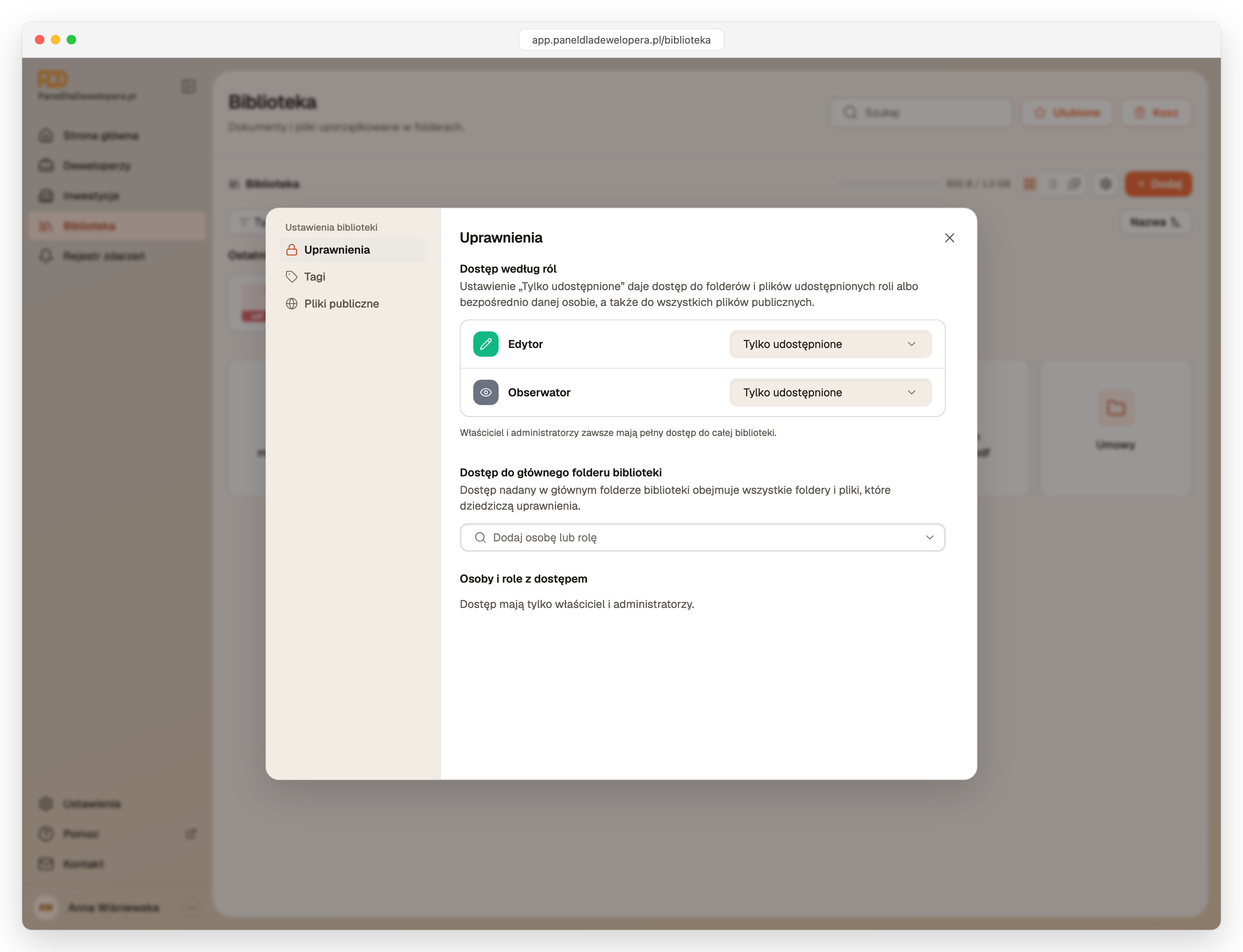
To samo ustawienie jest w formularzu roli, w UstawieniaRole i uprawnienia, pod nazwą Dostęp do biblioteki. Role niestandardowe opisuje poradnik:
Role własne i zakres dostępu
Jak utworzyć rolę niestandardową z własnym zestawem uprawnień, jak czytać macierz uprawnień i jak ograniczyć członka zespołu do wybranych firm deweloperskich i inwestycji. Uprawnienia, role niestandardowe, ograniczony dostęp, dostęp do inwestycji.
Rola z ustawieniem Cała biblioteka: przeglądanie albo Cała biblioteka: współtworzenie ma ten poziom w każdym folderze. W pojedynczym folderze nie da się go dla niej obniżyć.
Udostępnienie folderu lub pliku osobom z zespołu
- Otwórz menu folderu lub pliku przyciskiem z trzema kropkami.
- Wybierz Uprawnienia.
- W polu Dodaj osobę lub rolę wpisz nazwę roli albo imię i nazwisko osoby, a potem wybierz wynik z listy.
- Przy dodanej osobie lub roli wybierz poziom Przeglądający albo Współtwórca. Zmiana jest zapisywana od razu.
- Kliknij Zamknij.
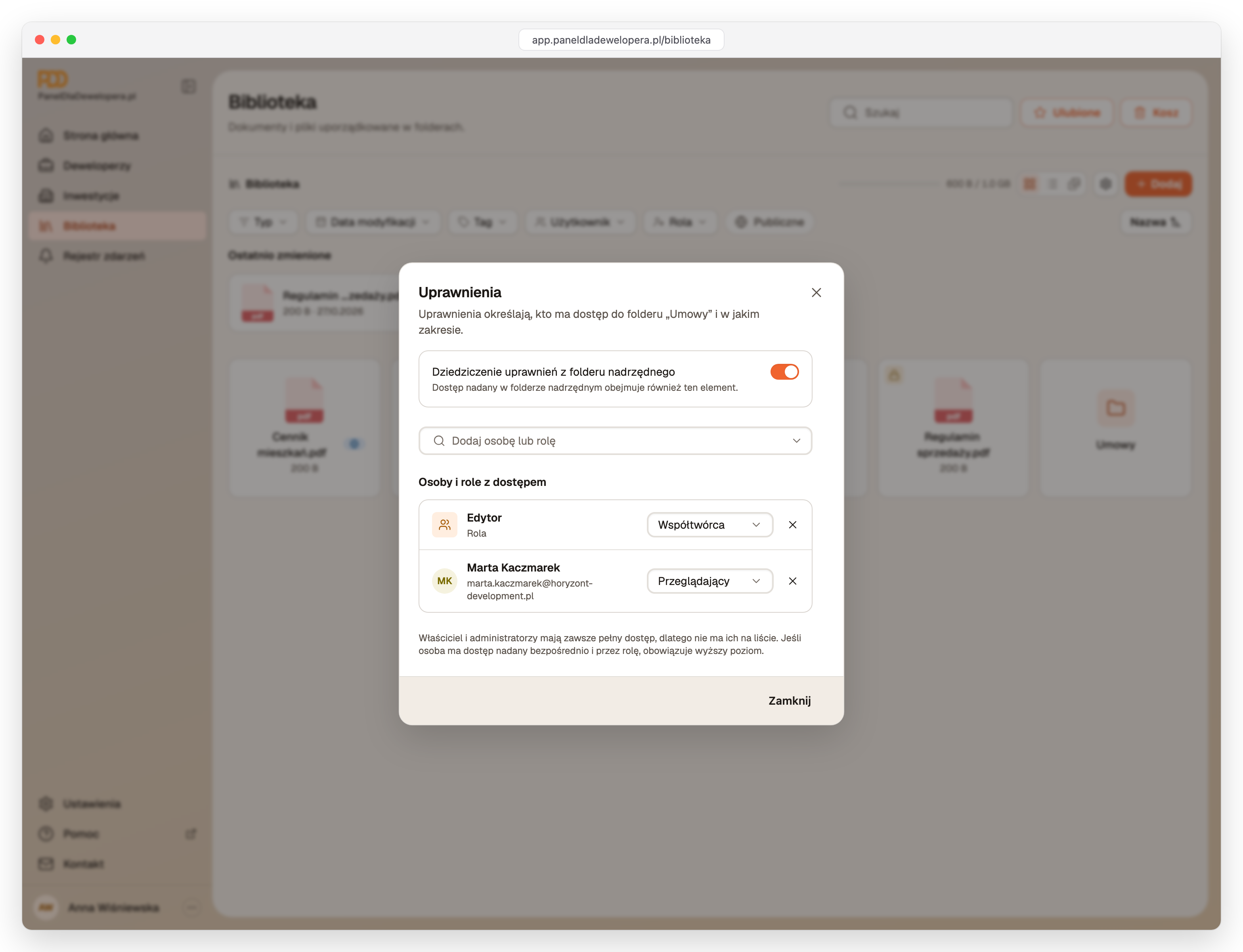
Na liście Osoby i role z dostępem nie ma osób z rolą Właściciel lub Administrator, bo zawsze mają pełny dostęp. Jeśli osoba ma dostęp nadany bezpośrednio i przez rolę, obowiązuje wyższy poziom. Przycisk Odbierz dostęp (krzyżyk przy osobie lub roli) usuwa dostęp nadany w tym elemencie.
Dostęp nadany w głównym folderze biblioteki obejmuje wszystkie foldery i pliki, które dziedziczą uprawnienia. Ustawia się go w ustawieniach biblioteki, w sekcji Uprawnienia, w części Dostęp do głównego folderu biblioteki.
Dziedziczenie uprawnień
Nowe foldery i pliki dziedziczą dostęp z folderu nadrzędnego. Dostęp ustawiony raz dla folderu obejmuje więc całą jego zawartość. Przy dostępie odziedziczonym z folderu nadrzędnego okno Uprawnienia pokazuje oznaczenie Odziedziczone.
Przełącznik Dziedziczenie uprawnień z folderu nadrzędnego w oknie Uprawnienia działa tak:
- włączony: dostęp nadany w folderze nadrzędnym obejmuje również ten element, a w elemencie można dodać kolejne osoby i role albo podnieść im poziom,
- wyłączony: dostęp nadany w folderze nadrzędnym nie obejmuje tego elementu i mają go tylko osoby i role wymienione w jego oknie.
Odziedziczonego dostępu nie da się odebrać w pojedynczym elemencie bez wyłączenia dziedziczenia. Wyłącz je, gdy jeden folder ma być dostępny dla mniejszej grupy niż reszta biblioteki, np. folder z umowami tylko dla działu sprzedaży.
Poziom zmieniony w elemencie względem folderu nadrzędnego ma oznaczenie Zmienione. Przycisk Przywróć poziom dostępu z folderu nadrzędnego cofa taką zmianę.
Publiczny link do pliku
Plik udostępniony publicznie może otworzyć każdy, kto ma link, bez logowania do panelu. Tak udostępnia się np. prospekt informacyjny osobom zainteresowanym zakupem albo cennik na stronie internetowej. Publiczny dostęp dotyczy tylko plików. Nie można go włączyć dla folderów ani skrótów.
Link działa dla każdego, kto go zna
Nie udostępniaj w ten sposób umów z danymi nabywców ani dokumentów wewnętrznych.
- Otwórz menu pliku.
- Wybierz Udostępnij publicznie.
- W oknie Udostępnij publicznie kliknij Włącz. Status zmieni się z „Plik nie jest dostępny publicznie” na „Plik jest dostępny publicznie”.
- W polu Link do pliku kliknij Kopiuj.
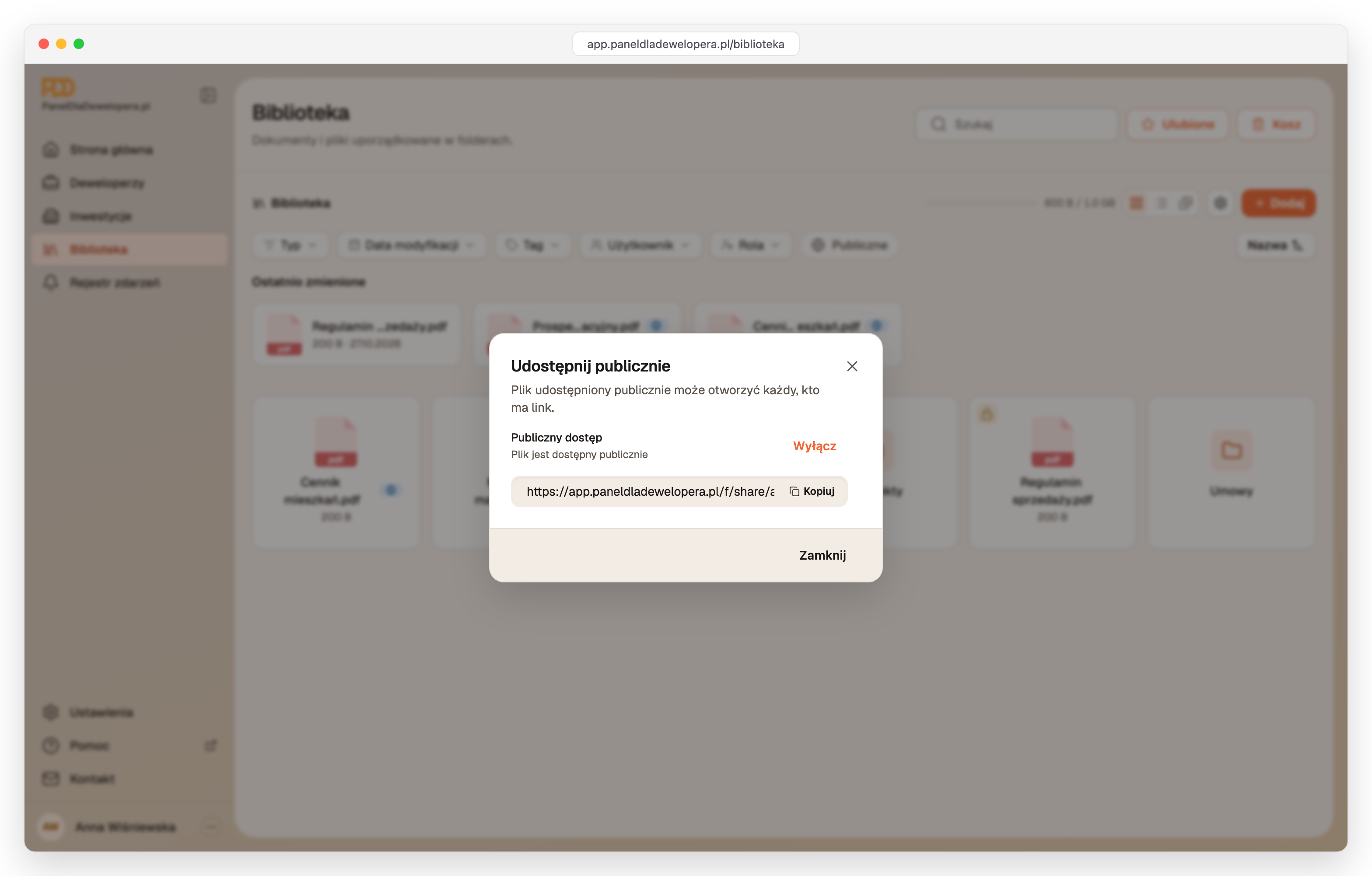
Publiczne pliki mają na liście ikonę globusa z podpisem „Udostępniony publicznie”. Filtr Publiczne nad zawartością biblioteki pokazuje tylko takie pliki. Listę wszystkich publicznych plików organizacji zawiera sekcja Pliki publiczne w ustawieniach biblioteki. Przy każdym pliku jest tam przycisk kopiowania linku i przycisk Wyłącz publiczny dostęp.
Żeby wyłączyć publiczny dostęp, wybierz w menu pliku Wyłącz publiczny dostęp albo kliknij Wyłącz w oknie Udostępnij publicznie. Link przestanie działać od razu, a osoba, która go otworzy, zobaczy komunikat „Ten plik nie jest już udostępniony publicznie lub link jest nieprawidłowy.” Publiczny dostęp do kilku plików naraz wyłącza przycisk Wyłącz publiczny dostęp na pasku zaznaczenia.
Pliki przypisane w panelu
Plik z biblioteki można wskazać w innych miejscach panelu, np. jako prospekt informacyjny jednostki, domyślny prospekt informacyjny inwestycji, kartę lokalu, obrazek widżetu albo wartość pola niestandardowego. Pozycja Przypisania w menu pliku pokazuje listę tych miejsc z linkami do nich.
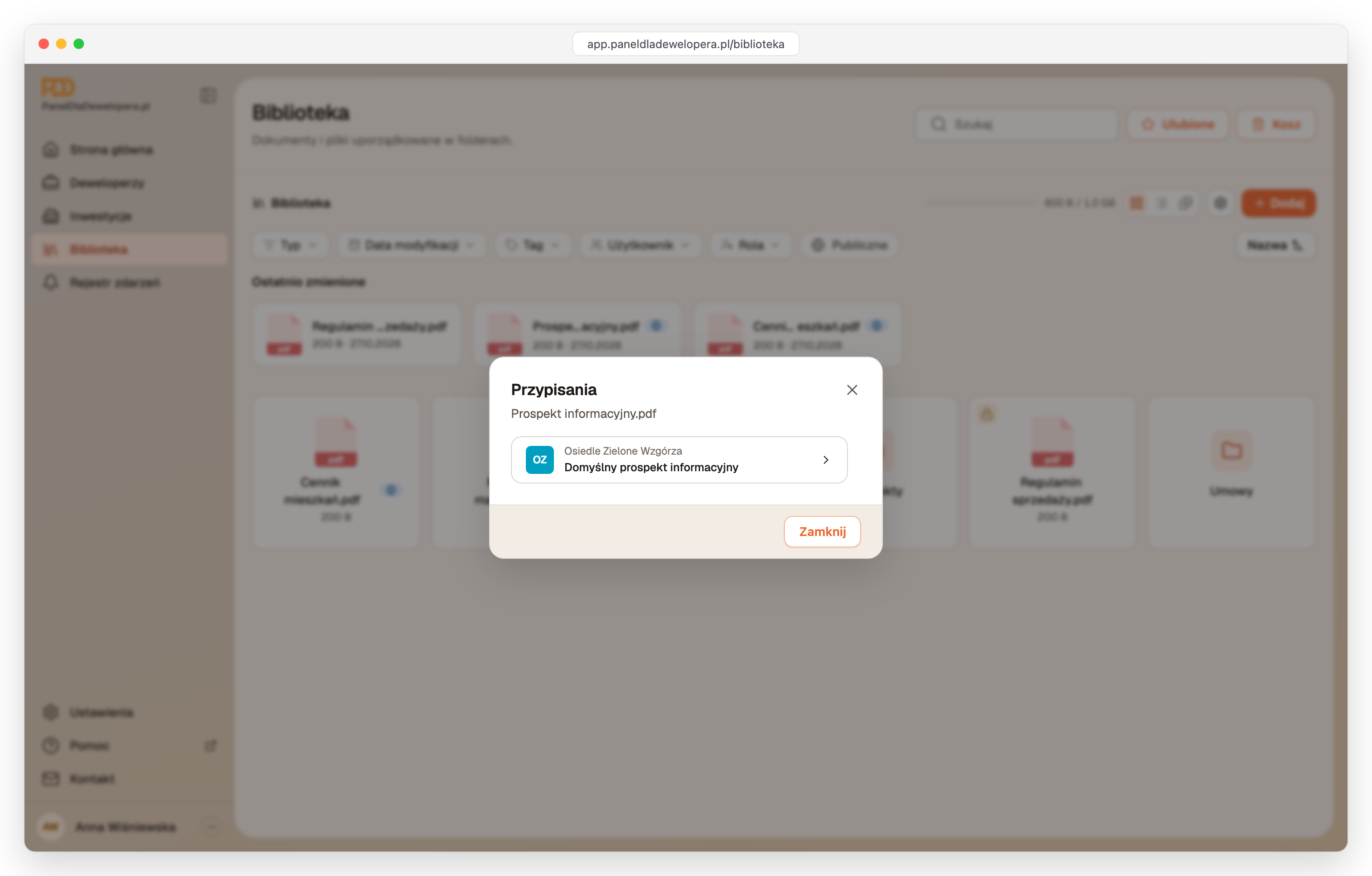
Takie pliki widzą osoby zainteresowane zakupem, np. w widżecie z ofertą i w rejestrze dla dane.gov.pl, dlatego muszą być publiczne. Po wybraniu w takim polu pliku z biblioteki, który nie jest jeszcze publiczny, panel pokazuje okno Udostępnij plik publicznie z przyciskiem Udostępnij publicznie i wybierz. Gdy plik jest przesyłany bezpośrednio z komputera, okno nazywa się Plik będzie publicznie dostępny, a przycisk Prześlij i udostępnij publicznie.
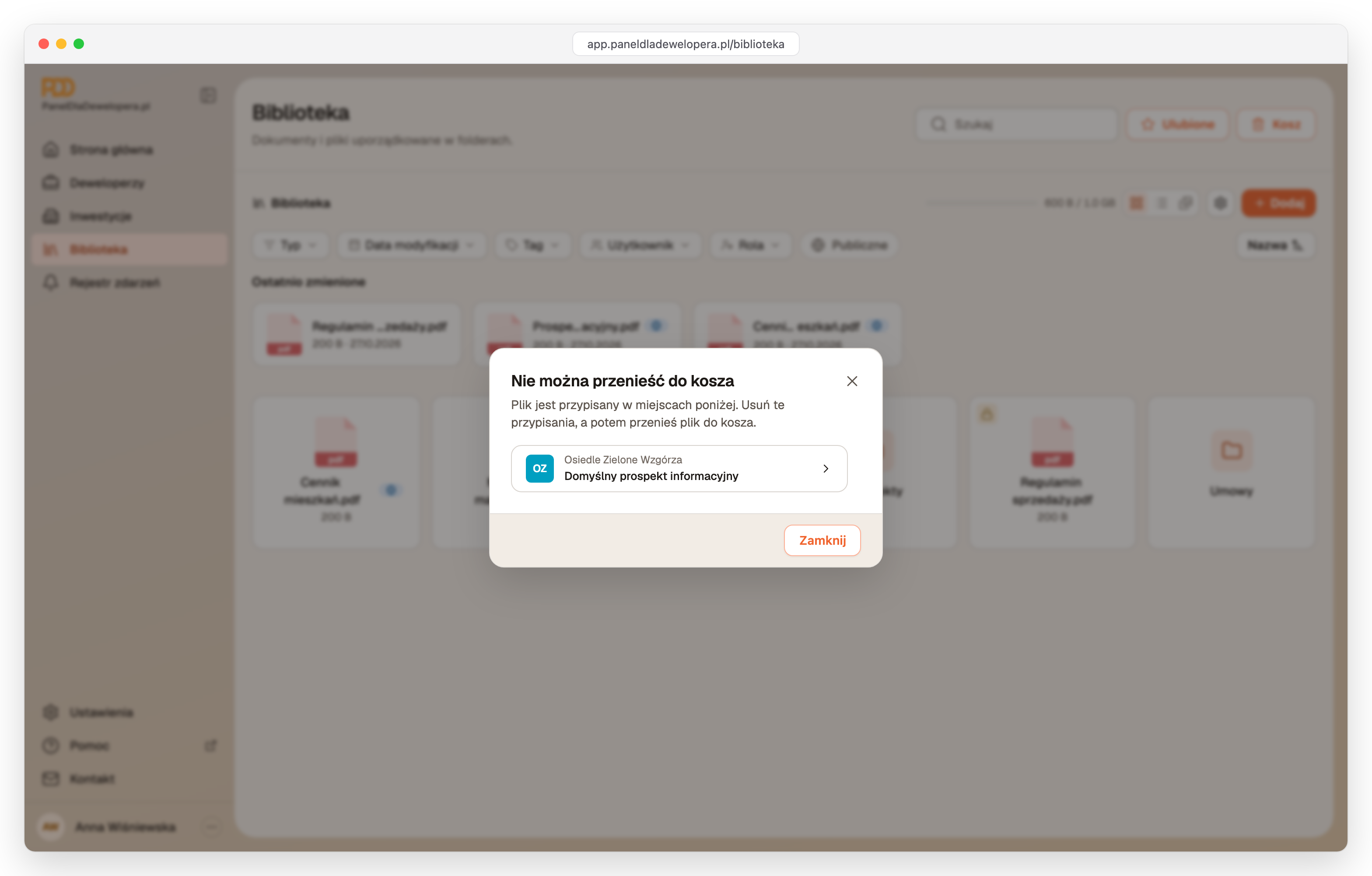
Pliku przypisanego w panelu nie można przenieść do kosza ani wyłączyć jego publicznego dostępu. Panel pokazuje wtedy okno „Nie można przenieść do kosza” albo „Nie można wyłączyć publicznego dostępu” z listą przypisań. Najpierw trzeba usunąć plik z tych miejsc albo wskazać w nich inny plik.
Blokada pliku
Blokada chroni plik przed przypadkową zmianą. Zablokowany plik można nadal otwierać, przeglądać i pobierać, ale nie można:
- zmienić jego nazwy,
- przenieść go do innego folderu,
- przenieść go do kosza,
- włączyć ani wyłączyć publicznego dostępu,
- edytować go w edytorze dokumentów ani przywrócić jego starszej wersji.
Plik blokuje się pozycją Zablokuj w jego menu, a odblokowuje pozycją Odblokuj. Obie są dostępne dla osób z poziomem Współtwórca do pliku. Folderów nie da się zablokować. W edytorze zablokowany dokument ma oznaczenie Zablokowany.
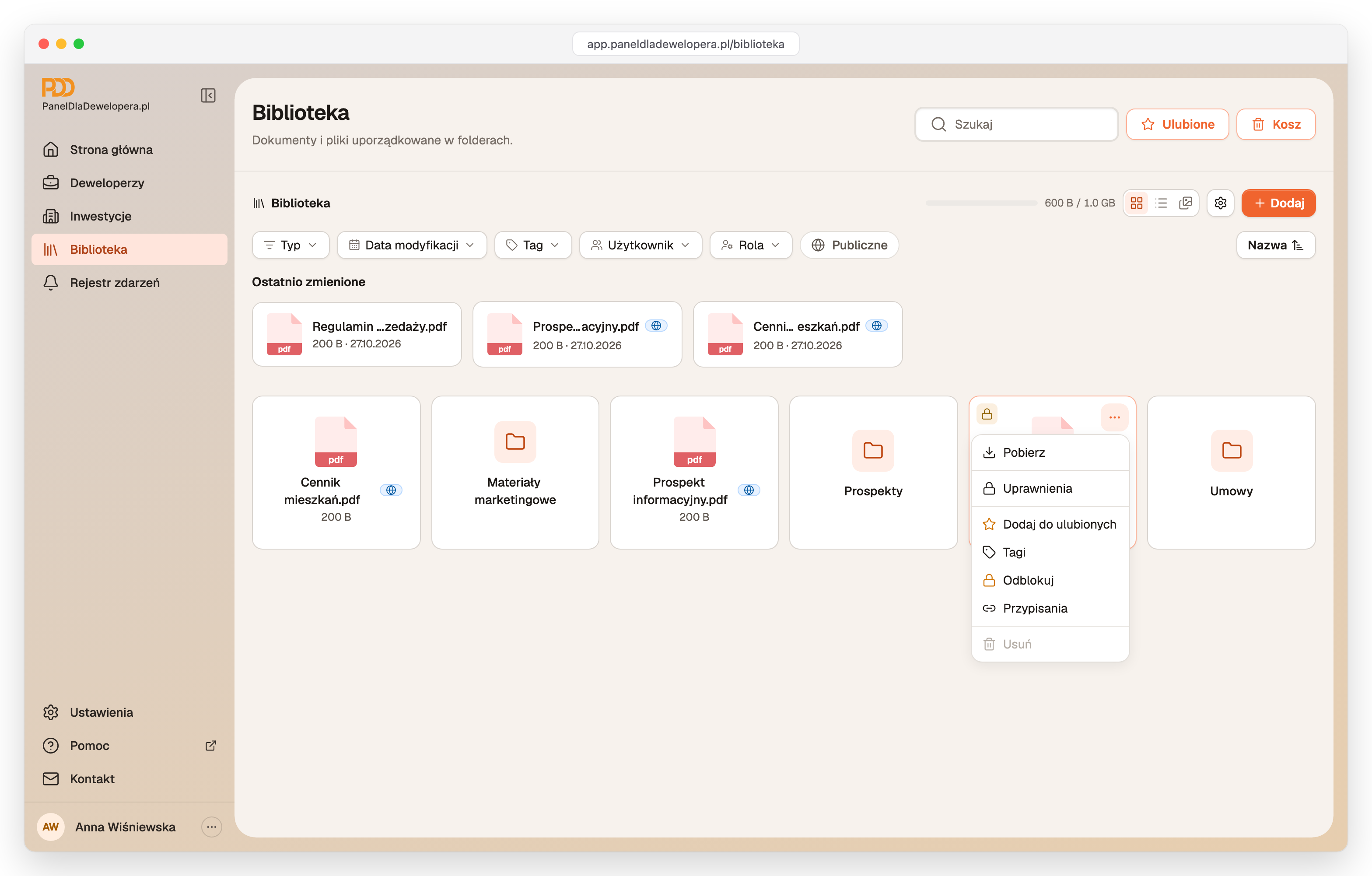
W menu zablokowanego pliku nie ma pozycji Zmień nazwę, Przenieś ani Udostępnij publicznie, a pozycja Usuń jest nieaktywna. Na kafelku pliku widać ikonę kłódki.
Co dalej
Podstawy biblioteki
Jak korzystać z biblioteki dokumentów organizacji. Foldery, przesyłanie plików, skróty, tagi, ulubione, wyszukiwarka, filtry, kosz oraz limity miejsca i liczby plików.
Zapraszanie użytkowników i role
Jak dodać do organizacji osoby z zespołu, nadać im rolę i odebrać dostęp. Zaproszenie e-mailem, oczekujące zaproszenia, ponowne wysłanie, zmiana roli, usunięcie członka, limit użytkowników w planie. Zespół, pracownicy, konta członków.
Najczęstsze pytania
Dokumenty Word i Excel w panelu
Jak tworzyć i edytować w przeglądarce dokumenty tekstowe, arkusze kalkulacyjne, prezentacje i rysunki z biblioteki. Edytor dokumentów, pliki docx, xlsx i pptx, zapisywanie kopii, wspólna edycja i historia wersji.
Dane firmy deweloperskiej
Jak zmienić dane dewelopera, czyli nazwę, NIP, REGON, KRS, formę prawną, adres siedziby, e-mail, telefon i stronę internetową, jak pobrać dane firmy z rejestru po numerze NIP, ustawić logo i tło oraz usunąć firmę. Dane do raportu dane.gov.pl, limit firm w planie.