Zapraszanie użytkowników i role
Jak dodać do organizacji osoby z zespołu, nadać im rolę i odebrać dostęp. Zaproszenie e-mailem, oczekujące zaproszenia, ponowne wysłanie, zmiana roli, usunięcie członka, limit użytkowników w planie. Zespół, pracownicy, konta członków.
Każda osoba z zespołu pracuje w panelu na własnym koncie, więc w rejestrze aktywności widać, kto wprowadził zmianę. Do organizacji dołącza się wyłącznie przez zaproszenie wysłane e-mailem. Rola nadana w zaproszeniu określa, co dana osoba może robić w panelu.
Listę członków widzi każda osoba w organizacji. Zapraszać mogą osoby z rolą Właściciel lub Administrator oraz osoby z rolą niestandardową, która ma uprawnienie Zapraszanie przy zasobie Członkowie. Pozostałe osoby widzą przycisk Zaproś do organizacji jako nieaktywny. Zmieniać role i usuwać osoby z organizacji mogą tylko osoby z rolą Właściciel lub Administrator.
Otwórz listę użytkowników
Członkowie organizacji, oczekujące zaproszenia i role
Wbudowane role
Organizacja ma cztery wbudowane role. Nie można ich zmienić ani usunąć.
| Rola | Zakres dostępu |
|---|---|
| Właściciel | Pełny dostęp, w tym zmiana planu, dodatki, dane do faktury, nazwa i logo organizacji. Organizacja ma jednego właściciela, czyli osobę, która ją założyła. |
| Administrator | Pełny dostęp do firm, inwestycji, jednostek, widżetów, biblioteki i ustawień organizacji, w tym do zespołu, ról, webhooków, kluczy API i rejestru aktywności. Widzi faktury, ale nie zmienia planu ani dodatków. |
| Edytor | Dodaje, zmienia i usuwa firmy deweloperskie, inwestycje, jednostki i widżety. Nie zarządza zespołem ani ustawieniami organizacji. |
| Obserwator | Przegląda firmy deweloperskie, inwestycje, jednostki i widżety. Niczego nie zmienia. |
Dostęp do biblioteki dla ról Edytor i Obserwator zależy od ustawień biblioteki. Domyślnie obejmuje foldery i pliki udostępnione tej roli albo danej osobie oraz wszystkie pliki publiczne. Opisuje to poradnik Udostępnianie plików i uprawnienia.
W planach Pro i Premium oraz w okresie próbnym można utworzyć rolę niestandardową z dowolnym zestawem uprawnień. W każdym planie można też ograniczyć dostęp osoby do wybranych firm i inwestycji. Opisuje to poradnik:
Role własne i zakres dostępu
Jak utworzyć rolę niestandardową z własnym zestawem uprawnień, jak czytać macierz uprawnień i jak ograniczyć członka zespołu do wybranych firm deweloperskich i inwestycji. Uprawnienia, role niestandardowe, ograniczony dostęp, dostęp do inwestycji.
Lista członków
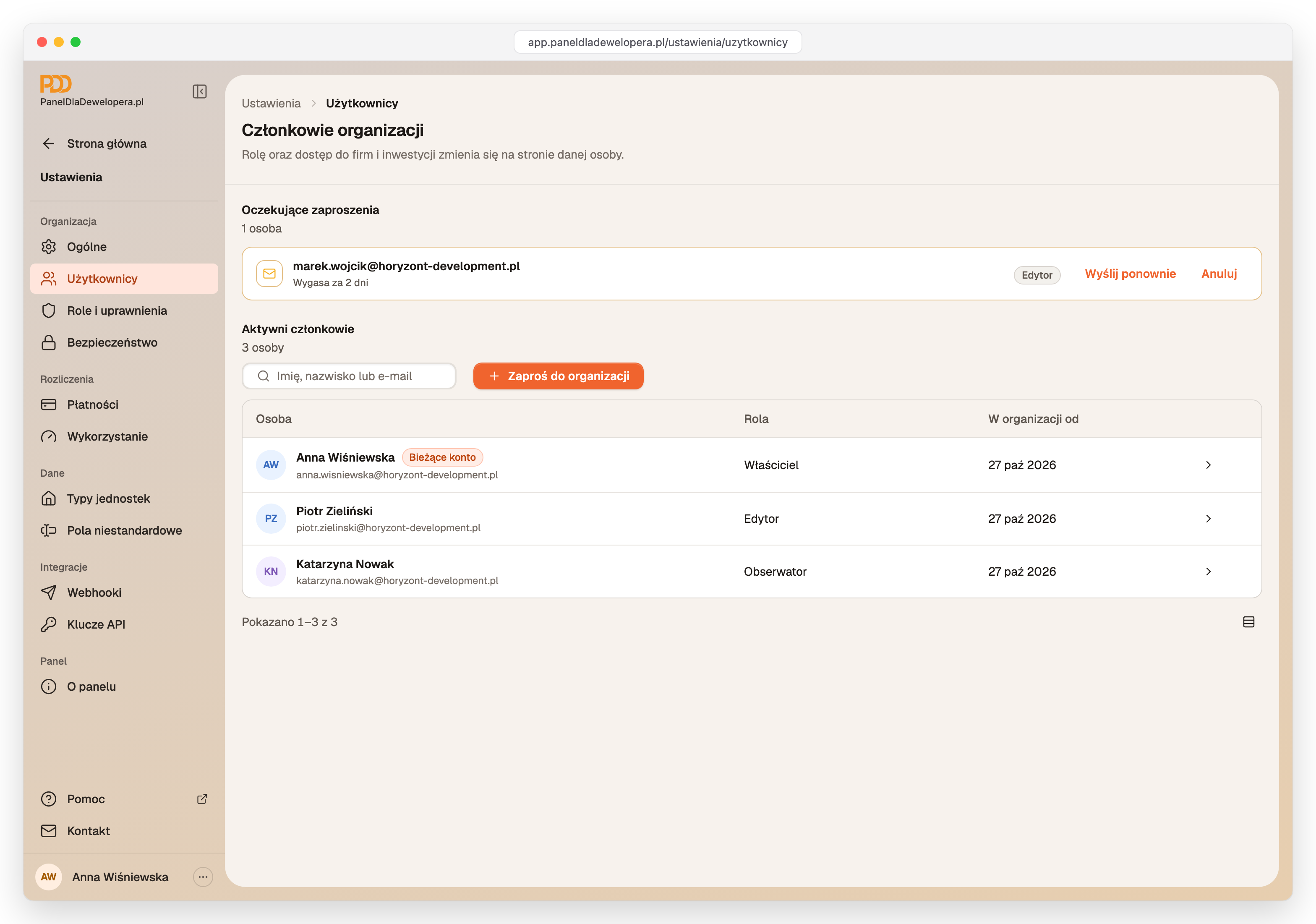
Lista jest w UstawieniaUżytkownicy. W sekcji Aktywni członkowie widać imię i nazwisko, adres e-mail, rolę i datę dołączenia każdej osoby. Pole wyszukiwania nad listą pozwala znaleźć osobę po imieniu, nazwisku lub adresie e-mail. Kliknięcie osoby otwiera jej stronę z rolą, dostępem i ostatnią aktywnością.
Zapraszanie osoby
- Otwórz UstawieniaUżytkownicy.
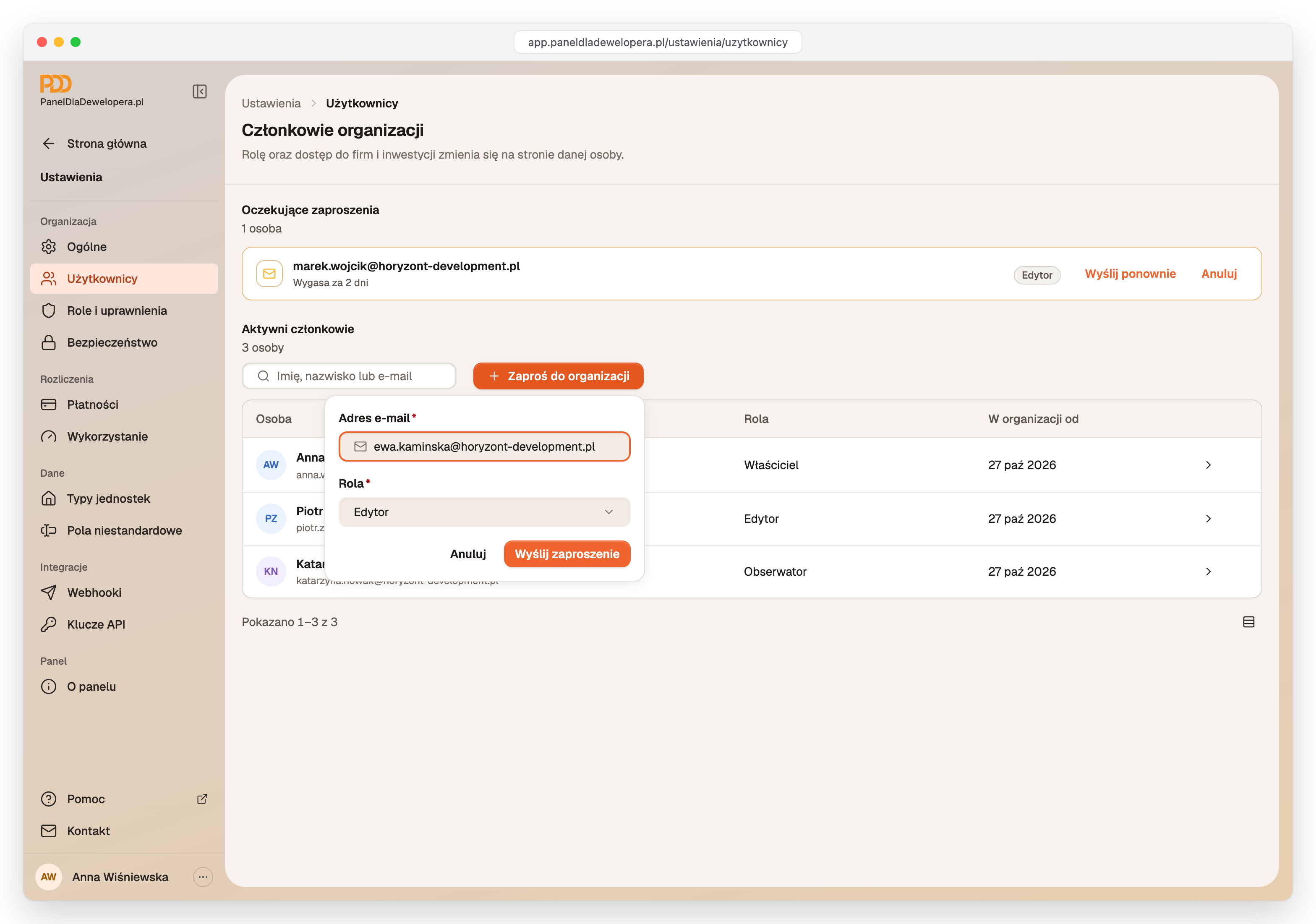
- Kliknij Zaproś do organizacji.
- W polu Adres e-mail wpisz adres zapraszanej osoby.
- W polu Rola wybierz rolę. Domyślnie ustawiona jest rola Edytor.
- Kliknij Wyślij zaproszenie.
Pojawi się komunikat „Zaproszenie zostało wysłane na adres…” z adresem odbiorcy. Zaproszona osoba otrzyma wiadomość e-mail z nazwą organizacji, nazwiskiem osoby zapraszającej i linkiem. Po kliknięciu linku założy konto albo zaloguje się na istniejące i dołączy do organizacji z nadaną rolą.
Zaproszenie jest ważne 48 godzin
Link z zaproszenia działa przez 48 godzin. Nowe zaproszenie na ten sam adres anuluje poprzednie, więc aktywny jest zawsze tylko jeden link.
Oczekujące zaproszenia
Zaproszenia, których nikt jeszcze nie przyjął, są w sekcji Oczekujące zaproszenia nad listą członków. Przy każdym widać adres e-mail, rolę i czas do wygaśnięcia, np. „Wygasa za 2 dni”. Sekcję widzą tylko osoby, które mogą zapraszać.
- Przycisk Wyślij ponownie wysyła nowy link, a zaproszenie znów jest ważne 48 godzin. Poprzedni link przestaje wtedy działać.
- Przycisk Anuluj otwiera okno Anuluj zaproszenie. Po potwierdzeniu link przestanie działać, a tę osobę można później zaprosić ponownie.
Jeśli w zaproszeniu jest błędny adres albo rola, anuluj je i wyślij nowe.
Zmiana roli
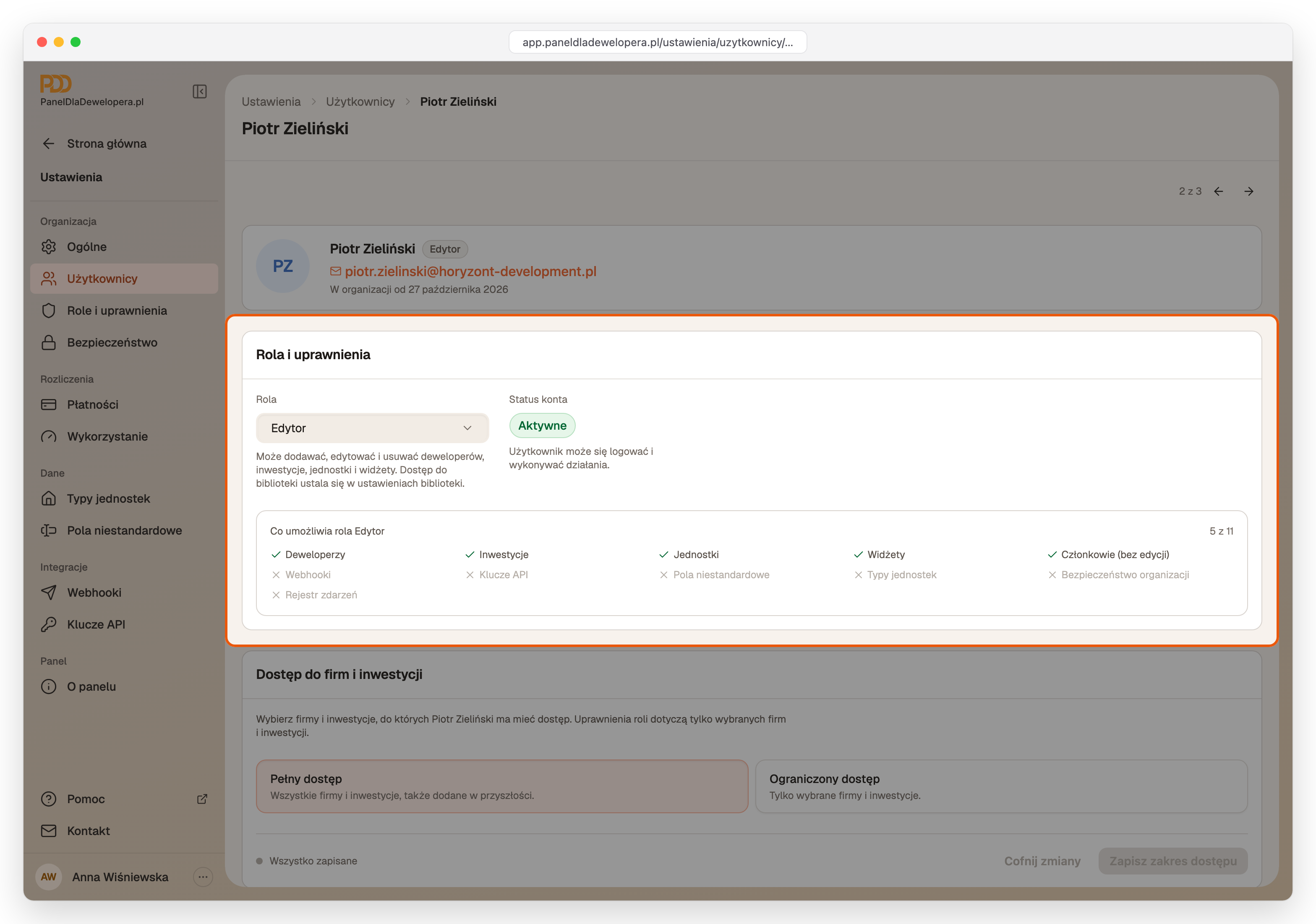
- Na liście Aktywni członkowie kliknij osobę.
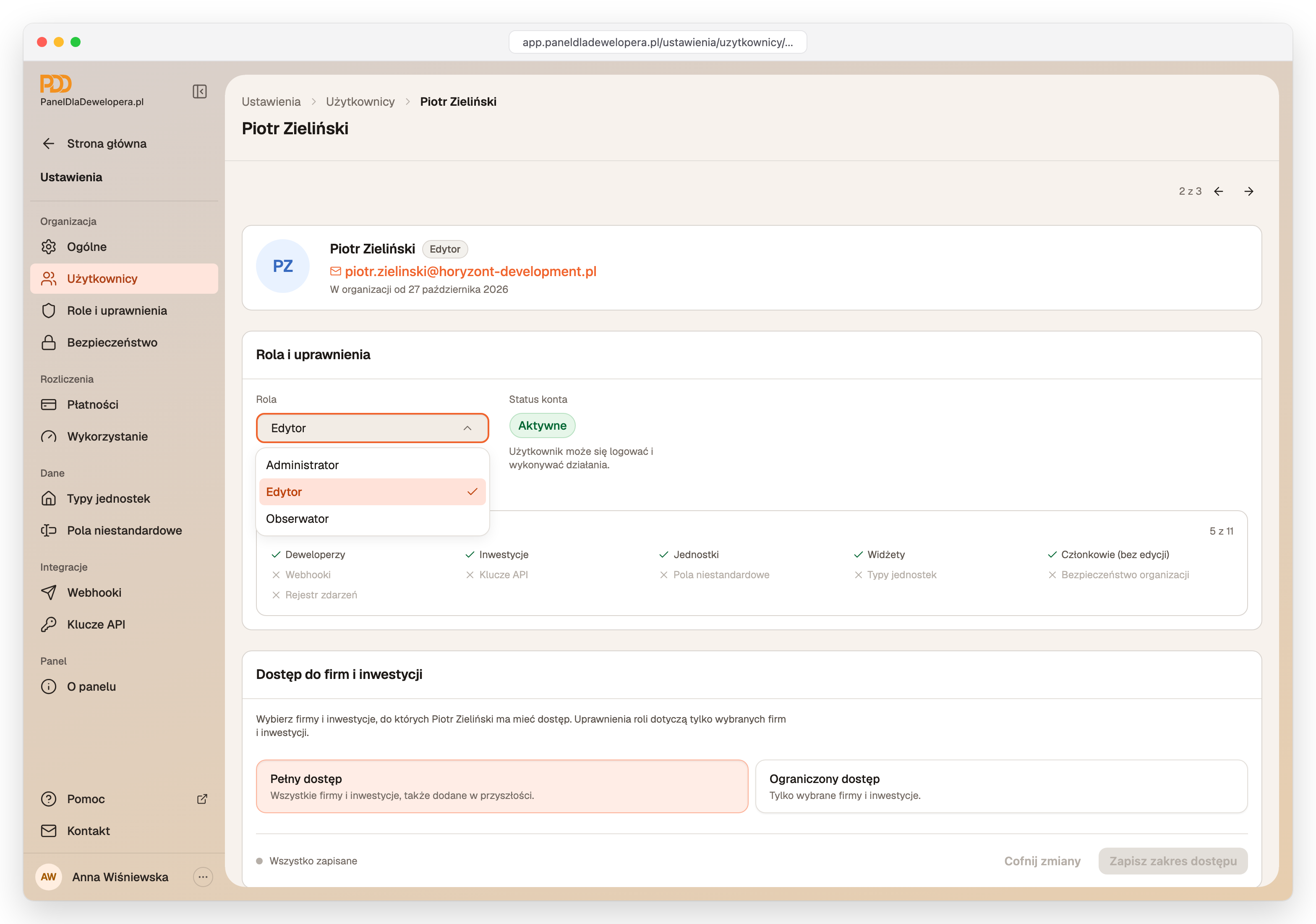
- W sekcji Rola i uprawnienia rozwiń pole Rola.
- Wybierz nową rolę.
Zmiana jest zapisywana od razu i pojawia się komunikat „Rola została zmieniona na…”. Pod polem widać opis roli i podsumowanie „Co umożliwia rola” z listą obszarów, które rola obejmuje.
Nie można zmienić roli:
- własnej,
- właściciela organizacji.
Rolę Administrator i każdą rolę z prawem zarządzania rolami może nadać tylko osoba z rolą Właściciel. Osoba z rolą Administrator nie zmieni też roli innego administratora ani go nie usunie.
Usunięcie osoby z organizacji
- Na liście Aktywni członkowie kliknij osobę.
- W sekcji Usunięcie z organizacji kliknij Usuń z organizacji.
- W oknie potwierdzenia kliknij Usuń.
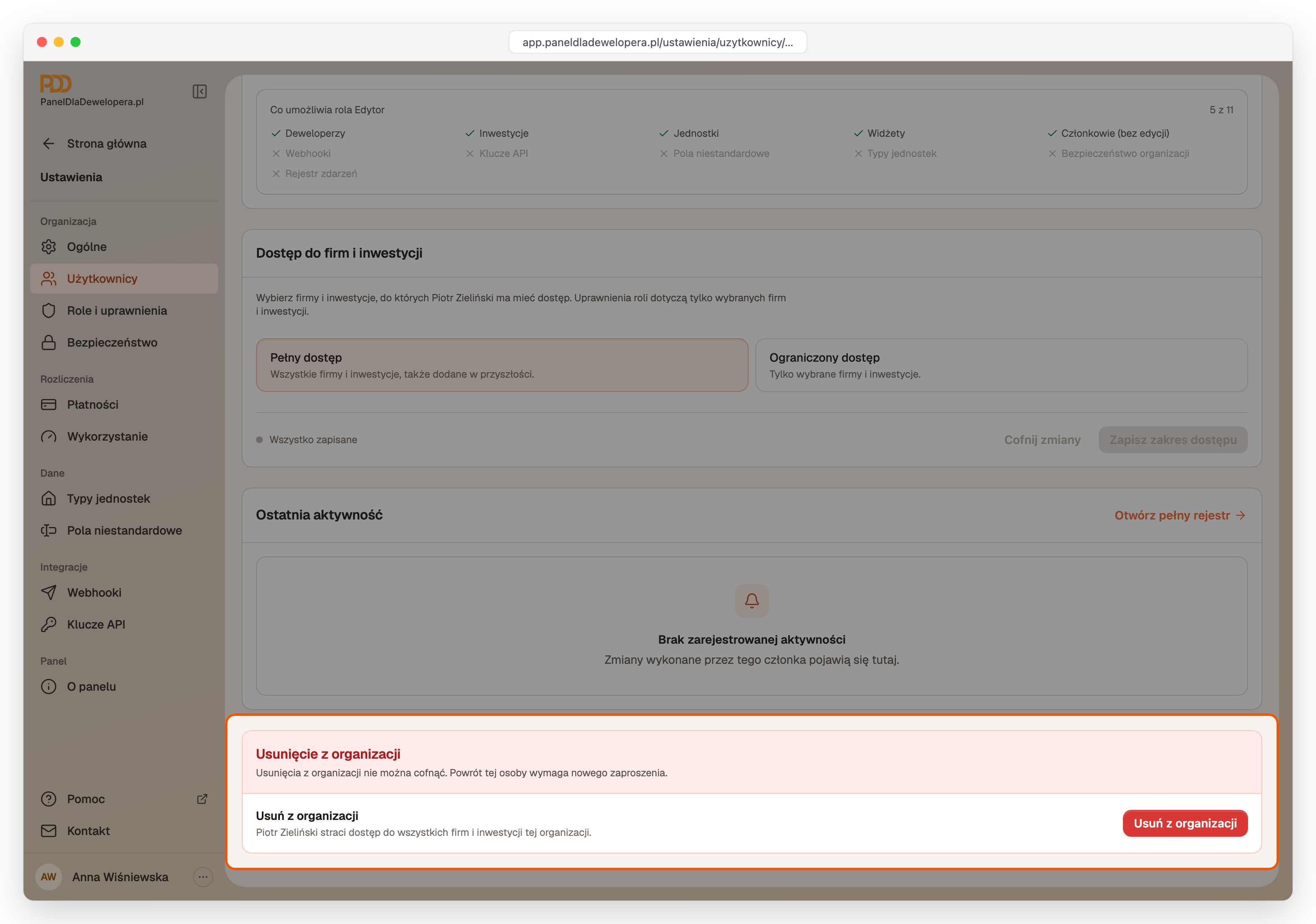
Panel wróci do listy członków. Usunięta osoba straci dostęp do wszystkich firm i inwestycji organizacji. Jej konto nie zostanie usunięte, a zmiany, które wprowadziła wcześniej, zostaną w danych i w rejestrze aktywności. Powrót do organizacji wymaga nowego zaproszenia. Siebie ani właściciela nie można usunąć z organizacji.
Kiedy coś nie działa
Ta osoba należy już do innej organizacji. Jedno konto może należeć tylko do jednej organizacji.Co to znaczy
Co zrobić
Ta osoba musi najpierw opuścić tamtą organizację w ustawieniach swojego konta. Można też wysłać zaproszenie na inny jej adres e-mail.
Limit użytkowników został wykorzystany. Kolejną osobę można zaprosić po zwiększeniu limitu.Co to znaczy
Co zrobić
Usuń z organizacji osobę, która nie potrzebuje już dostępu, dokup dodatek albo zmień plan na wyższy.
Ta osoba już należy do organizacji.Co to znaczy
Co zrobić
Zaproszenie nie jest potrzebne. Rolę tej osoby można zmienić na jej stronie, otwieranej z listy członków.
Najczęstsze pytania
Dane firmy deweloperskiej
Jak zmienić dane dewelopera, czyli nazwę, NIP, REGON, KRS, formę prawną, adres siedziby, e-mail, telefon i stronę internetową, jak pobrać dane firmy z rejestru po numerze NIP, ustawić logo i tło oraz usunąć firmę. Dane do raportu dane.gov.pl, limit firm w planie.
Role własne i zakres dostępu
Jak utworzyć rolę niestandardową z własnym zestawem uprawnień, jak czytać macierz uprawnień i jak ograniczyć członka zespołu do wybranych firm deweloperskich i inwestycji. Uprawnienia, role niestandardowe, ograniczony dostęp, dostęp do inwestycji.