Role własne i zakres dostępu
Jak utworzyć rolę niestandardową z własnym zestawem uprawnień, jak czytać macierz uprawnień i jak ograniczyć członka zespołu do wybranych firm deweloperskich i inwestycji. Uprawnienia, role niestandardowe, ograniczony dostęp, dostęp do inwestycji.
W większości organizacji wystarczą cztery wbudowane role. Gdy potrzebny jest inny zestaw uprawnień, np. dla osoby, która prowadzi tylko cenniki na stronie, tworzy się rolę niestandardową (własną). Osobom z rolą inną niż Właściciel i Administrator można też ograniczyć dostęp do wybranych firm deweloperskich i inwestycji.
Stronę Role i uprawnienia widzi każda osoba w organizacji. Role tworzą, zmieniają i usuwają osoby z rolą Właściciel lub Administrator. Zakres dostępu zmieniają osoby z uprawnieniem do edycji członków organizacji, czyli osoby z rolą Właściciel lub Administrator oraz osoby z rolą niestandardową z uprawnieniem Edycja przy zasobie Członkowie.
Podstawy zapraszania i role wbudowane opisuje poradnik:
Zapraszanie użytkowników i role
Jak dodać do organizacji osoby z zespołu, nadać im rolę i odebrać dostęp. Zaproszenie e-mailem, oczekujące zaproszenia, ponowne wysłanie, zmiana roli, usunięcie członka, limit użytkowników w planie. Zespół, pracownicy, konta członków.
Role wbudowane
Lista ról jest w UstawieniaRole i uprawnienia. Sekcja Wbudowane role zawiera role Właściciel, Administrator, Edytor i Obserwator z oznaczeniem Wbudowana i liczbą osób, które mają daną rolę. Sekcja Niestandardowe role zawiera role utworzone w organizacji.
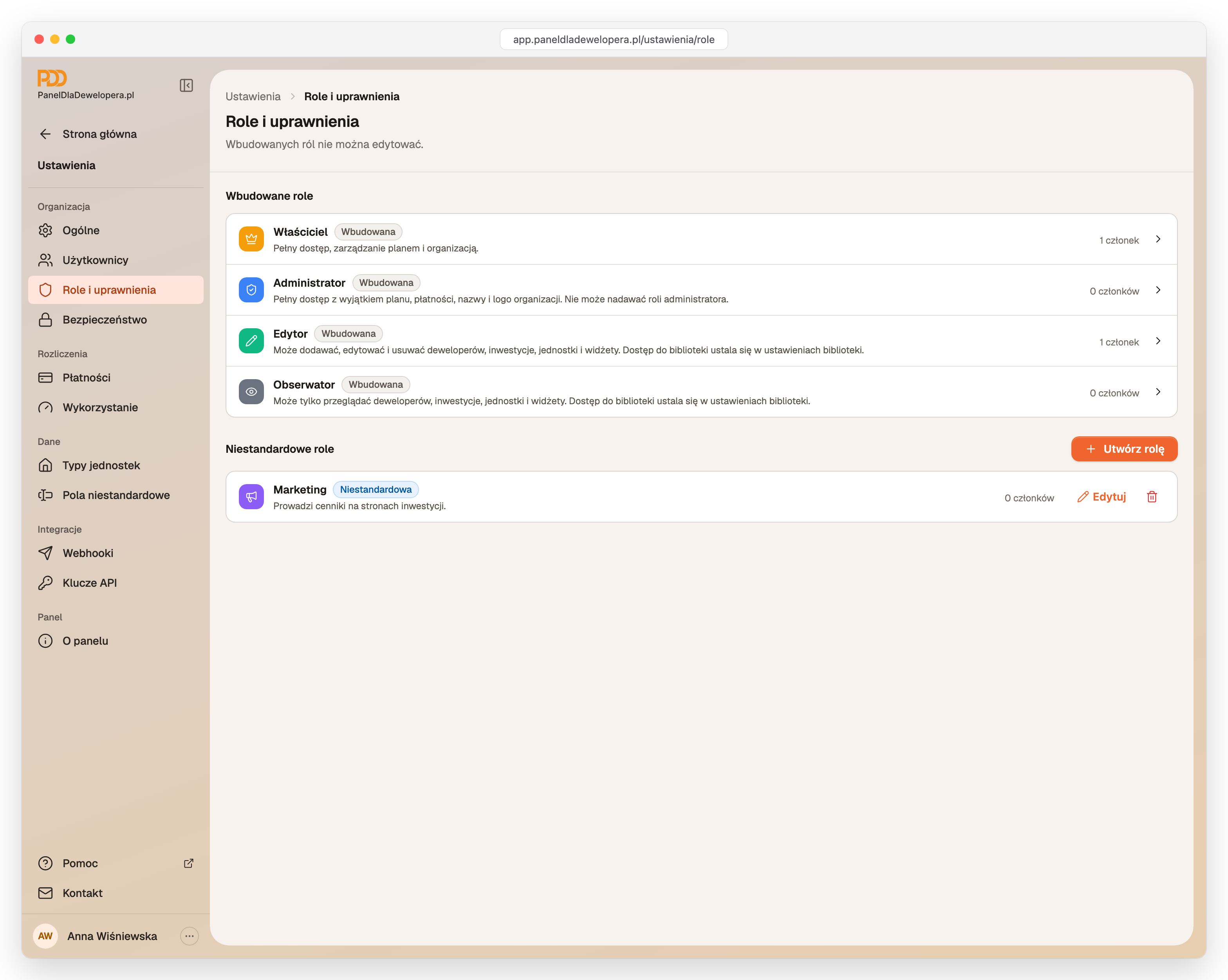
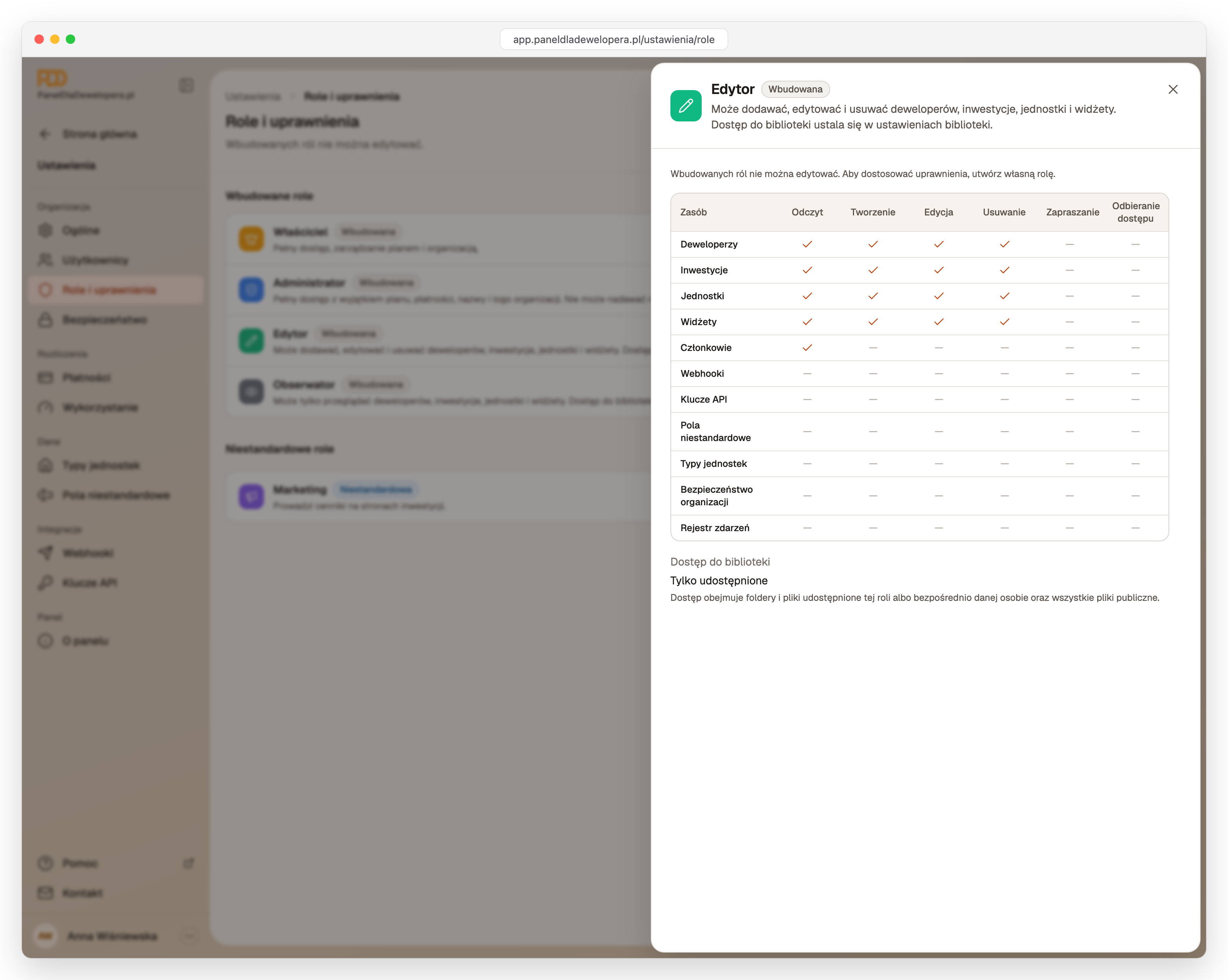
Kliknięcie roli wbudowanej otwiera jej podgląd z macierzą uprawnień i dostępem do biblioteki. W podglądzie nie można niczego zmienić, bo wbudowane role są stałe.
Role niestandardowe w planach
Role niestandardowe są dostępne w planach Pro i Premium oraz w okresie próbnym. Liczba ról nie jest ograniczona. W planie Start w sekcji Niestandardowe role zamiast listy jest informacja „Niestandardowe role są dostępne od planu Pro” i przycisk Przejdź do planu.
Tworzenie roli
- Otwórz UstawieniaRole i uprawnienia.
- W sekcji Niestandardowe role kliknij Utwórz rolę.
- W polu Nazwa roli wpisz nazwę, np. Menedżer sprzedaży.
- Opcjonalnie w polu Opis wpisz, czym zajmują się osoby z tą rolą.
- Wybierz kolor w sekcji Kolor i ikonę w sekcji Ikona.
- W sekcji Uprawnienia, obok napisu Szablon uprawnień, wybierz szablon: Edytor, Obserwator albo Pusty.
- Zaznacz albo odznacz uprawnienia w macierzy.
- Kliknij Utwórz rolę.
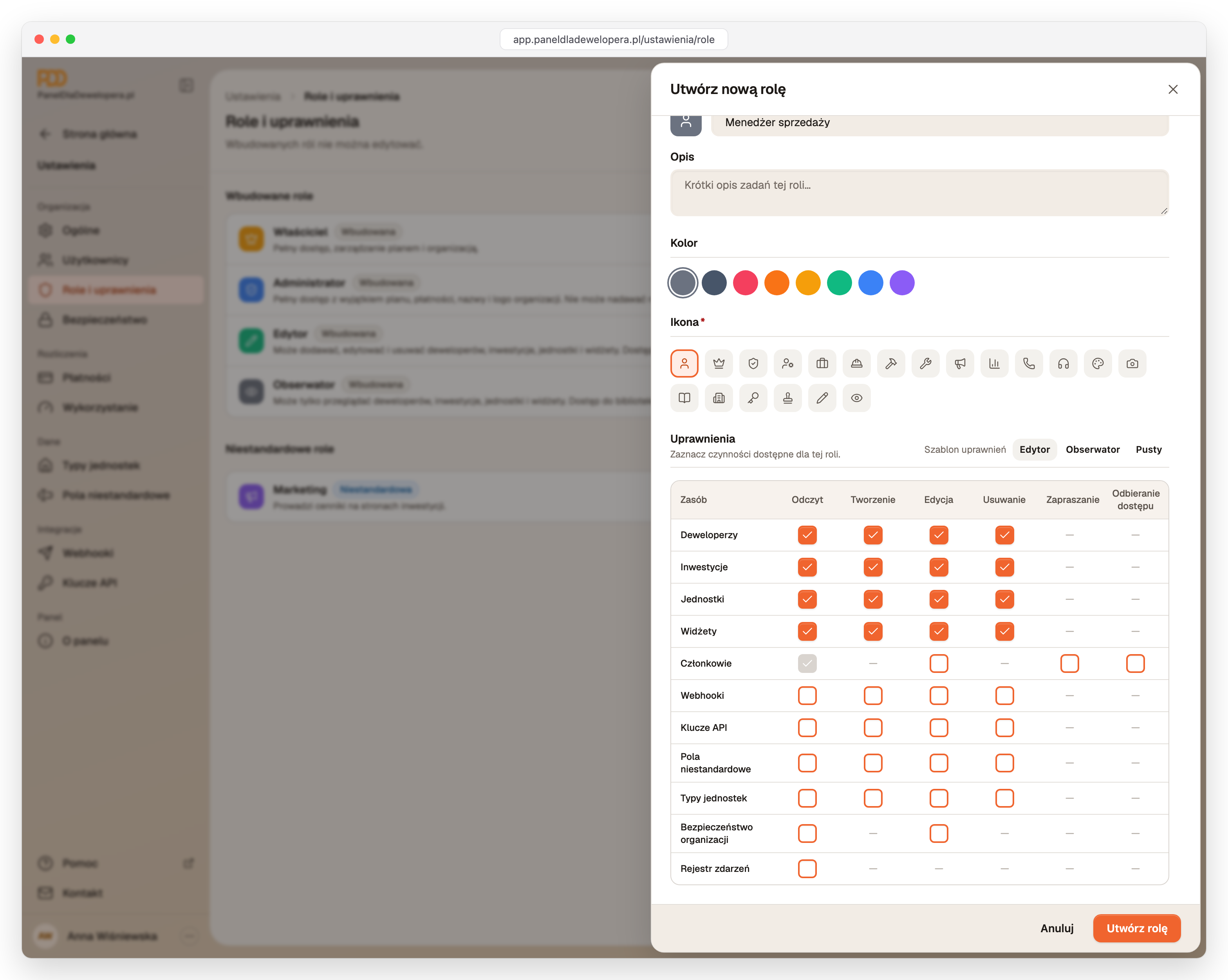
Pojawi się komunikat „Rola została utworzona.”, a rola trafi na listę z oznaczeniem Niestandardowa. Szablon tylko wstępnie zaznacza uprawnienia. Przed zapisaniem można je dowolnie zmienić.
| Pole | Wymagane | Uwagi |
|---|---|---|
| Nazwa roli | ✅ | do 50 znaków, unikalna w organizacji, inna niż nazwy ról wbudowanych |
| Opis | ➖ | do 200 znaków, widoczny na liście ról i na stronie członka |
| Kolor | ➖ | domyślnie szary |
| Ikona | ✅ | wyróżnia rolę na listach |
| Uprawnienia | ➖ | rola bez zaznaczonych uprawnień pozwala tylko przeglądać listę członków |
Macierz uprawnień
W wierszach macierzy są obszary panelu (kolumna Zasób), a w kolumnach czynności: Odczyt, Tworzenie, Edycja, Usuwanie, Zapraszanie i Odbieranie dostępu. Zaznaczone pole oznacza, że rola pozwala na daną czynność w danym obszarze. Kreska oznacza czynność niedostępną w danym obszarze.
| Zasób | Czego dotyczy |
|---|---|
| Deweloperzy | firmy deweloperskie |
| Inwestycje | inwestycje i ich dane |
| Jednostki | mieszkania, domy, miejsca postojowe i inne jednostki |
| Widżety | cenniki i inne widżety na stronę internetową |
| Członkowie | lista członków, zaproszenia i zakres dostępu |
| Webhooki | powiadomienia wysyłane do zewnętrznych systemów |
| Klucze API | dostęp programów firmy, np. systemu CRM, do danych panelu |
| Pola niestandardowe | własne pola inwestycji i jednostek |
| Typy jednostek | typy jednostek organizacji |
| Bezpieczeństwo organizacji | wymóg weryfikacji dwuetapowej i zalogowane urządzenia członków |
| Rejestr zdarzeń | rejestr aktywności organizacji |
Przy zasobie Członkowie pole Odczyt jest zawsze zaznaczone, bo listę członków organizacji widzi każda rola. Zapraszanie pozwala wysyłać, ponawiać i anulować zaproszenia. Edycja pozwala zmieniać zakres dostępu innych osób. Zmieniać role innych osób i usuwać je z organizacji mogą tylko osoby z rolą Właściciel lub Administrator.
Macierz nie obejmuje zarządzania rolami, płatności ani biblioteki. Rolami zarządzają tylko osoby z rolą Właściciel lub Administrator, a planem i dodatkami tylko osoba z rolą Właściciel. Dostęp roli niestandardowej do biblioteki ustawia się w ustawieniach biblioteki. Domyślnie rola ma dostęp do folderów i plików, które jej udostępniono, oraz do wszystkich plików publicznych. Opisuje to poradnik Udostępnianie plików i uprawnienia.
Zmiana i usunięcie roli
Przy roli niestandardowej na liście są przycisk Edytuj i ikona kosza.
- Kliknij Edytuj przy roli.
- W oknie Edytuj rolę zmień nazwę, opis, kolor, ikonę albo uprawnienia.
- Kliknij Zapisz zmiany.
Pojawi się komunikat „Rola została zaktualizowana.”. Nowe uprawnienia od razu obowiązują wszystkie osoby z tą rolą.
Aby usunąć rolę, kliknij ikonę kosza przy roli, a w oknie potwierdzenia kliknij Usuń rolę. Usunięcia nie można cofnąć.
Nie można usunąć roli przypisanej do osób
Ikona kosza jest nieaktywna, dopóki rola jest przypisana do co najmniej jednej osoby. Roli nie da się też usunąć, gdy wybrano ją w oczekującym zaproszeniu. Najpierw zmień tym osobom rolę na inną albo anuluj zaproszenie.
Przypisanie roli niestandardowej
Role niestandardowe pojawiają się w polu Rola w formularzu zaproszenia i w polu Rola na stronie członka, obok ról wbudowanych. Kroki opisuje poradnik Zapraszanie użytkowników i role.
Zakres dostępu do firm i inwestycji
Rola określa, co dana osoba może robić, a zakres dostępu określa, w których firmach deweloperskich i inwestycjach może to robić. Osoba z rolą Edytor i dostępem do jednej inwestycji może dodawać jednostki tylko w tej inwestycji. Pozostałych firm i inwestycji z ich jednostkami nie widzi w ogóle.
- Otwórz UstawieniaUżytkownicy i kliknij osobę.
- W sekcji Dostęp do firm i inwestycji kliknij Ograniczony dostęp.
- Zaznacz firmy i inwestycje, do których ta osoba ma mieć dostęp. Zaznaczenie firmy zaznacza wszystkie jej inwestycje.
- Zostaw zaznaczone pole Automatycznie dodawaj nowe inwestycje w firmach zaznaczonych w całości, jeśli ta osoba ma automatycznie otrzymywać dostęp do nowych inwestycji tych firm. Nowe inwestycje pozostałych firm trzeba zaznaczać ręcznie.
- Kliknij Zapisz zakres dostępu.
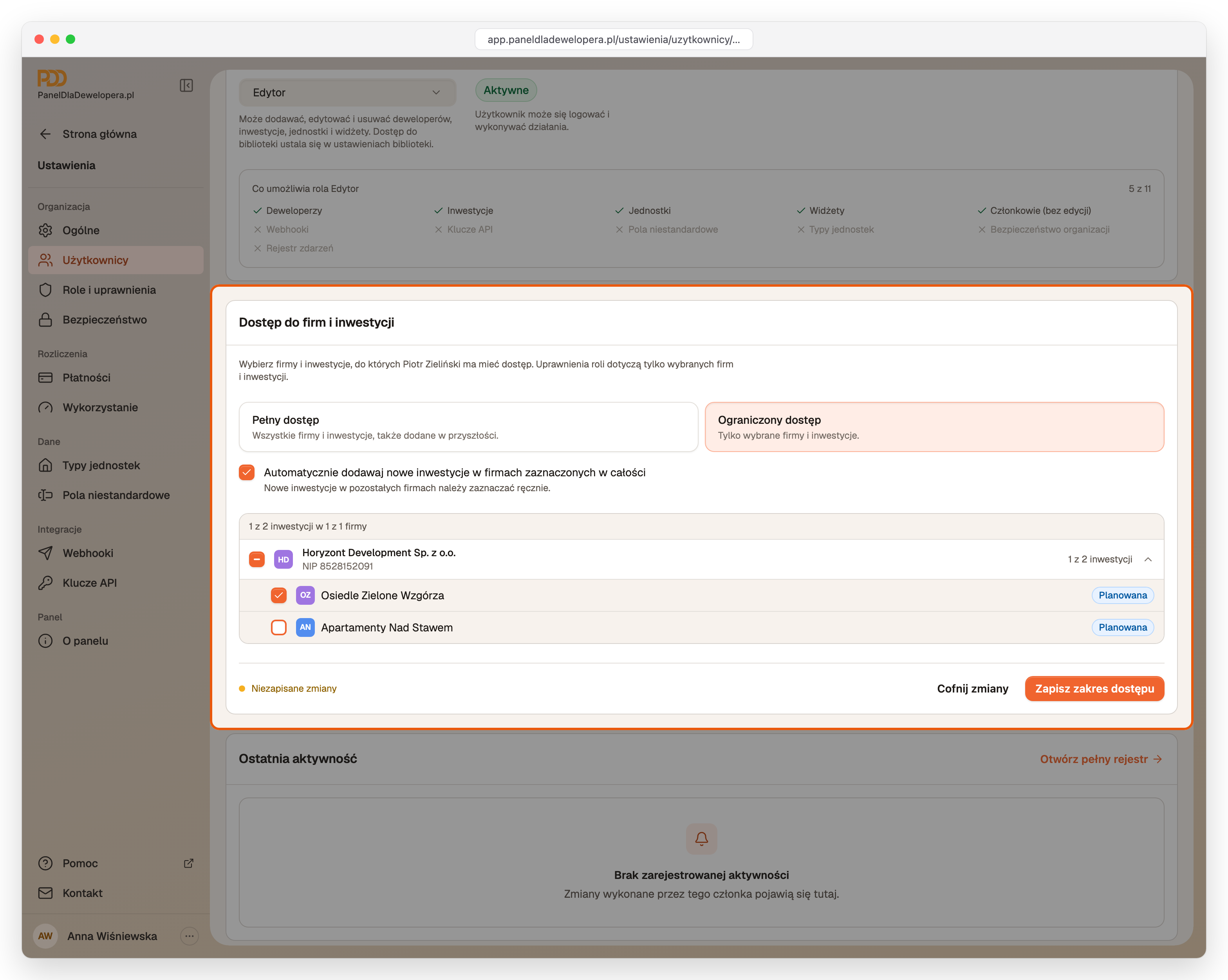
Pojawi się komunikat „Zakres dostępu został zapisany.”. Przed zapisaniem przycisk Cofnij zmiany przywraca poprzednie ustawienia. Każda nowa osoba ma domyślnie tryb Pełny dostęp, który obejmuje wszystkie firmy i inwestycje, także dodane później.
Kogo zakres nie ogranicza
Osoby z rolą Właściciel i Administrator zawsze mają dostęp do wszystkich firm i inwestycji. Własnego zakresu dostępu nie można zmienić.
Najczęstsze pytania
Zapraszanie użytkowników i role
Jak dodać do organizacji osoby z zespołu, nadać im rolę i odebrać dostęp. Zaproszenie e-mailem, oczekujące zaproszenia, ponowne wysłanie, zmiana roli, usunięcie członka, limit użytkowników w planie. Zespół, pracownicy, konta członków.
Bezpieczeństwo organizacji
Jak wymagać weryfikacji dwuetapowej (2FA) od wszystkich członków organizacji i jak wylogować urządzenie pracownika. Wymóg uwierzytelniania dwuskładnikowego, zalogowane urządzenia zespołu, sesje, zgubiony laptop, odejście pracownika.