Bezpieczeństwo organizacji
Jak wymagać weryfikacji dwuetapowej (2FA) od wszystkich członków organizacji i jak wylogować urządzenie pracownika. Wymóg uwierzytelniania dwuskładnikowego, zalogowane urządzenia zespołu, sesje, zgubiony laptop, odejście pracownika.
Strona bezpieczeństwa organizacji ma dwie części: wymóg weryfikacji dwuetapowej i listę zalogowanych urządzeń członków. Po włączeniu wymogu nikt z zespołu nie wejdzie do panelu bez dodatkowego kodu podczas logowania. Lista zalogowanych urządzeń pokazuje, kto i na jakim urządzeniu jest zalogowany, i pozwala wylogować urządzenie, np. po zgubieniu laptopa albo odejściu pracownika.
Stronę widzą osoby z rolą Właściciel lub Administrator oraz osoby z rolą niestandardową z uprawnieniem Odczyt przy zasobie Bezpieczeństwo organizacji. Zmieniać wymóg i wylogowywać urządzenia mogą osoby, które przy tym zasobie mają też uprawnienie Edycja. Osoby z rolą Edytor i Obserwator nie widzą tej strony w ustawieniach.
Otwórz bezpieczeństwo organizacji
Wymóg weryfikacji dwuetapowej i zalogowane urządzenia członków
Wymóg weryfikacji dwuetapowej
Przy weryfikacji dwuetapowej podczas logowania trzeba podać oprócz hasła jednorazowy kod z aplikacji w telefonie. Po włączeniu wymogu każda osoba w organizacji musi mieć włączoną weryfikację na swoim koncie.
Najpierw włącz weryfikację na własnym koncie
Wymóg obowiązuje także osobę, która go włącza. Jeśli jej konto nie ma weryfikacji dwuetapowej, panel od razu przeniesie ją do konfiguracji. Uprzedź też zespół, bo osoby bez weryfikacji nie wejdą do panelu, dopóki jej nie włączą.
- Otwórz UstawieniaBezpieczeństwo.
- W karcie Wymóg weryfikacji dwuetapowej kliknij przełącznik Wymagaj weryfikacji dwuetapowej od wszystkich członków.
- W oknie Włączyć wymóg weryfikacji dwuetapowej? kliknij Włącz wymóg.
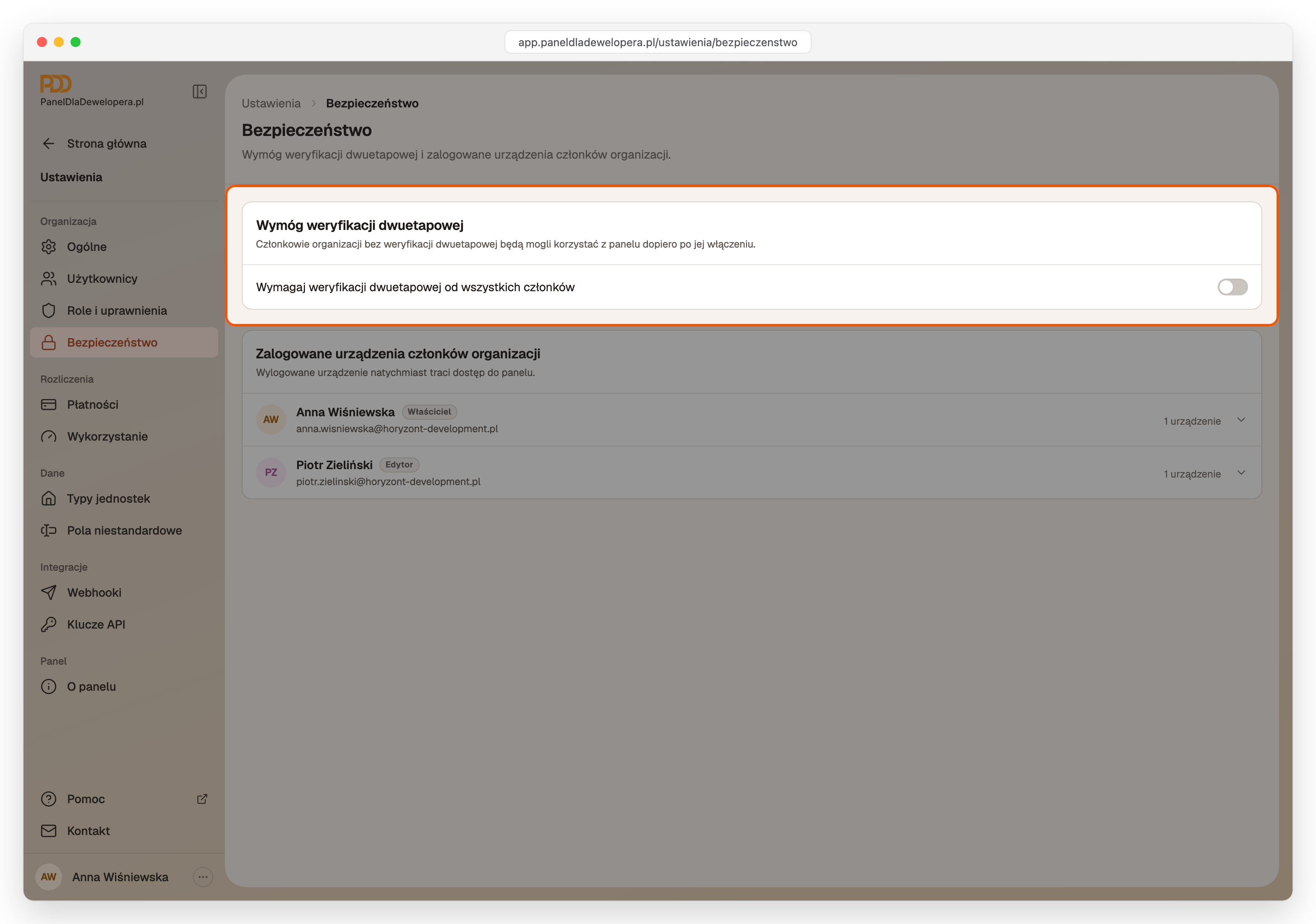
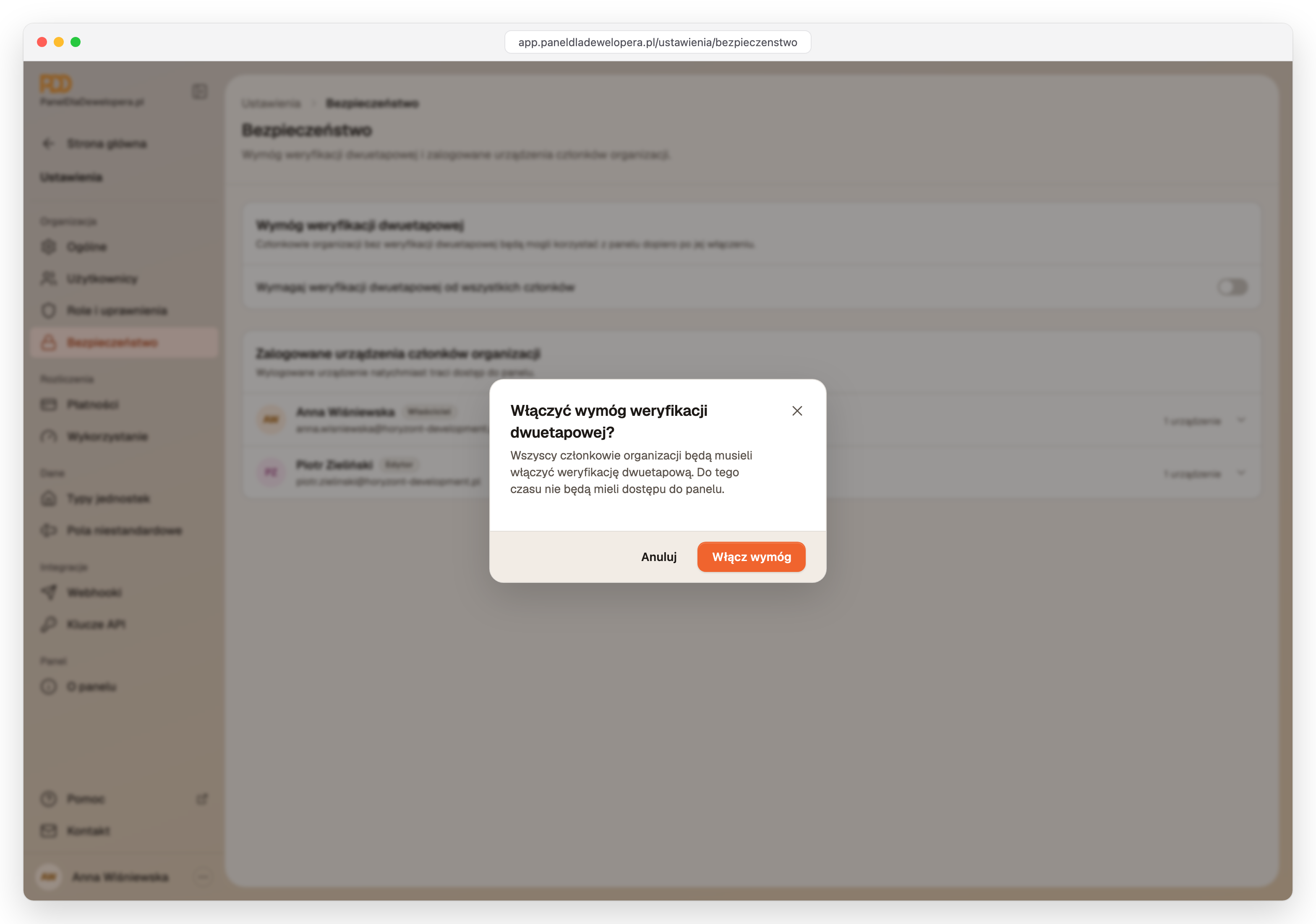
Pod przełącznikiem pojawi się informacja, że wymóg jest włączony. Od tej chwili osoba bez weryfikacji dwuetapowej po wejściu na dowolną stronę panelu trafi do Moje kontoBezpieczeństwo. Zobaczy tam komunikat „Organizacja wymaga weryfikacji dwuetapowej”, a okno konfiguracji otworzy się samo. Do czasu włączenia weryfikacji pozostałe części panelu będą dla niej niedostępne. Osoby, które mają już włączoną weryfikację, logują się tak jak dotąd, ale nie mogą jej wyłączyć, dopóki wymóg obowiązuje.
Konfigurację weryfikacji na koncie opisuje poradnik:
Dwuskładnikowe logowanie
Jak włączyć na swoim koncie weryfikację dwuetapową (2FA, uwierzytelnianie dwuskładnikowe) z aplikacją uwierzytelniającą, zapisać kody zapasowe, logować się kodem z aplikacji, z e-maila albo kodem zapasowym i jak wyłączyć weryfikację. Google Authenticator, Authy, 1Password, kod QR, TOTP, zgubiony telefon.
Wyłączenie wymogu
Kliknij przełącznik ponownie i w oknie Wyłączyć wymóg weryfikacji dwuetapowej? kliknij Wyłącz wymóg. Członkowie organizacji będą mogli korzystać z panelu bez weryfikacji. Osoby, które ją włączyły, nadal będą podawać kod podczas logowania.
Zalogowane urządzenia członków
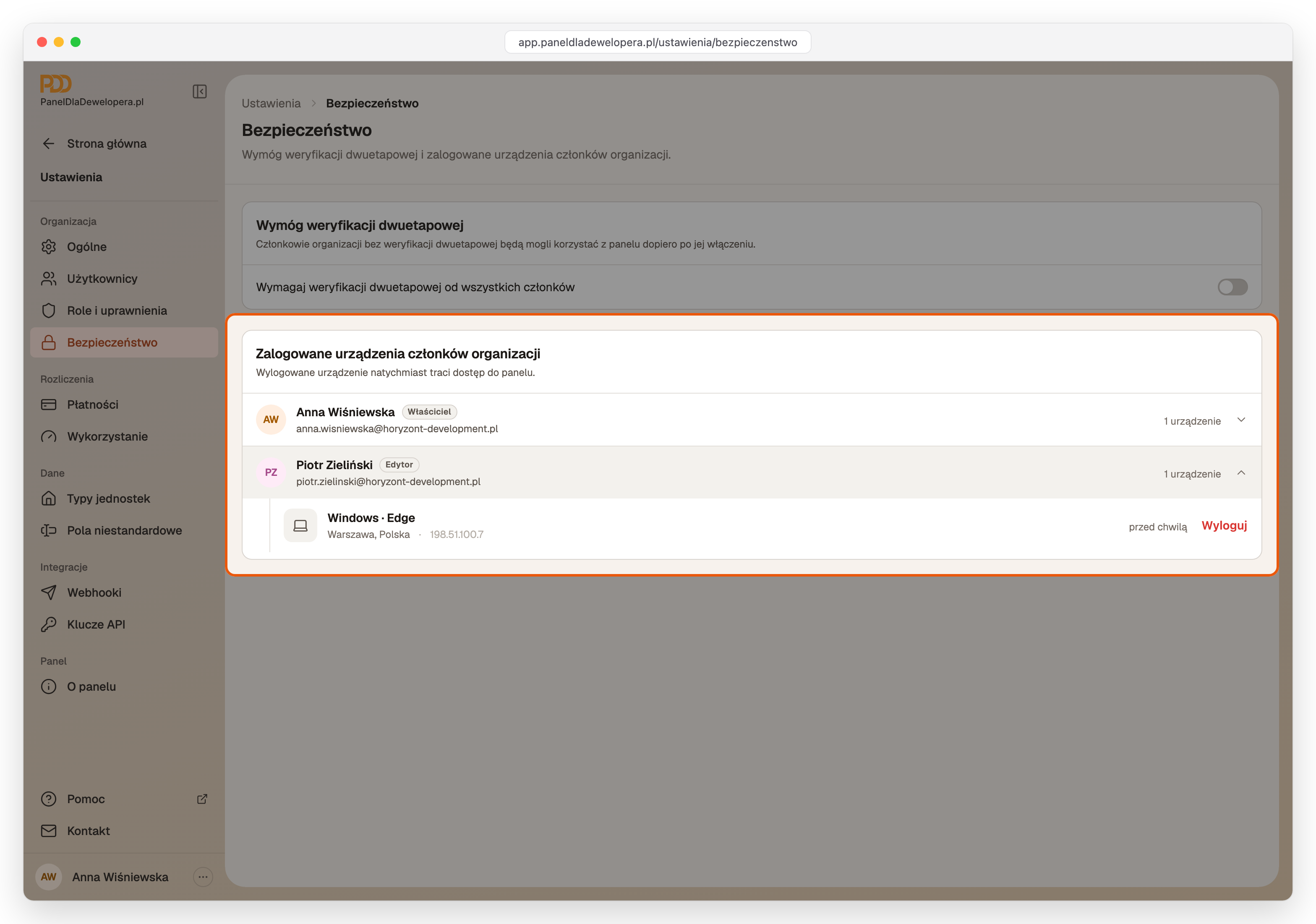
Karta Zalogowane urządzenia członków organizacji zawiera listę osób z zespołu z ich rolą i liczbą urządzeń, na których są zalogowane. Kliknięcie osoby rozwija listę jej urządzeń. Przy każdym widać przeglądarkę i system, przybliżoną lokalizację, adres IP i czas ostatniej aktywności. Urządzenie, na którym lista jest otwarta, ma oznaczenie To urządzenie i nie ma przy nim przycisku wylogowania.
Aby wylogować urządzenie innej osoby:
- W karcie Zalogowane urządzenia członków organizacji kliknij osobę.
- Przy urządzeniu kliknij Wyloguj.
- W oknie potwierdzenia sprawdź urządzenie i daty logowania, a potem kliknij Wyloguj.
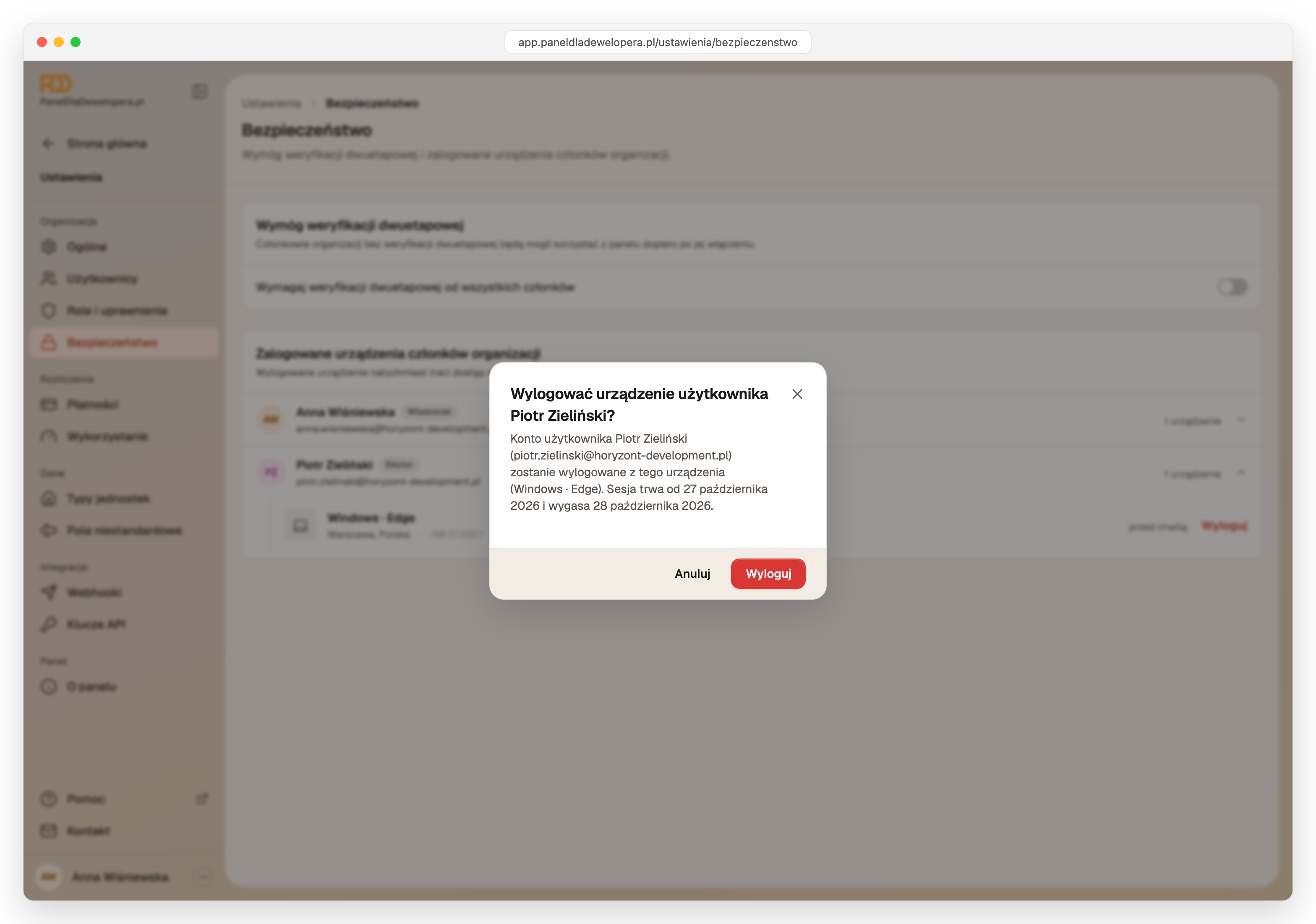
Pojawi się komunikat „Urządzenie zostało wylogowane.”. Urządzenie od razu traci dostęp do panelu. Aby z niego korzystać, trzeba będzie zalogować się ponownie.
Gdy pracownik odchodzi
Samo wylogowanie urządzeń nie odbiera dostępu, bo po ponownym zalogowaniu ta osoba wróci do panelu. Aby odebrać dostęp na stałe, usuń ją z organizacji w UstawieniaUżytkownicy.
Najczęstsze pytania
Role własne i zakres dostępu
Jak utworzyć rolę niestandardową z własnym zestawem uprawnień, jak czytać macierz uprawnień i jak ograniczyć członka zespołu do wybranych firm deweloperskich i inwestycji. Uprawnienia, role niestandardowe, ograniczony dostęp, dostęp do inwestycji.
Plany i limity
Czym różnią się plany Pakiet Start, Pakiet Pro i Pakiet Premium, ile kosztują, jakie mają limity firm, inwestycji, jednostek i użytkowników oraz jak zmienić albo anulować plan. Cennik, abonament, subskrypcja, rozliczenie miesięczne i roczne, wykorzystanie limitów.