Plany i limity
Czym różnią się plany Pakiet Start, Pakiet Pro i Pakiet Premium, ile kosztują, jakie mają limity firm, inwestycji, jednostek i użytkowników oraz jak zmienić albo anulować plan. Cennik, abonament, subskrypcja, rozliczenie miesięczne i roczne, wykorzystanie limitów.
Plan określa, ile firm deweloperskich, inwestycji i jednostek można prowadzić w organizacji, ilu użytkowników może do niej należeć oraz ile plików i miejsca jest w bibliotece. Limity dotyczą całej organizacji, a nie pojedynczej inwestycji. Planem zarządza się na stronie UstawieniaPłatności, a stan limitów pokazuje strona UstawieniaWykorzystanie.
Stronę Płatności widzą osoby z rolą Właściciel lub Administrator. Plan zmienia i anuluje wyłącznie Właściciel. Stronę Wykorzystanie widzi każdy członek organizacji.
Otwórz Płatności
Plan, dodatki, dane do faktury i faktury organizacji
Czym różnią się plany
Do wyboru są trzy plany: Pakiet Start, Pakiet Pro i Pakiet Premium.
| Limit | Start | Pro | Premium |
|---|---|---|---|
| Firmy deweloperskie | 1 | 5 | 10 |
| Inwestycje | 1 | 5 | 10 |
| Jednostki | 10 | 500 | 1000 |
| Użytkownicy | 2 | 6 | 11 |
| Pliki w bibliotece | 10 | 100 | 500 |
| Przestrzeń dyskowa | 500 MB | 1 GB | 2 GB |
Plany różnią się też funkcjami. Od Pakietu Pro dostępne są import jednostek z AI i role niestandardowe. Pełną listę funkcji każdego planu pokazuje okno wyboru planu.
Ceny
Plan można opłacać co miesiąc albo raz w roku. Okno wyboru planu ma dwie zakładki: Miesięcznie i Rocznie.
| Plan | Miesięcznie | Rocznie |
|---|---|---|
| Start | 150 zł netto | 1500 zł netto |
| Pro | 300 zł netto | 3000 zł netto |
| Premium | 500 zł netto | 5000 zł netto |
Rozliczenie roczne jest o 16% tańsze niż dwanaście opłat miesięcznych. W Pakiecie Start to 300 zł mniej rocznie, w Pakiecie Pro 600 zł, a w Pakiecie Premium 1000 zł.
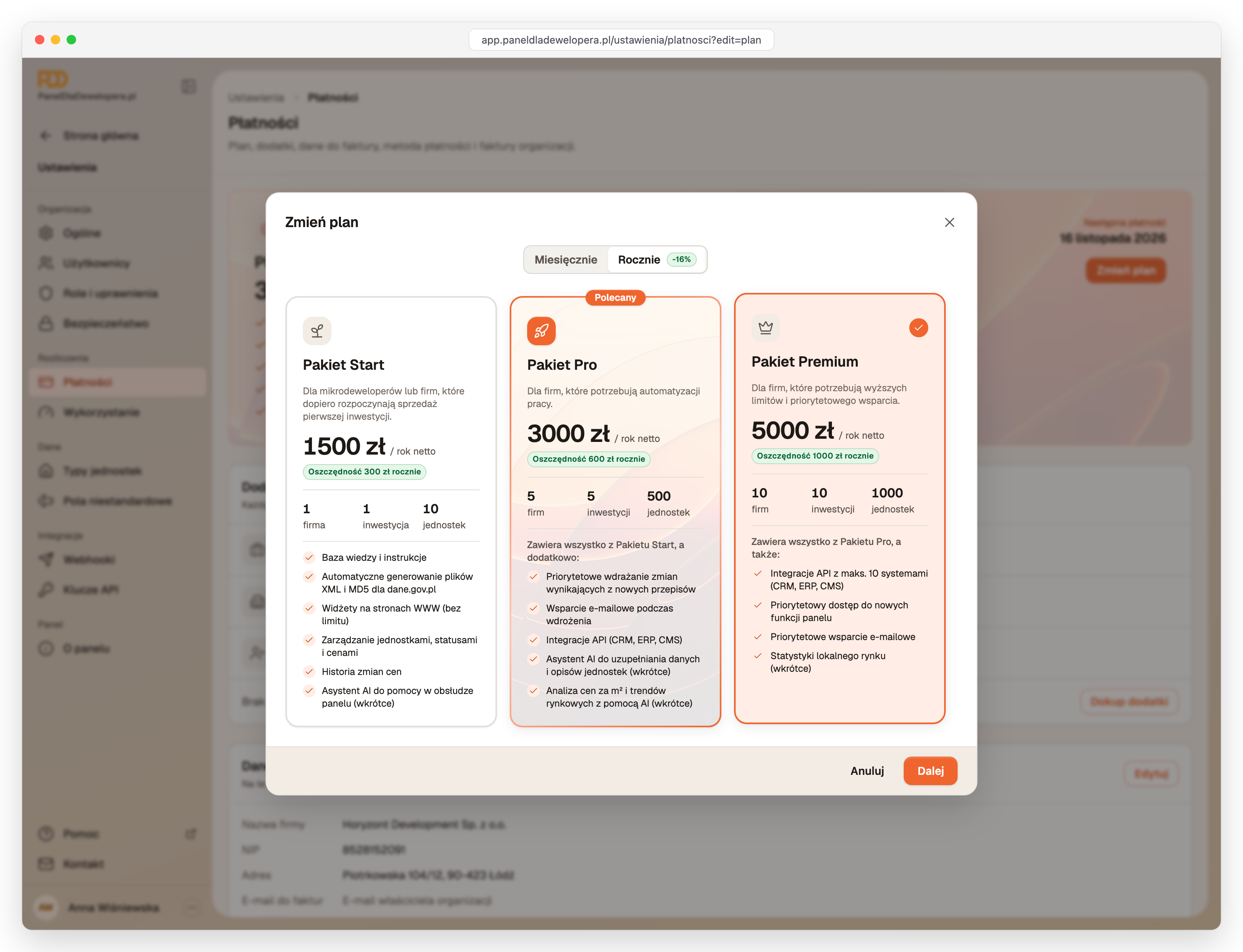
Dla organizacji, którym nie wystarczają limity Pakietu Premium, jest plan Enterprise z limitami i warunkami ustalanymi indywidualnie. Na karcie planu jest wtedy oznaczenie Plan indywidualny, a każdą zmianę w takim planie ustala się z obsługą.
Karta planu
Na górze strony Płatności jest karta bieżącego planu. Pokazuje nazwę planu, cenę, limity i datę następnej płatności. Obok daty jest przycisk Zmień plan. Nazwę opłaconego planu i datę odnowienia pokazuje też nagłówek strony głównej, a przycisk Zarządzaj planem prowadzi stamtąd na stronę Płatności.
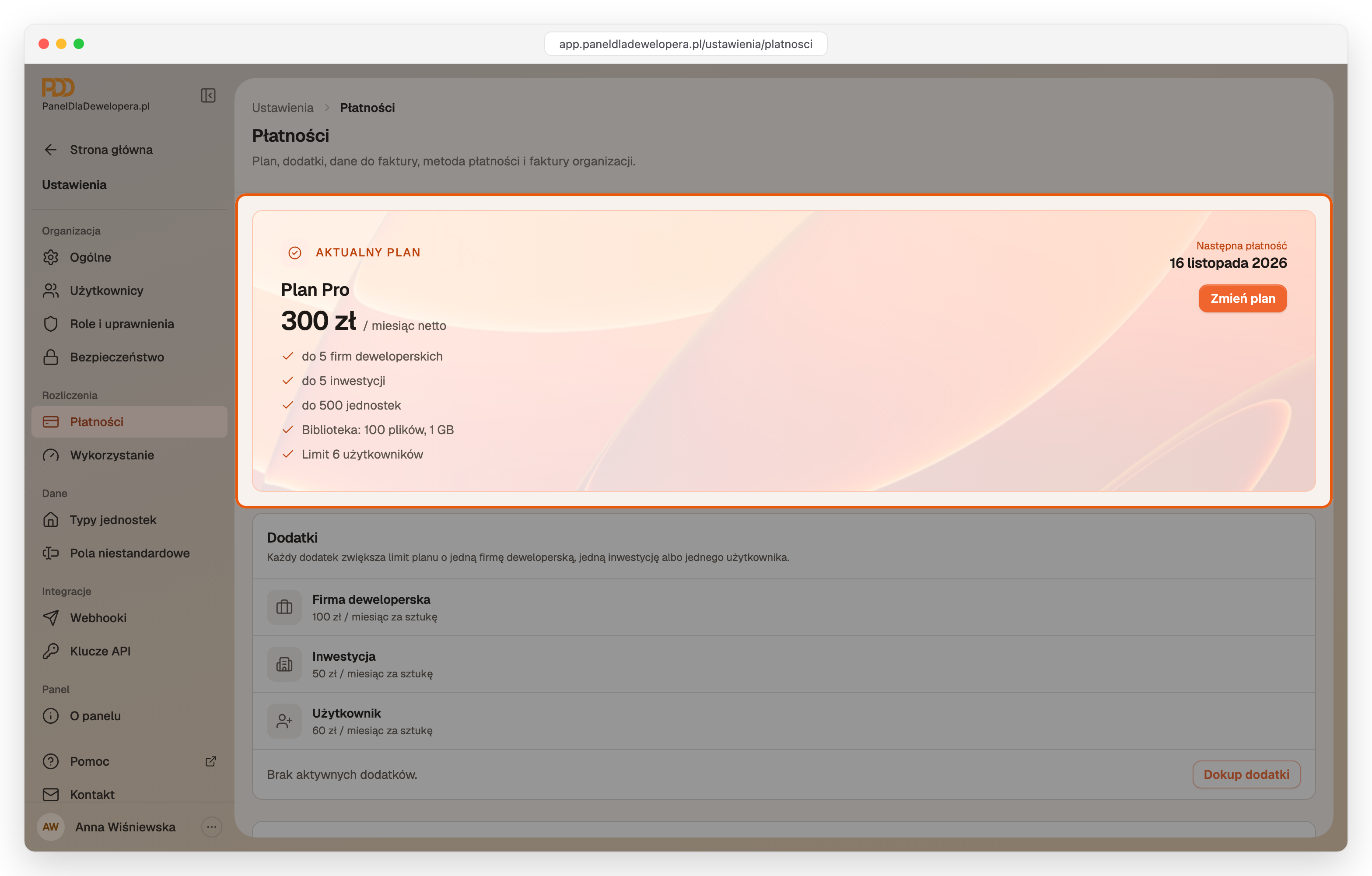
Jeśli organizacja nie ma opłaconego planu (np. w okresie próbnym albo po wygaśnięciu planu), przycisk nazywa się Wybierz plan. Nowa organizacja zaczyna od 7-dniowego okresu próbnego z limitami Pakietu Pro. Okres próbny opisuje poradnik:
Okres próbny
Jak działa 7-dniowy bezpłatny okres próbny z limitami Pakietu Pro, kiedy się zaczyna, jak wybrać plan w jego trakcie i co dzieje się z danymi po jego zakończeniu. Trial, test panelu, darmowy dostęp, koniec okresu próbnego, tryb tylko do odczytu.
Wybór pierwszego planu
Pierwszy plan opłaca się na stronie płatności Stripe. Panel nie przechowuje danych karty. Przed przejściem do płatności w organizacji muszą być zapisane kompletne dane do faktury.
- Na karcie planu kliknij Wybierz plan.
- Wybierz zakładkę Miesięcznie albo Rocznie.
- Kliknij kartę wybranego planu.
- Kliknij Przejdź do płatności.
- Na stronie płatności podaj dane karty i potwierdź płatność.
Po powrocie do panelu wyświetla się ekran Potwierdzanie płatności. Po potwierdzeniu płatności pojawia się komunikat „Płatność potwierdzona” z przyciskiem Przejdź dalej, a plan staje się aktywny. Potwierdzenie może potrwać kilka minut, a po jego otrzymaniu ekran zaktualizuje się automatycznie.
Jeśli danych do faktury brakuje, panel pokaże komunikat „Uzupełnij dane do faktury, aby opłacić plan.” Uzupełnianie danych opisuje poradnik:
Faktury i dane do faktury
Jak uzupełnić dane nabywcy na fakturach (nazwa firmy, NIP, adres), gdzie trafiają faktury, jak pobrać fakturę w PDF, zapisać ją w bibliotece, zmienić kartę płatniczą i opłacić zaległą fakturę. Faktura, rozliczenie, NIP, e-mail do faktur, metoda płatności.
Zmiana planu
Opłacony plan zmienia się w panelu, bez przechodzenia na stronę płatności. Przed zatwierdzeniem panel pokazuje rozliczenie.
- Na karcie planu kliknij Zmień plan.
- Wybierz zakładkę Miesięcznie albo Rocznie.
- Kliknij kartę nowego planu.
- Kliknij Dalej. Otworzy się krok Podsumowanie zmiany z sekcjami Co się zmienia i Harmonogram płatności.
- Sprawdź kwoty i kliknij przycisk potwierdzenia na dole okna.
Termin, od którego obowiązuje zmiana, zależy od jej rodzaju.
| Zmiana | Kiedy obowiązuje | Przycisk potwierdzenia |
|---|---|---|
| Wyższy plan albo przejście z rozliczenia miesięcznego na roczne | od razu | przycisk Zapłać z kwotą |
| Niższy plan albo przejście z rozliczenia rocznego na miesięczne | od końca opłaconego okresu | przycisk Zaplanuj zmianę |
Po przejściu na wyższy plan opłata za pozostałe dni okresu jest pobierana od razu z zapisanej karty. Bank może poprosić o potwierdzenie płatności w swoim oknie. Bardzo niską dopłatę panel dolicza do kolejnej płatności i informuje o tym w kroku Podsumowanie zmiany. Po przejściu na rozliczenie roczne nowy roczny okres rozliczeniowy zaczyna się od dnia zmiany.
Zaplanowana zmiana jest widoczna pod kartą planu razem z datą, od której zacznie obowiązywać. Do tego dnia działa dotychczasowy plan. Zaplanowaną zmianę można odwołać przyciskiem Nie zmieniaj.
Niższy plan a dane ponad limit
Zmiana planu nie usuwa danych. Jeśli organizacja ma więcej firm, inwestycji, jednostek, użytkowników albo plików, niż pozwala nowy plan, dane będą dostępne tylko do przeglądania i usuwania, dopóki nie zmieszczą się w limitach. Krok Podsumowanie zmiany uprzedza o tym przed zatwierdzeniem.
Planu nie można zmienić, gdy organizacja ma zaległą płatność albo zaplanowane anulowanie. Panel pokazuje wtedy komunikat „Zmiana planu będzie możliwa po opłaceniu zaległej faktury.” albo „Zmiana planu będzie możliwa po przywróceniu subskrypcji.”
Wykorzystanie limitów
Strona UstawieniaWykorzystanie ma dwie sekcje.
- Sekcja Limity planu pokazuje paski dla firm deweloperskich, inwestycji, jednostek, użytkowników, plików i przestrzeni dyskowej, każdy z liczbą wykorzystanych pozycji i limitem (np. „3 z 500”). Po przekroczeniu 80% limitu pasek zmienia kolor na ostrzegawczy.
- Sekcja Limity funkcji AI pokazuje wykorzystanie limitu tygodniowego i pięciogodzinnego funkcji AI, np. importu jednostek. Sekcja jest widoczna w planach, które mają funkcje AI.
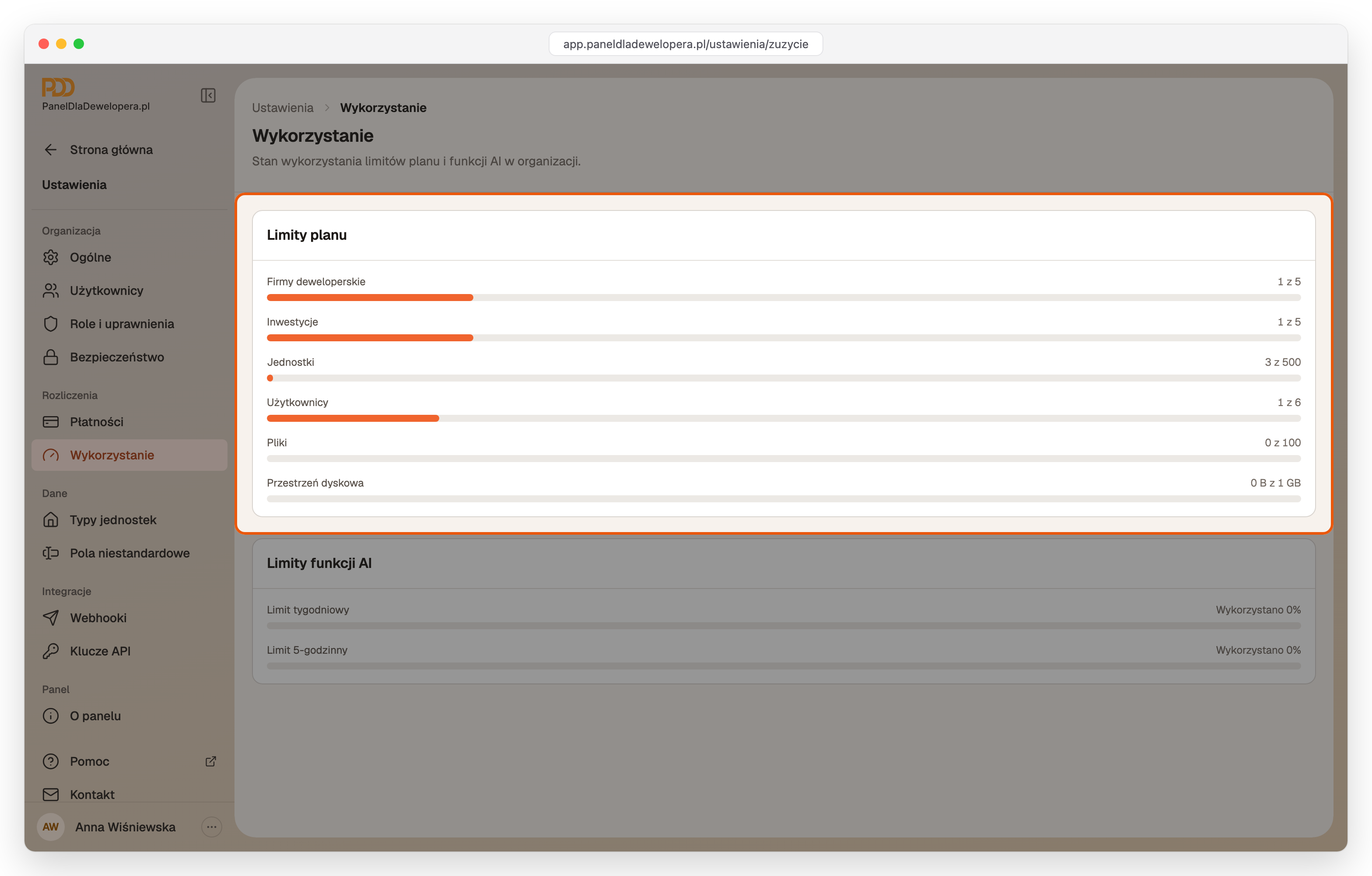
Po osiągnięciu limitu panel nie pozwoli dodać kolejnej firmy, inwestycji, jednostki, użytkownika ani pliku i pokaże komunikat, np. „Osiągnięto limit inwestycji. Zmień plan albo dokup dodatek zwiększający limit.” Wszystko, co już jest w panelu, działa dalej. Limit firm, inwestycji i użytkowników można zwiększyć dodatkiem bez zmiany planu:
Dodatki do planu
Jak dokupić dodatkową firmę deweloperską, inwestycję albo użytkownika ponad limit planu, ile to kosztuje, jak zmniejszyć liczbę dodatków i jak są rozliczane. Addon, rozszerzenie limitu, dodatkowa inwestycja, dodatkowy użytkownik.
Anulowanie planu
Sekcja Anulowanie planu jest na dole strony Płatności. Widzi ją tylko osoba z rolą Właściciel i tylko w organizacji z opłaconym planem.
- W sekcji Anulowanie planu kliknij przycisk Anuluj plan z nazwą planu.
- W oknie potwierdzenia kliknij Anuluj plan.
- Na stronie portalu płatności potwierdź anulowanie.
Jeśli wcześniej zaplanowano zmianę planu, okno potwierdzenia o tym uprzedza. Anulowanie jest wtedy zapisywane od razu, bez przechodzenia do portalu płatności, a zaplanowana zmiana zostaje odwołana.
Plan i dodatki działają do końca opłaconego okresu. W tym czasie karta planu ma oznaczenie Zaplanowano anulowanie, a w sekcji anulowania jest przycisk Przywróć subskrypcję. Po jego kliknięciu plan będzie się odnawiał jak dotąd.
Co się dzieje po wygaśnięciu planu
Po zakończeniu opłaconego okresu dane w panelu będą dostępne tylko do przeglądania, a rejestr ofert dla dane.gov.pl przestanie być aktualizowany. Pełny dostęp wróci po wybraniu planu przyciskiem Wybierz plan.
Kto zarządza planem
| Rola | Strona Płatności | Zmiana i anulowanie planu | Strona Wykorzystanie |
|---|---|---|---|
| Właściciel | ✅ | ✅ | ✅ |
| Administrator | ✅ | ➖ | ✅ |
| Edytor | ➖ | ➖ | ✅ |
| Obserwator | ➖ | ➖ | ✅ |
Role niestandardowe nie dają dostępu do strony Płatności. Role opisuje poradnik:
Zapraszanie użytkowników i role
Jak dodać do organizacji osoby z zespołu, nadać im rolę i odebrać dostęp. Zaproszenie e-mailem, oczekujące zaproszenia, ponowne wysłanie, zmiana roli, usunięcie członka, limit użytkowników w planie. Zespół, pracownicy, konta członków.
Najczęstsze pytania
Bezpieczeństwo organizacji
Jak wymagać weryfikacji dwuetapowej (2FA) od wszystkich członków organizacji i jak wylogować urządzenie pracownika. Wymóg uwierzytelniania dwuskładnikowego, zalogowane urządzenia zespołu, sesje, zgubiony laptop, odejście pracownika.
Dodatki do planu
Jak dokupić dodatkową firmę deweloperską, inwestycję albo użytkownika ponad limit planu, ile to kosztuje, jak zmniejszyć liczbę dodatków i jak są rozliczane. Addon, rozszerzenie limitu, dodatkowa inwestycja, dodatkowy użytkownik.