Faktury i dane do faktury
Jak uzupełnić dane do faktury, pobrać fakturę w formacie PDF i zapisać ją w bibliotece oraz zmienić kartę płatniczą i opłacić zaległą fakturę.
Faktury za plan i dodatki są wystawiane automatycznie po każdej płatności i wysyłane e-mailem. Dane do faktury, kartę płatniczą i historię faktur znajdziesz na stronie UstawieniaPłatności.
Dane do faktury i kartę płatniczą może zmieniać osoba z rolą Właściciel. Osoba z rolą Administrator może przeglądać i pobierać faktury oraz zapisywać je w bibliotece.
Otwórz Płatności
Dane do faktury, metoda płatności i historia faktur
Dane do faktury
Dane do faktury obejmują nazwę firmy, NIP i adres oraz adres e-mail do wysyłki faktur. Po dodaniu pierwszej firmy deweloperskiej panel automatycznie uzupełni tę sekcję jej danymi. Aby opłacić plan lub dodatki, najpierw uzupełnij wszystkie wymagane dane.
- W sekcji Dane do faktury kliknij Edytuj albo Uzupełnij dane.
- Wpisz NIP i kliknij Pobierz z GUS. Panel uzupełni nazwę i adres firmy. Możesz też skorzystać z danych firmy deweloperskiej dodanej w panelu. W tym celu kliknij Skopiuj z firmy i wybierz firmę z listy.
- Sprawdź nazwę firmy i adres siedziby.
- W polu E-mail do faktur wpisz adres, na który mają trafiać faktury, np. adres księgowości.
- Kliknij Zapisz.
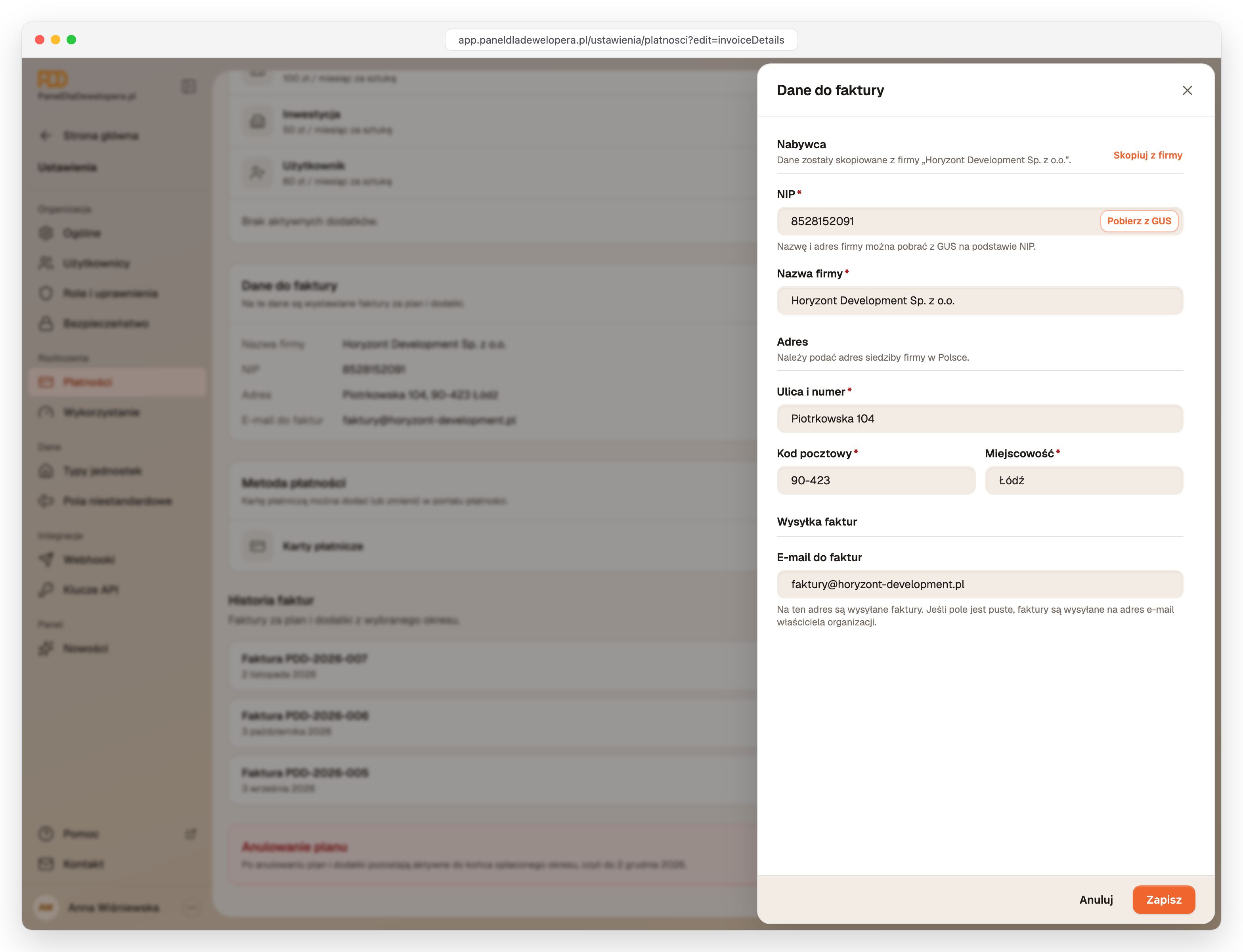
Jeśli pozostawisz pole E-mail do faktur puste, faktury będą wysyłane na adres e-mail właściciela organizacji. Zmienione dane pojawią się na kolejnych fakturach. Faktury wystawione wcześniej pozostaną bez zmian.
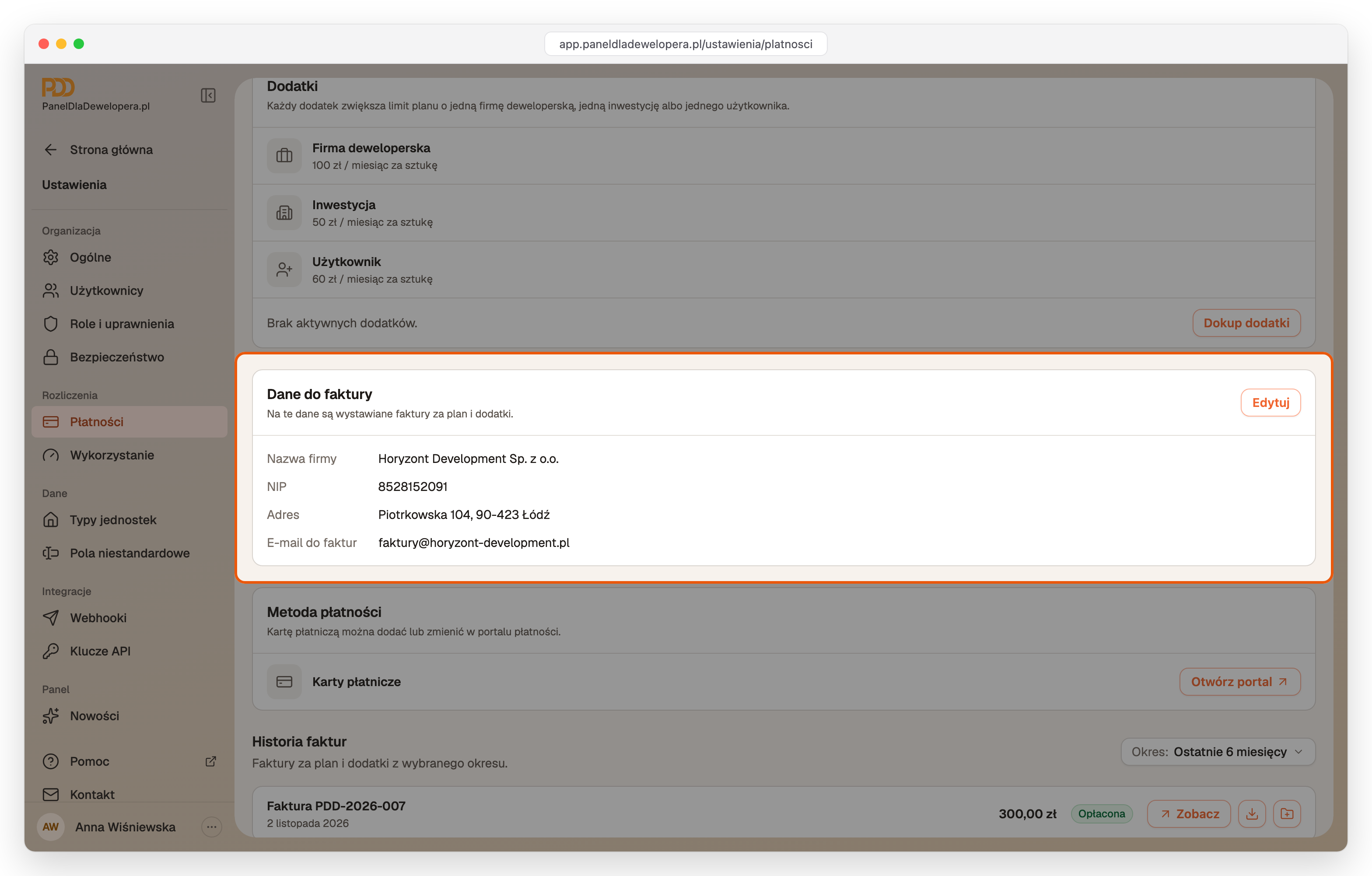
Karta płatnicza
Opłaty za plan i dodatki są pobierane z karty zapisanej w portalu płatności. Panel nie przechowuje danych karty.
- W sekcji Metoda płatności kliknij Otwórz portal.
- Dodaj nową kartę albo zmień dotychczasową.
- Wróć do panelu.
Historia faktur
W sekcji Historia faktur znajdziesz listę faktur organizacji wraz z numerami, datami, kwotami i statusami, np. Opłacona albo Do zapłaty. Domyślnie lista obejmuje ostatnie 6 miesięcy. Aby zobaczyć starsze faktury, wybierz inny zakres w polu Okres.
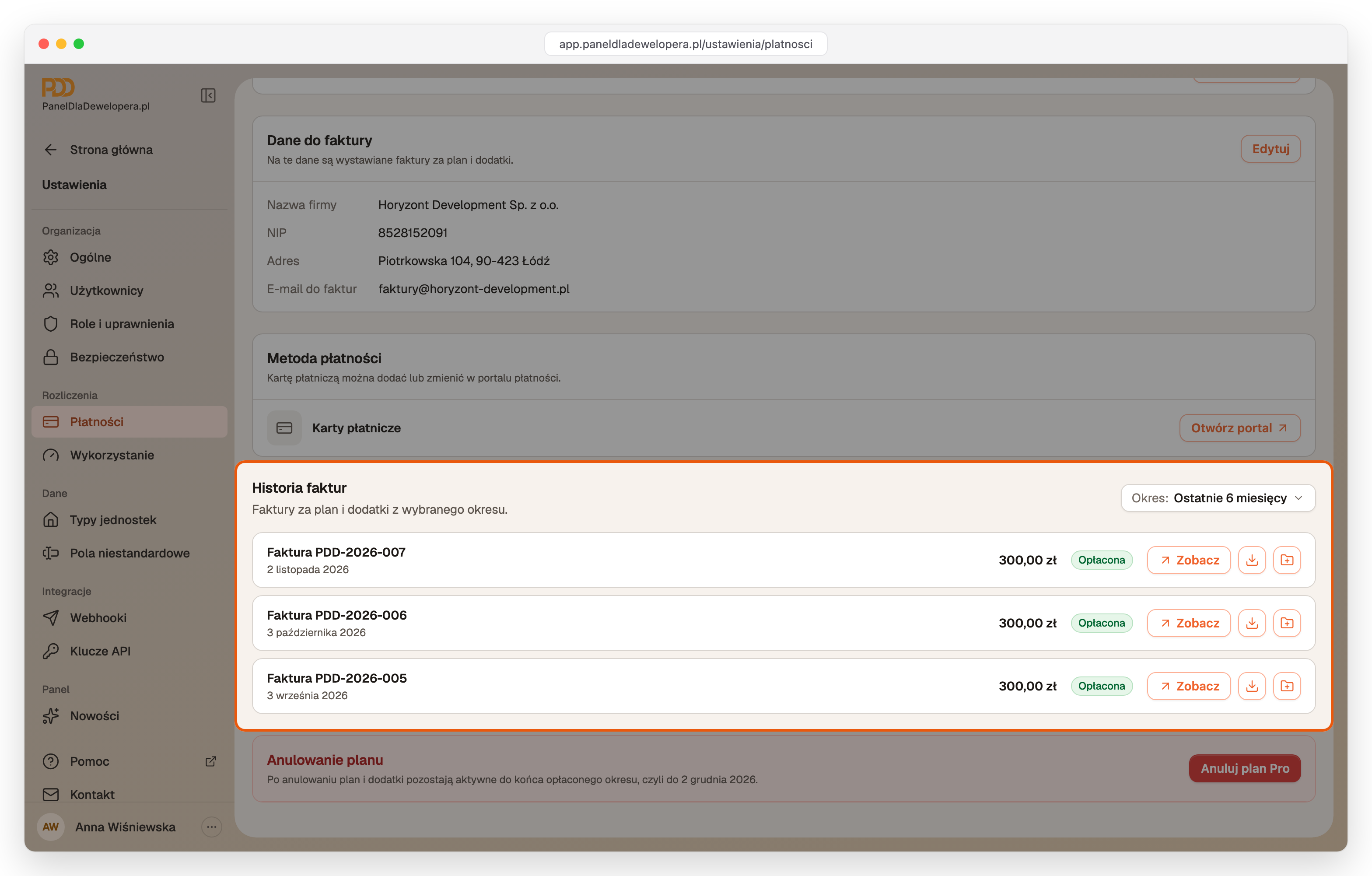
Przy każdej fakturze możesz:
- kliknąć Zobacz, aby otworzyć fakturę w nowej karcie przeglądarki,
- kliknąć Pobierz PDF, aby zapisać fakturę na komputerze,
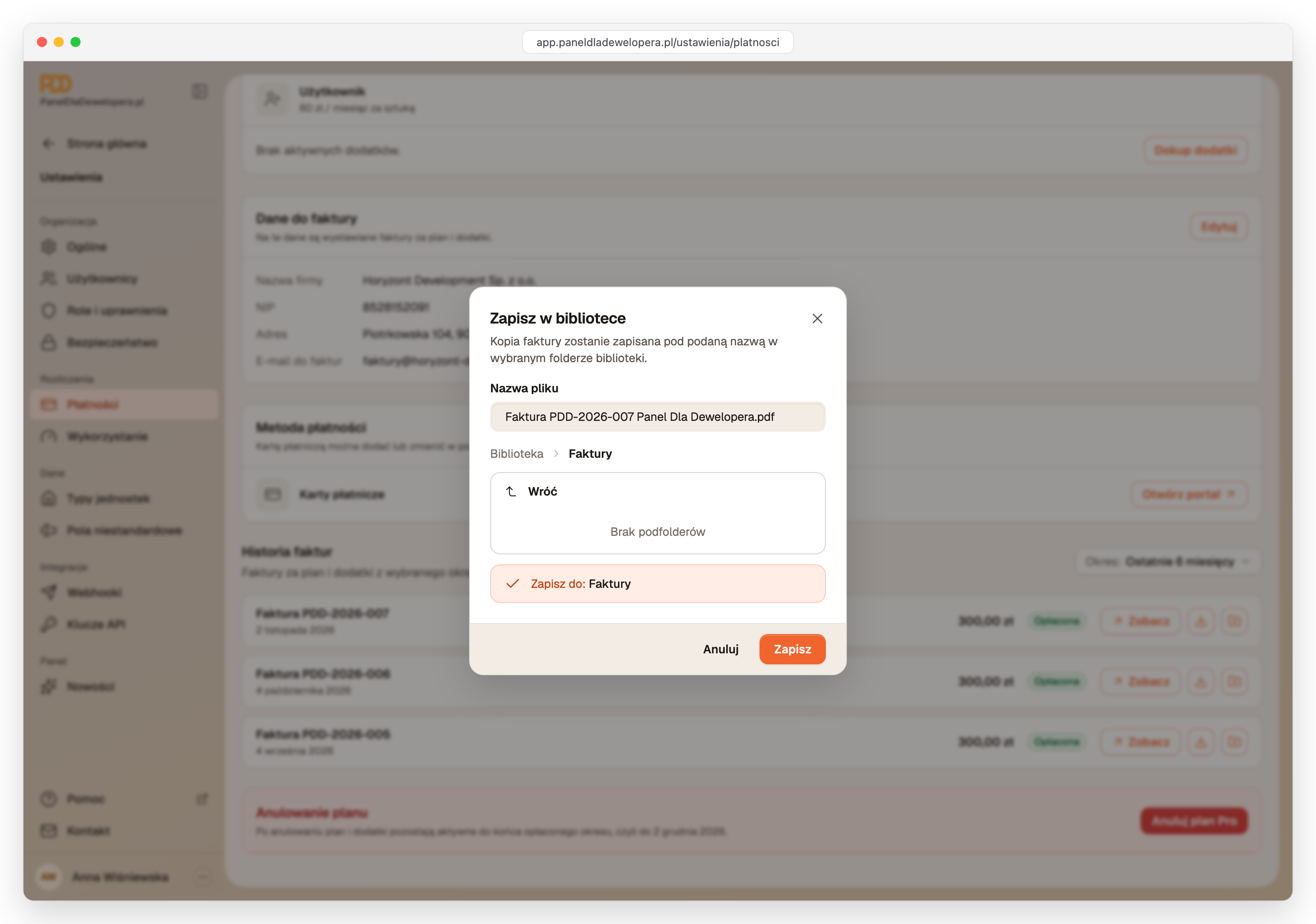
- kliknąć Zapisz w bibliotece, aby zachować kopię faktury w bibliotece panelu.
Jeśli chcesz przechowywać dokumenty firmy w jednym miejscu, zapisz fakturę w bibliotece. W oknie Zapisz w bibliotece możesz zmienić nazwę pliku i wybrać folder. Zapisana faktura zajmie część dostępnego miejsca w bibliotece, tak jak każdy inny plik.
Zaległa płatność
Jeśli pobranie opłaty za odnowienie planu nie powiedzie się, np. z powodu utraty ważności karty, na karcie planu pojawi się oznaczenie Zaległa płatność. Panel będzie ponawiał próby pobrania opłaty. W tym czasie nadal możesz z niego korzystać bez ograniczeń. Jeśli wszystkie próby zakończą się niepowodzeniem, dane będą dostępne tylko do przeglądania, a raport dla dane.gov.pl przestanie być aktualizowany.
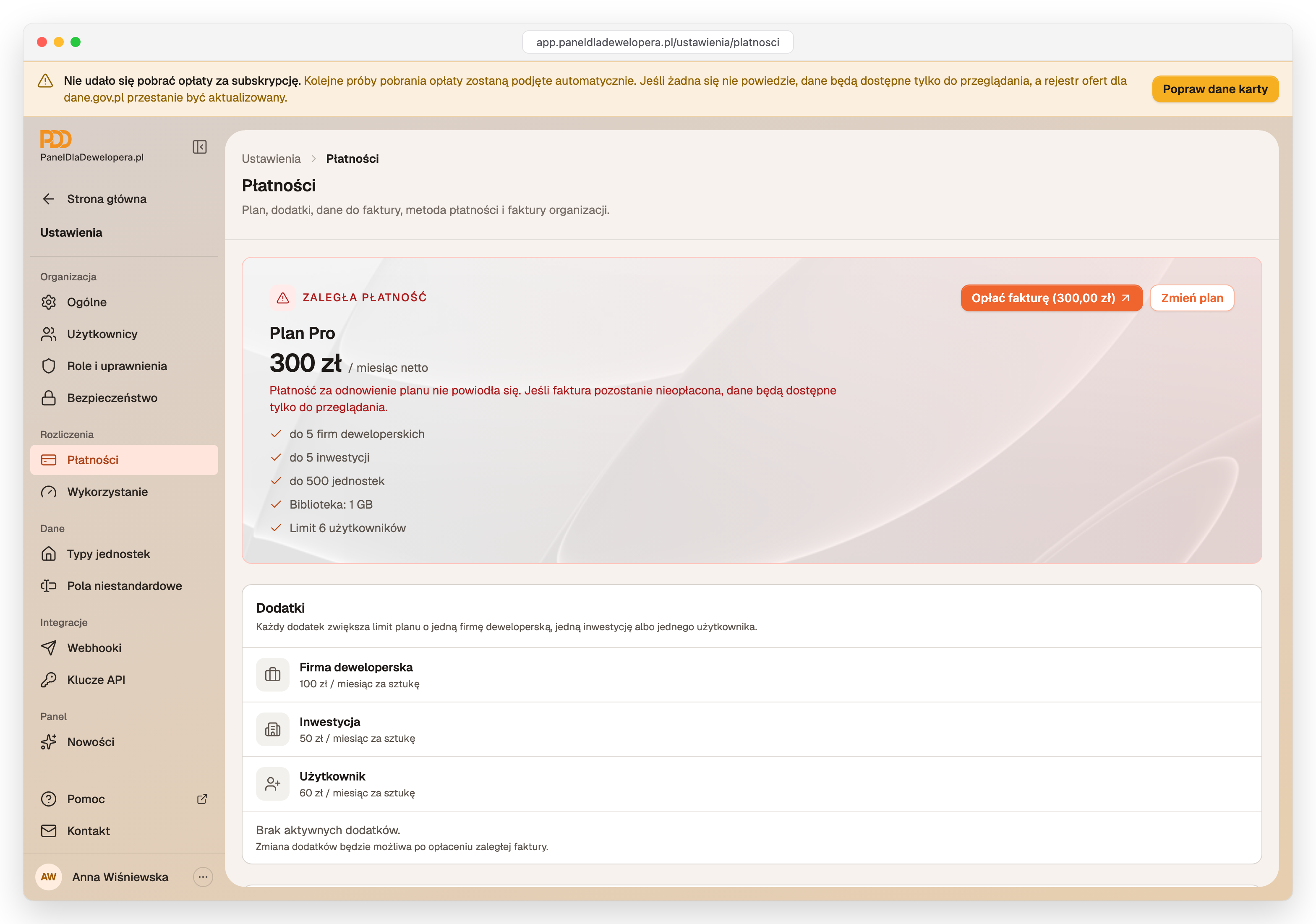
Możesz też opłacić fakturę od razu, bez czekania na kolejną próbę pobrania opłaty:
- Na karcie planu kliknij Opłać fakturę.
- Opłać fakturę kartą.
Jeśli przyczyną problemu jest karta, zmień ją w portalu płatności zgodnie z instrukcją w sekcji „Karta płatnicza”. Kolejne opłaty będą pobierane z nowej karty. Do czasu opłacenia zaległej faktury nie możesz zmienić planu ani dodatków.
Najczęstsze pytania
Dodatki do planu
Jak zwiększyć limit firm deweloperskich, inwestycji lub użytkowników bez zmiany planu. Sprawdź ceny dodatków, zasady rozliczania i sposób rezygnacji.
Profil, hasło i połączone konta
Jak zmienić zdjęcie profilowe i dane osobowe, ustawić lub zmienić hasło oraz połączyć konto z Google. Dowiedz się też, jak opuścić organizację.