Dwuskładnikowe logowanie
Jak włączyć na swoim koncie weryfikację dwuetapową (2FA, uwierzytelnianie dwuskładnikowe) z aplikacją uwierzytelniającą, zapisać kody zapasowe, logować się kodem z aplikacji, z e-maila albo kodem zapasowym i jak wyłączyć weryfikację. Google Authenticator, Authy, 1Password, kod QR, TOTP, zgubiony telefon.
Weryfikacja dwuetapowa to dodatkowy krok logowania. Po podaniu hasła albo wybraniu konta Google trzeba wpisać jednorazowy kod z aplikacji uwierzytelniającej w telefonie. Dzięki temu osoba, która pozna hasło, nie zaloguje się na konto bez tego kodu.
Weryfikację włącza każda osoba na własnym koncie, niezależnie od roli w organizacji. Jeśli organizacja wymaga weryfikacji od wszystkich członków, osoba bez weryfikacji musi ją włączyć, zanim wejdzie do pozostałych części panelu.
Otwórz bezpieczeństwo konta
Metody logowania i weryfikacja dwuetapowa
Włączanie weryfikacji
Do włączenia potrzebny jest telefon z aplikacją uwierzytelniającą, np. Google Authenticator, 1Password albo Authy.
- Otwórz Moje kontoBezpieczeństwo.
- W karcie Weryfikacja dwuetapowa kliknij Włącz weryfikację.
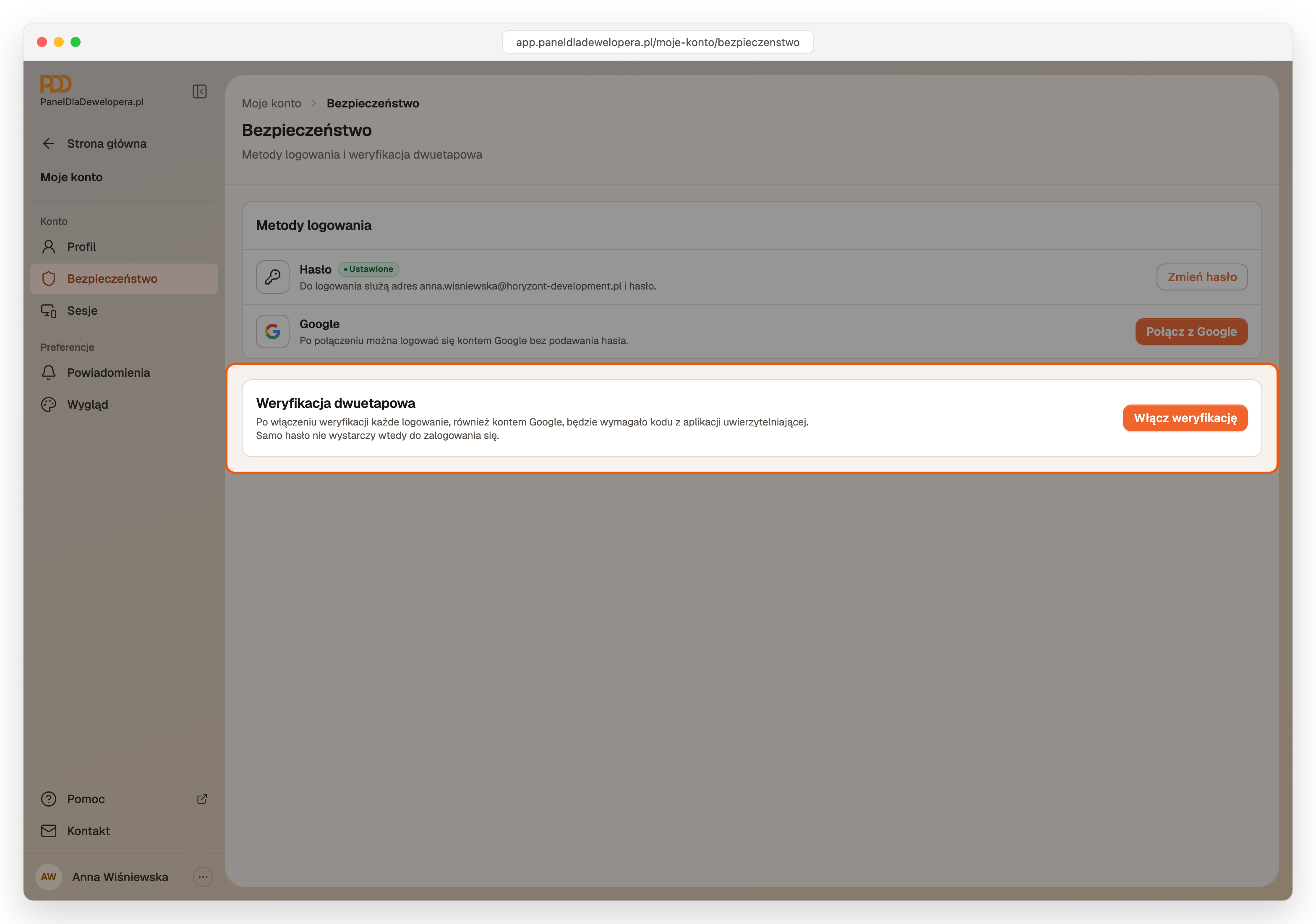
Otworzy się okno konfiguracji z czterema krokami.
- W kroku Potwierdź tożsamość wpisz hasło w polu Bieżące hasło i kliknij Dalej. Jeśli konto nie ma hasła, bo logowanie odbywa się przez Google, kliknij Wyślij kod i wpisz kod wysłany na adres e-mail konta.
- W kroku Dodaj konto do aplikacji zeskanuj kod QR w aplikacji uwierzytelniającej. Jeśli kodu nie da się zeskanować, wpisz w aplikacji klucz z części Ręczne dodanie konta. Kliknij Dalej.
- W kroku Wpisz kod z aplikacji wpisz 6-cyfrowy kod, który pokazuje aplikacja, i kliknij Dalej.
- W kroku Zapisz kody zapasowe zapisz kody, zaznacz pole Kody są zapisane w bezpiecznym miejscu i kliknij Zakończ.
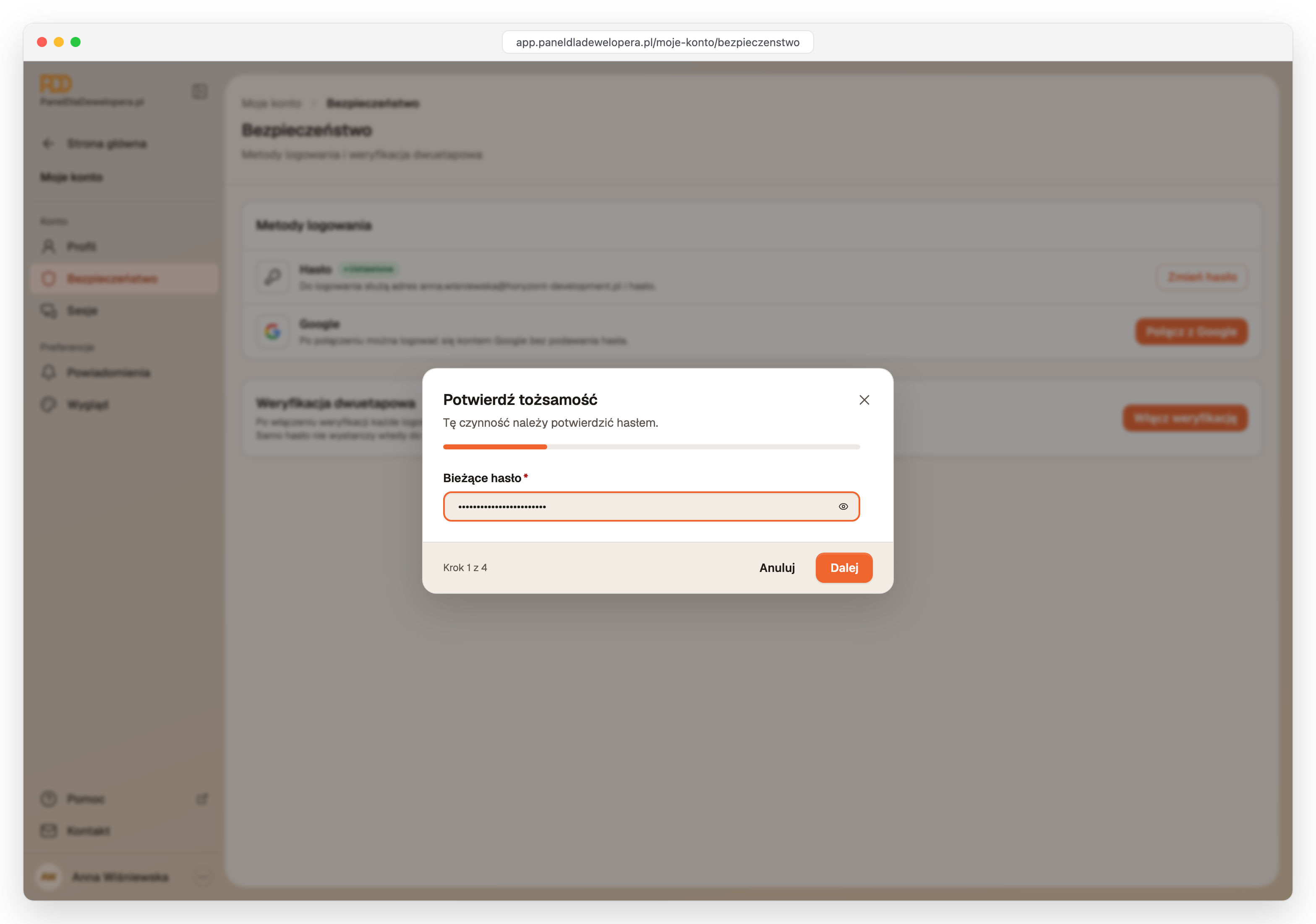
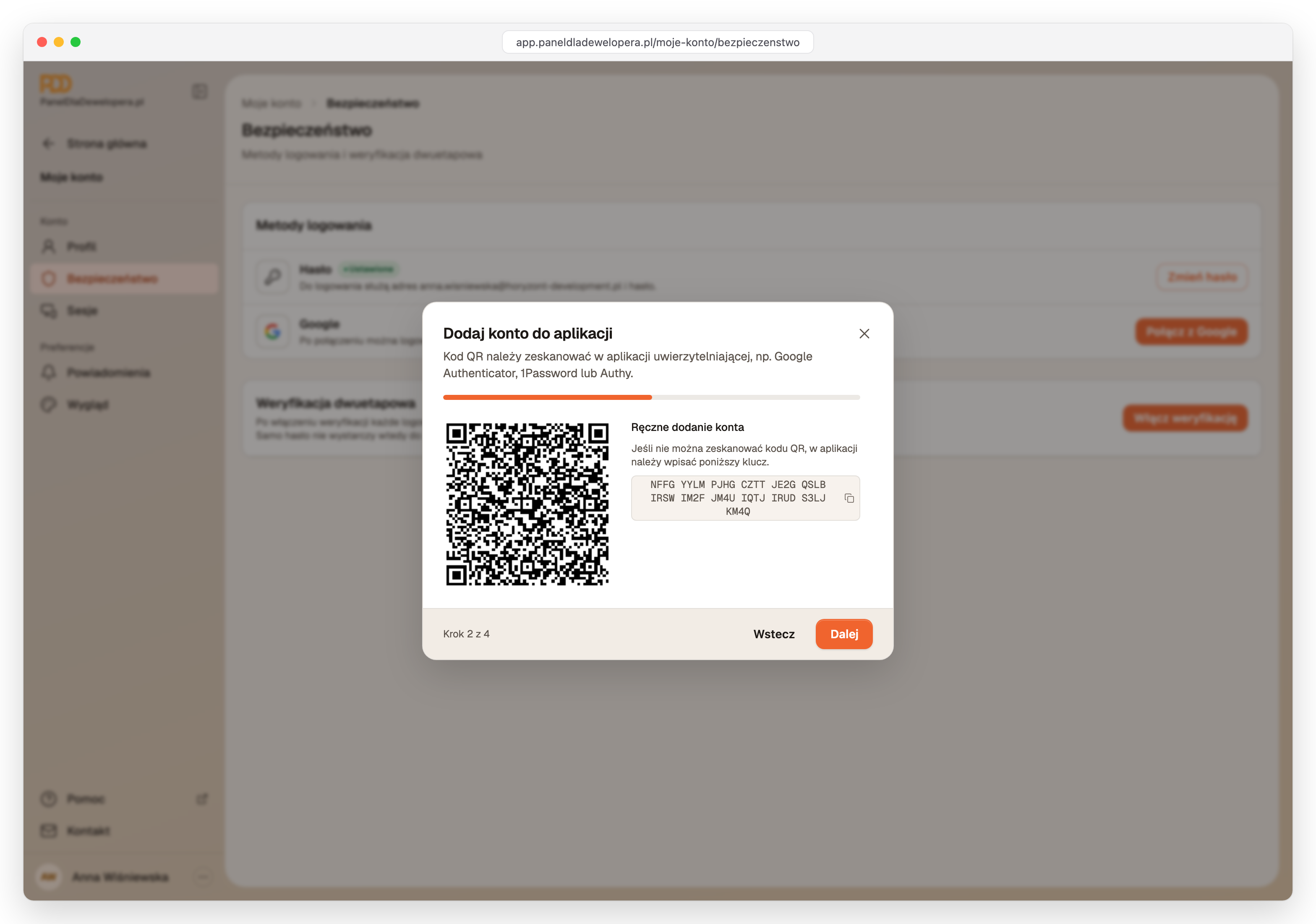
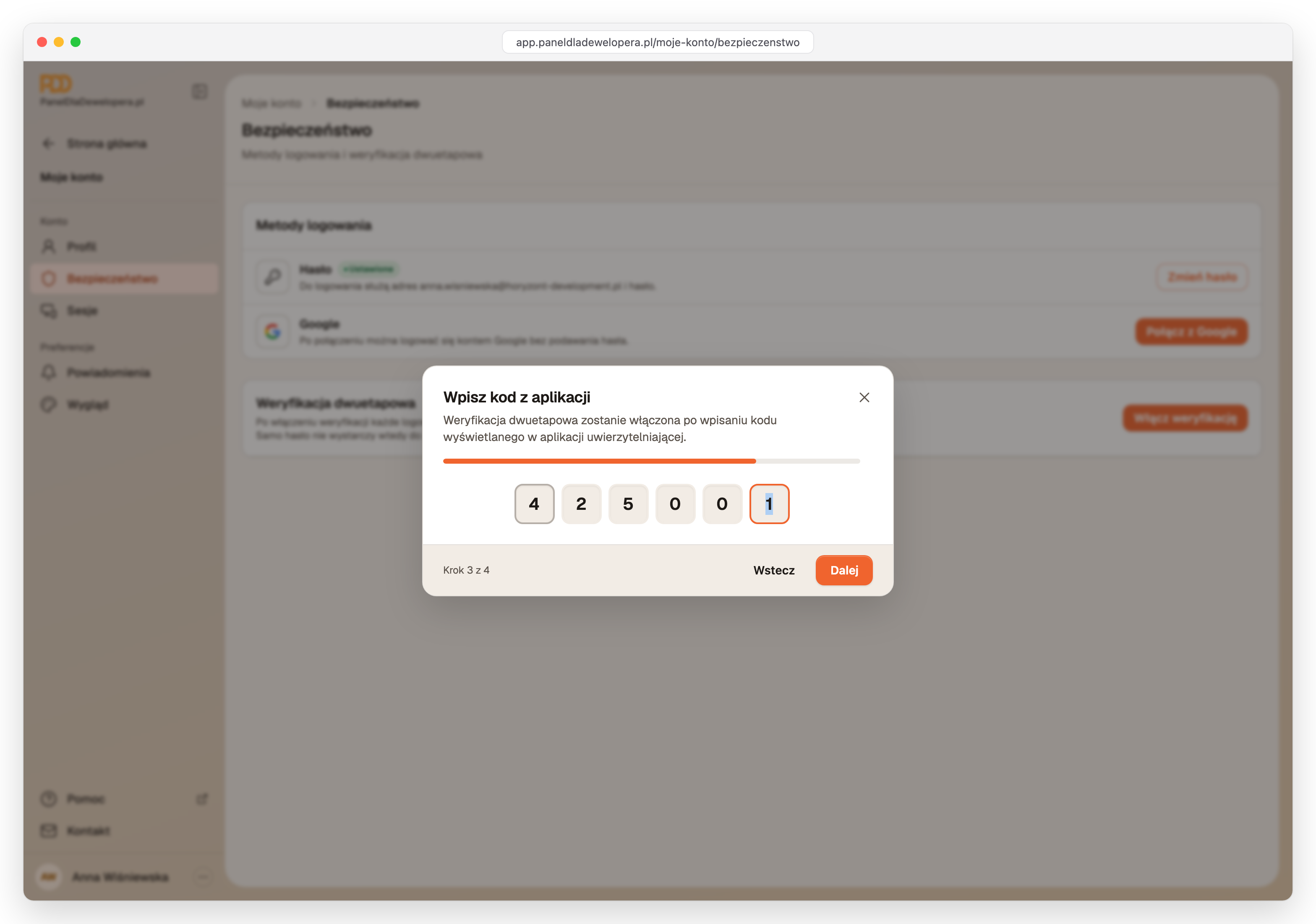
Weryfikacja zaczyna działać dopiero po wpisaniu pierwszego poprawnego kodu z aplikacji w kroku 3. Jeśli okno zostanie zamknięte wcześniej, sposób logowania się nie zmieni.
Kody zapasowe
Kod zapasowy zastępuje kod z aplikacji, gdy telefon jest niedostępny. Panel tworzy 10 kodów, a każdego można użyć tylko raz.
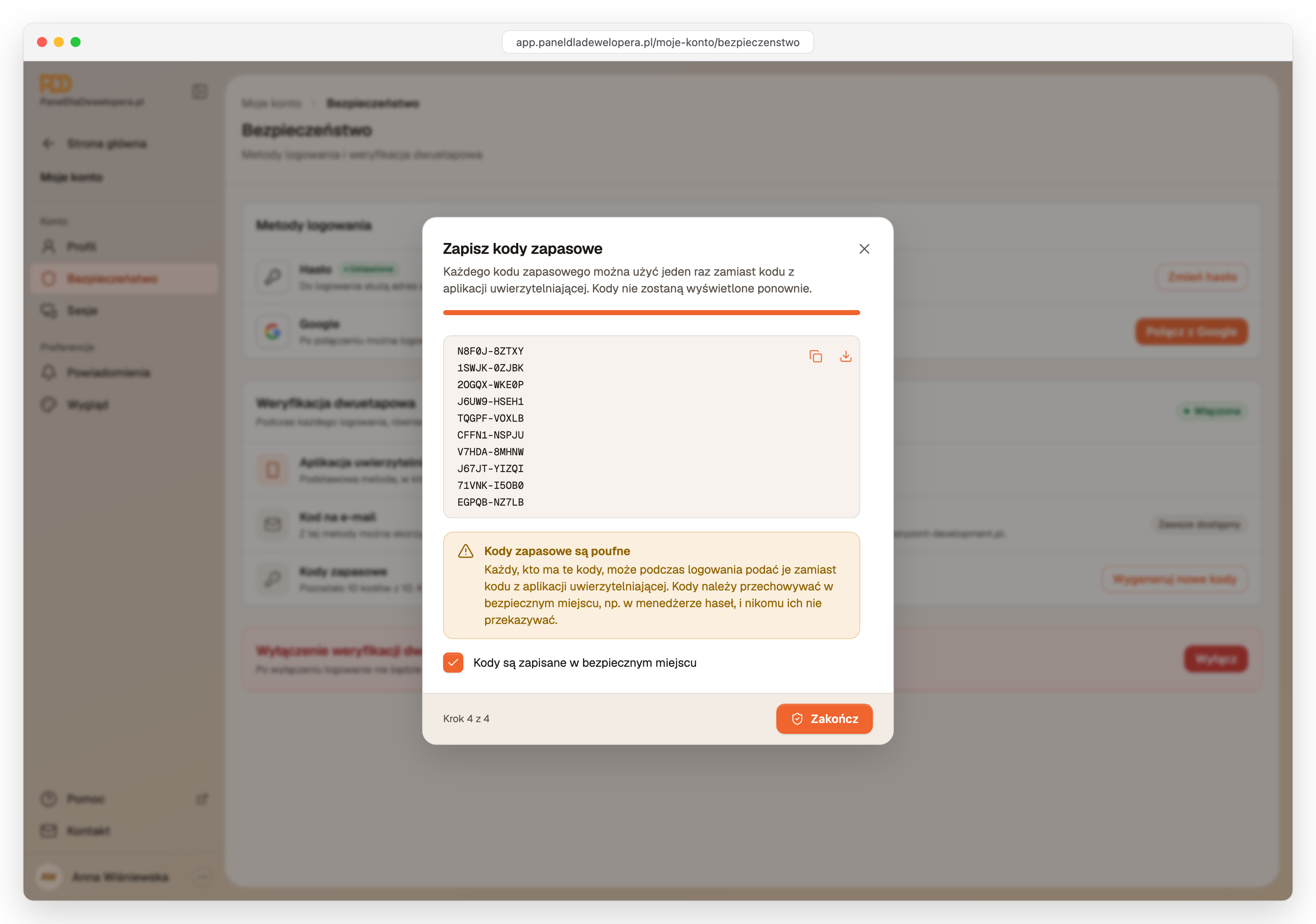
Kody są widoczne tylko raz
Po zamknięciu okna kodów nie da się już wyświetlić. Ikonami w rogu listy można skopiować wszystkie kody albo pobrać je jako plik tekstowy. Przechowuj kody w bezpiecznym miejscu, np. w menedżerze haseł, ale nie w telefonie, na którym jest aplikacja uwierzytelniająca.
Po włączeniu weryfikacji karta Weryfikacja dwuetapowa ma oznaczenie Włączona i pokazuje trzy sposoby potwierdzania logowania: Aplikacja uwierzytelniająca, Kod na e-mail i Kody zapasowe z liczbą niewykorzystanych kodów. Gdy pozostaną najwyżej dwa kody, w wierszu Kody zapasowe pojawi się oznaczenie Kończą się.
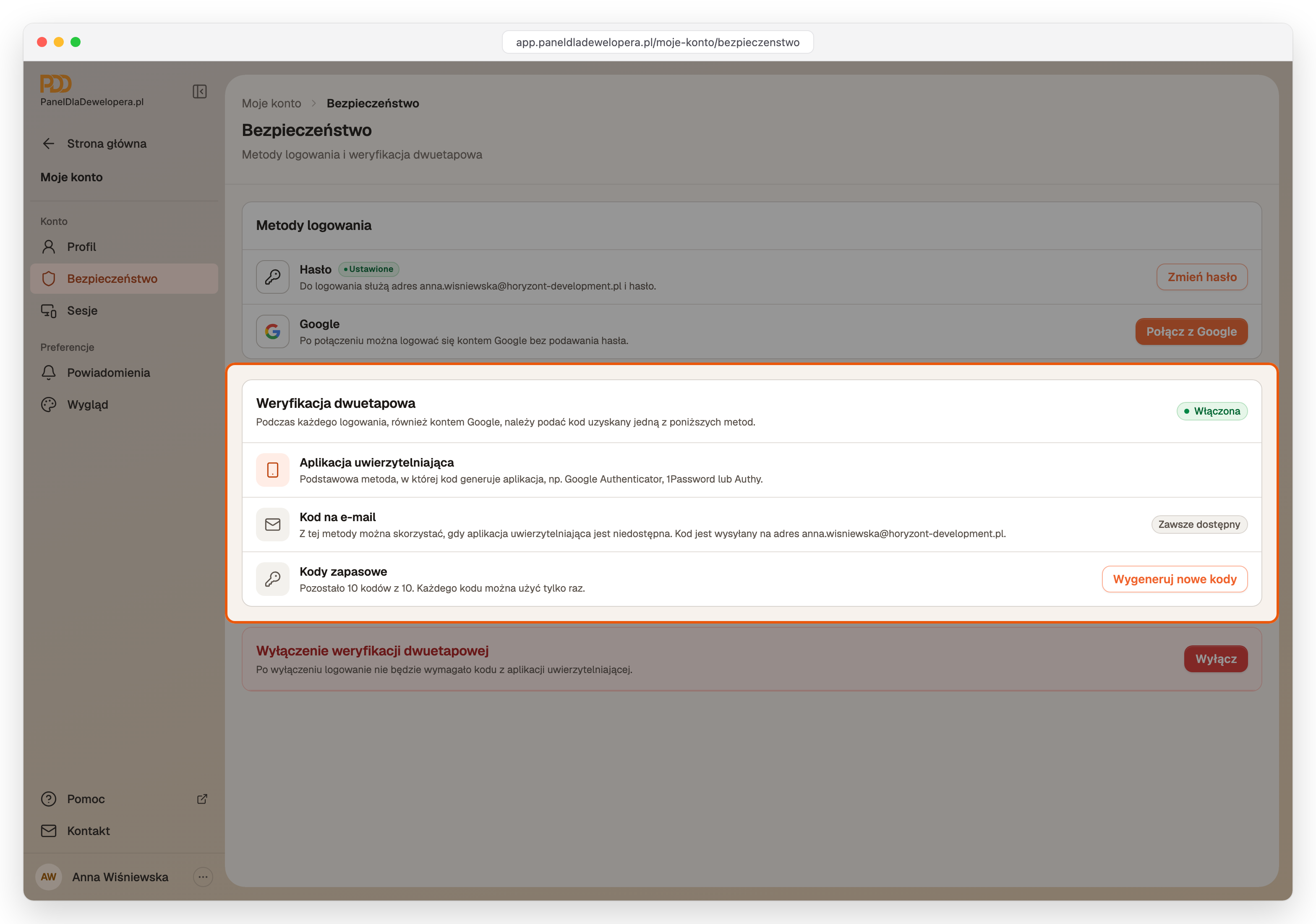
Aby utworzyć nowe kody:
- W wierszu Kody zapasowe kliknij Wygeneruj nowe kody.
- W oknie Wygenerować nowe kody zapasowe? kliknij Wygeneruj nowe kody.
- Potwierdź tożsamość hasłem albo kodem z e-maila.
- Zapisz nowe kody w oknie Nowe kody zapasowe i kliknij Zakończ.
Poprzednie kody przestaną działać. Nowe kody zapisz w miejscu poprzednich.
Logowanie z weryfikacją
Po wpisaniu adresu e-mail i hasła albo po wybraniu konta Google pojawia się ekran Weryfikacja dwuetapowa.
- Otwórz aplikację uwierzytelniającą.
- Wpisz aktualny 6-cyfrowy kod. Logowanie zostanie potwierdzone po wpisaniu ostatniej cyfry.
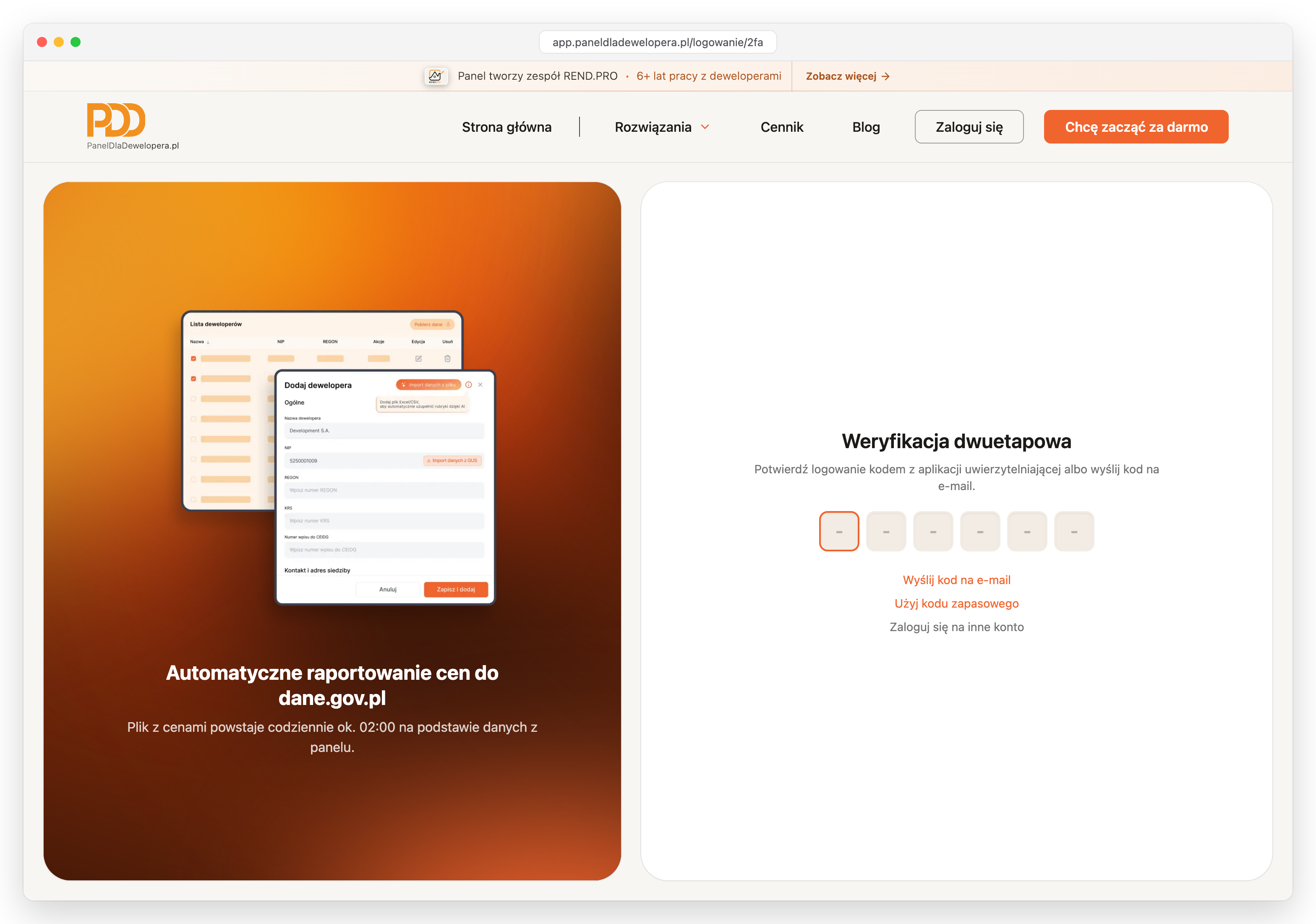
Bez dostępu do aplikacji logowanie można potwierdzić na dwa inne sposoby:
- Odnośnik Wyślij kod na e-mail wysyła jednorazowy kod na adres e-mail konta. Kod jest ważny 10 minut.
- Odnośnik Użyj kodu zapasowego wyświetla pole Kod zapasowy. Wpisz jeden z zapisanych kodów i kliknij Potwierdź.
Odnośnik Wróć do aplikacji uwierzytelniającej przywraca pole na kod z aplikacji.
Wyłączanie weryfikacji
- W karcie Wyłączenie weryfikacji dwuetapowej kliknij Wyłącz.
- Potwierdź tożsamość hasłem albo kodem z e-maila.
- Wpisz kod z aplikacji uwierzytelniającej. Jeśli aplikacja jest niedostępna, kliknij Użyj kodu zapasowego albo Użyj kodu z e-maila i wpisz ten kod.
- Kliknij Wyłącz weryfikację.
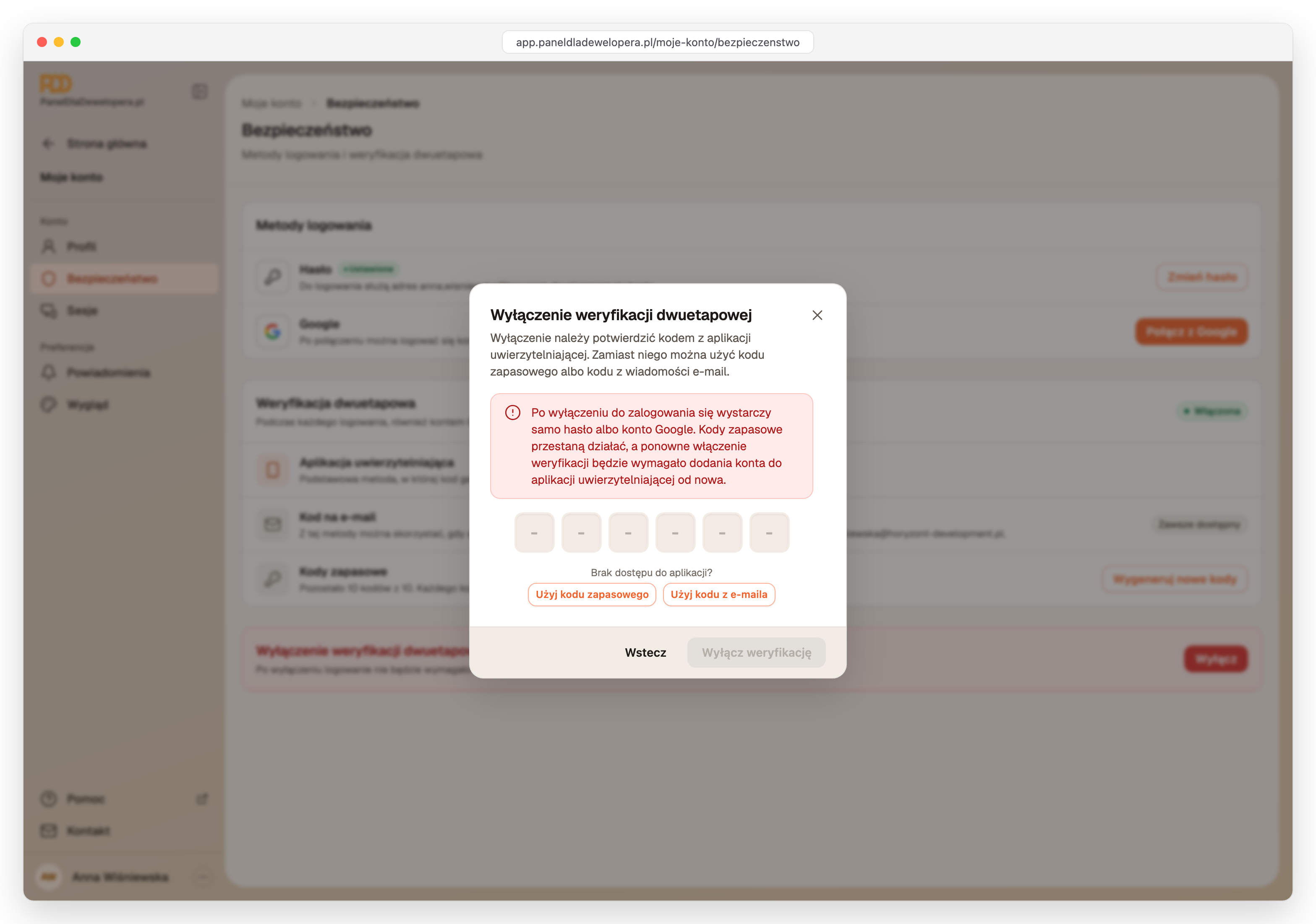
Po wyłączeniu weryfikacji logowanie znów wymaga tylko hasła albo konta Google. Kody zapasowe przestaną działać, a ponowne włączenie weryfikacji wymaga dodania konta do aplikacji uwierzytelniającej od nowa. Jeśli organizacja wymaga weryfikacji od wszystkich członków, przycisk Wyłącz jest nieaktywny, a podpowiedź wyjaśnia, że wyłączenie będzie możliwe dopiero po zmianie tego ustawienia przez administratora organizacji.
Gdy organizacja wymaga weryfikacji
Wymóg weryfikacji dla całego zespołu może włączyć osoba z rolą Właściciel lub Administrator albo z rolą niestandardową, która ma uprawnienie Edycja przy zasobie Bezpieczeństwo organizacji. Wtedy osoba bez weryfikacji po wejściu do panelu trafia na stronę Moje kontoBezpieczeństwo z komunikatem „Organizacja wymaga weryfikacji dwuetapowej”, a okno konfiguracji otwiera się samo. Do czasu włączenia weryfikacji pozostałe części panelu są niedostępne.
Wymóg dla zespołu opisuje poradnik:
Bezpieczeństwo organizacji
Jak wymagać weryfikacji dwuetapowej (2FA) od wszystkich członków organizacji i jak wylogować urządzenie pracownika. Wymóg uwierzytelniania dwuskładnikowego, zalogowane urządzenia zespołu, sesje, zgubiony laptop, odejście pracownika.
Zgubiony albo nowy telefon
Po utracie telefonu zaloguj się kodem z e-maila albo kodem zapasowym. Potem przenieś weryfikację na nowy telefon:
- Wyłącz weryfikację zgodnie z sekcją „Wyłączanie weryfikacji”. Zamiast kodu z aplikacji użyj kodu z e-maila albo kodu zapasowego.
- Włącz weryfikację ponownie i zeskanuj nowy kod QR aplikacją na nowym telefonie.
- Zapisz nowe kody zapasowe.
Jeśli organizacja wymaga weryfikacji i nie da się jej wyłączyć, poproś administratora organizacji o czasowe wyłączenie wymogu.
Bez telefonu, kodów i dostępu do e-maila
Bez aplikacji, kodów zapasowych i dostępu do skrzynki e-mail nie da się samodzielnie zalogować. Przywrócenie dostępu wymaga wtedy kontaktu z obsługą panelu.
Najczęstsze pytania
Profil, hasło i połączone konta
Jak zmienić zdjęcie profilowe, imię i nazwisko oraz telefon, jak zmienić albo ustawić hasło, jak połączyć konto z Google albo je odłączyć i jak opuścić organizację. Moje konto, dane osobowe, awatar, metody logowania, logowanie przez Google.
Usunięcie konta
Jak trwale usunąć swoje konto w panelu, ile trwa okres na rozmyślenie się i jak anulować zaplanowane usunięcie. Kasowanie konta, RODO, dane osobowe, rezygnacja z panelu.