Usunięcie konta
Jak trwale usunąć swoje konto w panelu, ile trwa okres na rozmyślenie się i jak anulować zaplanowane usunięcie. Kasowanie konta, RODO, dane osobowe, rezygnacja z panelu.
Usunięcie konta odbiera Ci dostęp do panelu, a po upływie terminu bezpowrotnie usuwa dane osobowe. Żądanie składasz samodzielnie w ustawieniach profilu. Zanim jednak cokolwiek zniknie, masz 30 dni na zmianę zdania. W tym poradniku znajdziesz wszystkie informacje o tym procesie: od złożenia żądania i potwierdzenia go e-mailem po anulowanie usunięcia, jeśli okaże się pomyłką.
To operacja nieodwracalna
Po 30 dniach od potwierdzenia usunięcia Twoje konto i powiązane z nim dane osobowe znikną na stałe i nie da się ich odzyskać. Jeśli chcesz tylko odejść z jednej organizacji, a konto zostawić, przejdź od razu do sekcji „Alternatywa: opuszczenie organizacji”.
Kto może usunąć konto
Konto może usunąć każda zalogowana osoba, z jednym wyjątkiem. Jeśli w organizacji masz rolę Właściciel, panel nie pozwoli Ci usunąć konta od razu. Zamiast przycisku zobaczysz oznaczenie Niedostępne i podpowiedź, żeby najpierw zająć się organizacją albo napisać do naszego wsparcia. Organizacja nie może bowiem zostać bez właściciela.
Pozostałe role, czyli Administrator, Edytor, Członek i Obserwator, pozwalają bez przeszkód usunąć własne konto. Usunięcie konta dotyczy tylko Ciebie. Nie kasuje organizacji ani danych firmy, do których dostęp mają również inne osoby.
Jak złożyć żądanie usunięcia
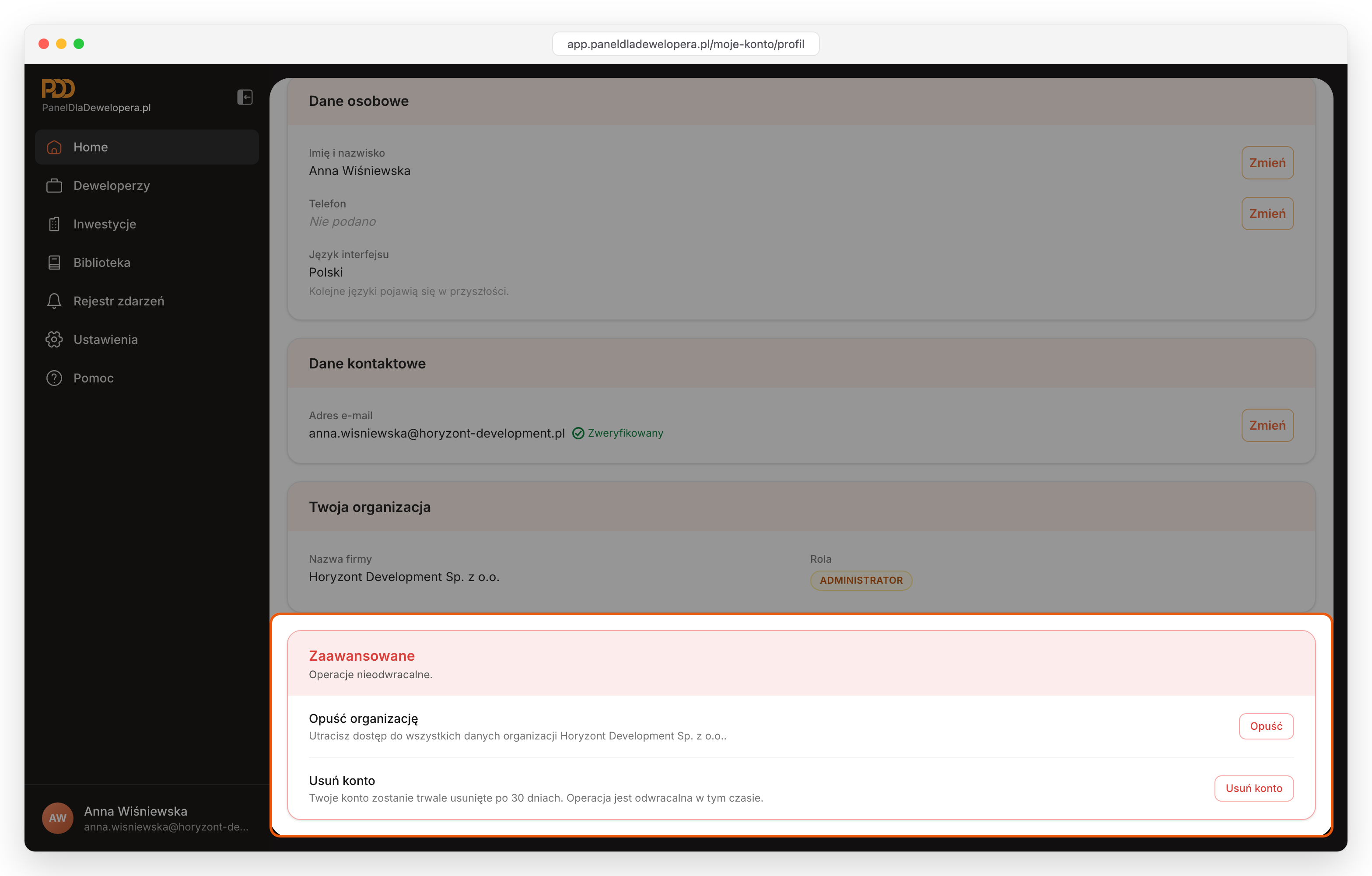
Wejdź do Moje kontoProfil i przewiń stronę na sam dół, do sekcji Zaawansowane.
- W sekcji Zaawansowane kliknij Usuń konto.
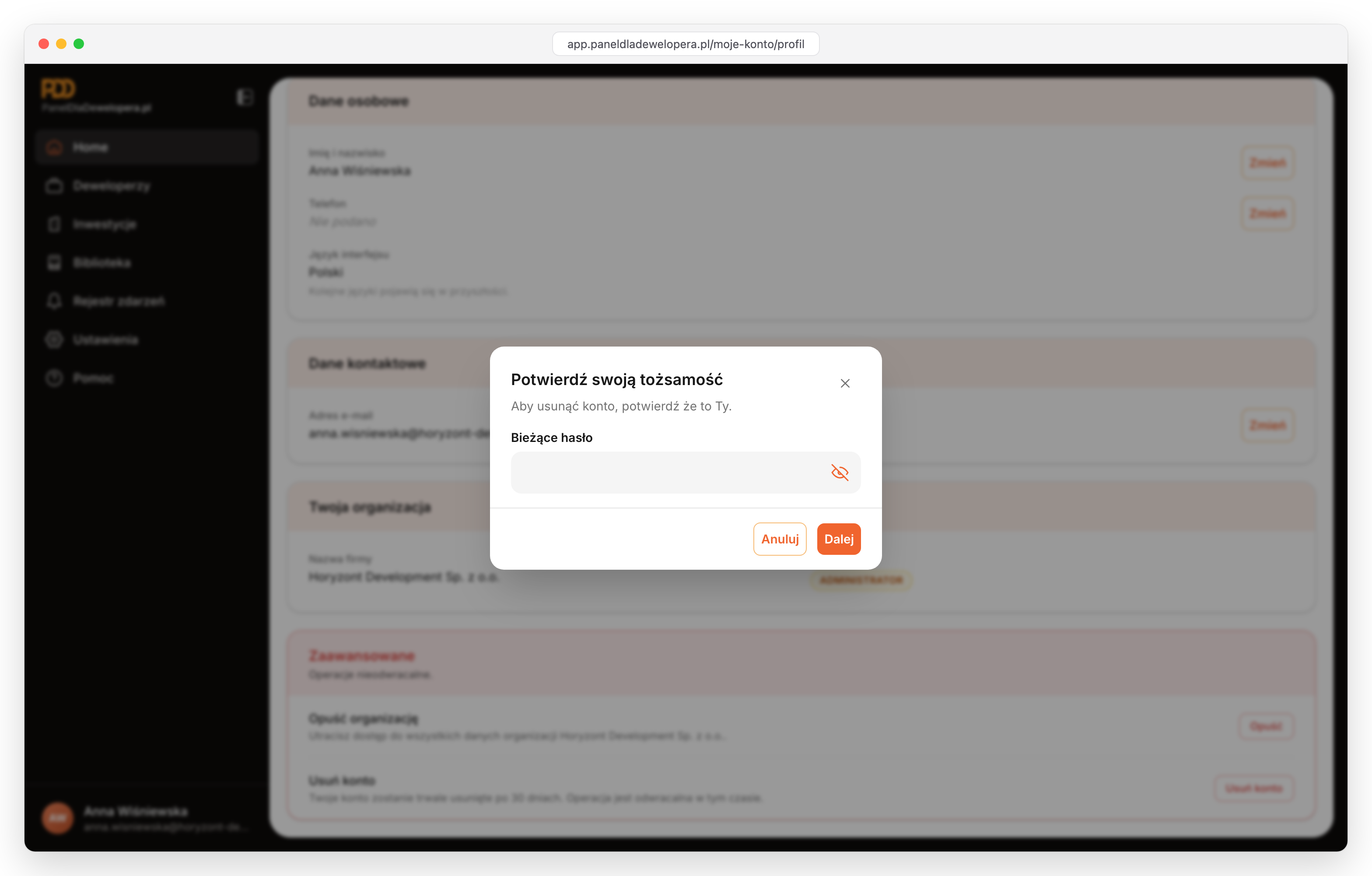
- Potwierdź swoją tożsamość. Jeśli logujesz się hasłem, wpisz Bieżące hasło i kliknij Dalej. Jeśli korzystasz tylko z logowania przez Google, kliknij Wyślij kod, a następnie przepisz 6-cyfrowy kod, który panel wyśle na Twój adres e-mail.
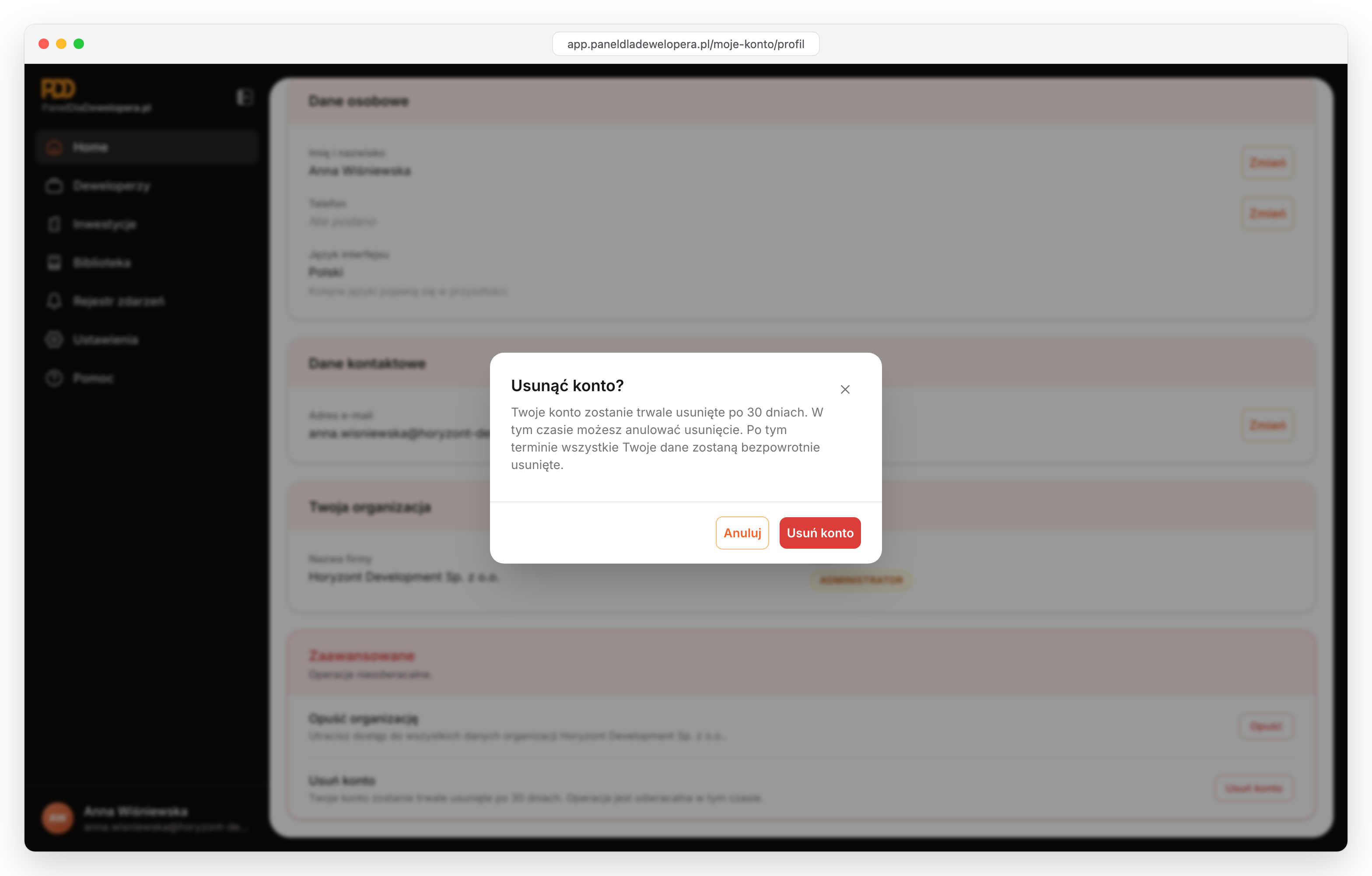
- Przeczytaj ostrzeżenie w oknie Usunąć konto? i kliknij czerwony przycisk Usuń konto.
Potwierdzenie tożsamości zabezpiecza konto na wypadek, gdyby ktoś uzyskał dostęp do urządzenia, na którym logujesz się do panelu. Bez hasła albo kodu z e-maila nie przejdziesz do kolejnego kroku.
W ostatnim oknie panel jeszcze raz przypomina, na co się zgadzasz. Zobaczysz tam komunikat „Twoje konto zostanie trwale usunięte po 30 dniach. W tym czasie możesz anulować usunięcie. Po tym terminie wszystkie Twoje dane zostaną bezpowrotnie usunięte.”
Potwierdzenie e-mailem
Kliknięcie Usuń konto w oknie potwierdzenia nie usuwa jeszcze konta. Panel wysyła na Twój adres e-mail wiadomość z linkiem. Kliknij ten link, żeby faktycznie zaplanować usunięcie. To druga warstwa zabezpieczenia, która chroni przed usunięciem konta po przypadkowym kliknięciu.
Link działa 24 godziny
Link potwierdzający jest ważny przez 24 godziny i można go użyć tylko raz. Jeśli wygaśnie, po prostu złóż żądanie jeszcze raz z poziomu profilu.
Po kliknięciu linku zobaczysz stronę Konto zaplanowane do usunięcia z dokładną datą, po której dane znikną. Od tego momentu zacznie się 30-dniowe odliczanie. Panel wyloguje Cię wtedy ze wszystkich urządzeń, a na e-mail dostaniesz osobne potwierdzenie z tą samą datą i linkiem do anulowania.
Co się dzieje przez 30 dni
Przez cały okres, w którym możesz zmienić zdanie, konto pozostaje zablokowane. Po zalogowaniu nie wejdziesz do zwykłego panelu. Zamiast tego trafisz na ekran Konto zaplanowane do usunięcia, na którym możesz tylko anulować usunięcie albo się wylogować. To celowe rozwiązanie. Dopóki nie cofniesz decyzji, konto zachowuje się tak, jakby było już wyłączone.
Na kilka dni przed upływem terminu panel wyśle Ci przypomnienie e-mailem, żeby nie przegapić ostatniej chwili na zmianę zdania.
Anulowanie zaplanowanego usunięcia
Zmieniłeś zdanie? Możesz cofnąć usunięcie w dowolnym momencie przed upływem terminu.
- Zaloguj się do panelu. Trafisz prosto na ekran Konto zaplanowane do usunięcia.
- Kliknij Anuluj usunięcie konta.
Gotowe. Konto wróci do normalnego działania, a data usunięcia przestanie obowiązywać. Jeśli zechcesz cofnąć usunięcie później, ten sam ekran zobaczysz po wejściu na stronę profilu.
Otwórz ustawienia profilu
Stąd składasz i anulujesz żądanie usunięcia konta
Co się dzieje z danymi po usunięciu
Jeśli minie 30 dni, a usunięcia nie anulujesz, panel skasuje konto razem z powiązanymi danymi. Znikną wtedy:
- Twoje sesje i wszystkie metody logowania, w tym połączenie z kontem Google.
- Twoje członkostwo w organizacji, czyli dostęp do jej danych.
- Dane osobowe zapisane na koncie.
Przed usunięciem konta panel wyśle Ci pożegnalną wiadomość na adres e-mail. Samego usunięcia nie da się już wtedy cofnąć.
Usunięcie Twojego konta nie kasuje organizacji ani inwestycji, biur czy plików firmy. Te dane należą do organizacji, a nie do Ciebie osobiście, więc zostają u pozostałych osób z zespołu.
Alternatywa: opuszczenie organizacji
Jeśli chcesz tylko przestać współpracować z daną firmą, a zachować konto, nie usuwaj go. Wystarczy opuścić organizację. Stracisz wtedy dostęp do jej danych, ale konto pozostanie aktywne i na zaproszenie będziesz mógł dołączyć do innej organizacji. Opcję Opuść organizację znajdziesz w tej samej sekcji Zaawansowane co usunięcie konta.
Osobny poradnik wyjaśnia, jak zrobić to krok po kroku i czym różnią się metody logowania:
Profil, hasło i połączone konta
Jak zmienić zdjęcie profilowe, imię i nazwisko oraz telefon, jak zmienić albo ustawić hasło, jak połączyć konto z Google albo je odłączyć i jak opuścić organizację. Moje konto, dane osobowe, awatar, metody logowania, logowanie przez Google.
Najczęstsze pytania
Dwuskładnikowe logowanie
Jak włączyć na swoim koncie weryfikację dwuetapową (2FA, uwierzytelnianie dwuskładnikowe) z aplikacją uwierzytelniającą, zapisać kody zapasowe, logować się kodem z aplikacji, z e-maila albo kodem zapasowym i jak wyłączyć weryfikację. Google Authenticator, Authy, 1Password, kod QR, TOTP, zgubiony telefon.
Sesje, wygląd i powiadomienia
Jak sprawdzić, na jakich urządzeniach konto jest zalogowane, i wylogować obce urządzenie, jak ustawić tryb jasny lub ciemny, motyw kolorystyczny i styl paska bocznego oraz jak zapisać się do newslettera albo z niego wypisać. Sesje, urządzenia, tryb ciemny, kolory panelu, newsletter.