Profil, hasło i połączone konta
Jak zmienić zdjęcie profilowe, imię i nazwisko oraz telefon, jak zmienić albo ustawić hasło, jak połączyć konto z Google albo je odłączyć i jak opuścić organizację. Moje konto, dane osobowe, awatar, metody logowania, logowanie przez Google.
Na stronie Moje konto są ustawienia własnego konta, niezależne od danych firmy i organizacji. W zakładce Profil znajdują się zdjęcie, dane osobowe i informacja o organizacji, a w zakładce Bezpieczeństwo metody logowania (hasło i konto Google) oraz weryfikacja dwuetapowa.
Te ustawienia zmienia każda osoba na własnym koncie, niezależnie od roli. Do strony Moje konto prowadzi menu konta pod imieniem i nazwiskiem w lewym dolnym rogu panelu.
Otwórz profil
Zdjęcie, dane osobowe i organizacja
Profil
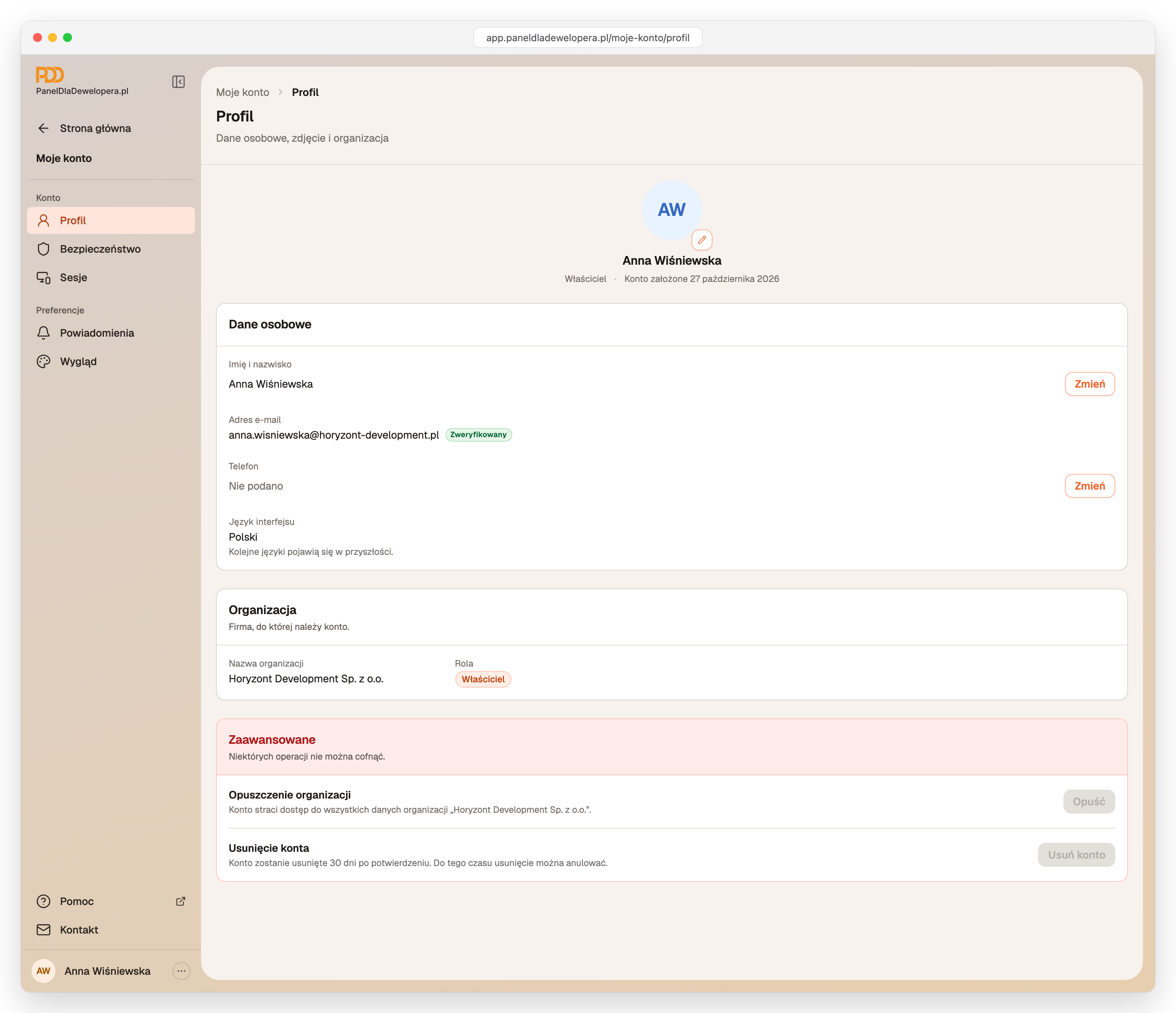
| Element | Zmiana | Uwagi |
|---|---|---|
| Zdjęcie | ikona ołówka przy zdjęciu | JPG, PNG, WebP lub AVIF, do 2 MB; bez zdjęcia widać inicjały |
| Imię i nazwisko | przycisk Zmień | pole wymagane |
| Adres e-mail | bez zmiany w panelu | oznaczenie Zweryfikowany przy potwierdzonym adresie |
| Telefon | przycisk Zmień | pole opcjonalne |
| Język interfejsu | bez zmiany | panel jest dostępny tylko po polsku |
Aby zmienić imię i nazwisko albo telefon:
- Otwórz Moje kontoProfil.
- W karcie Dane osobowe kliknij Zmień przy wybranym polu.
- Wpisz nową wartość.
- Kliknij Zapisz.
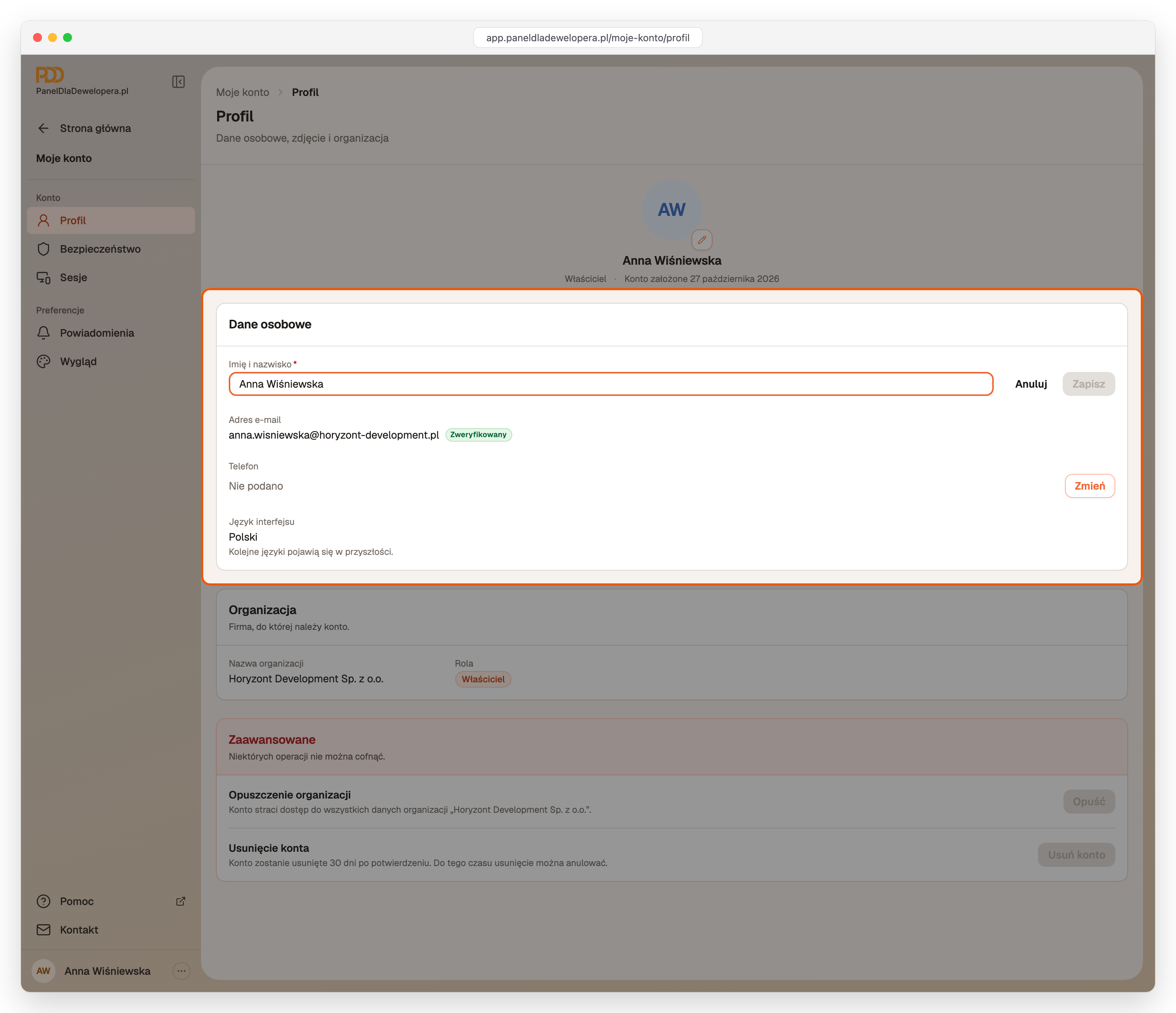
Pojawi się komunikat „Zmiana została zapisana.” Imię i nazwisko widzą inne osoby z organizacji, np. na liście członków i w rejestrze aktywności.
Aby zmienić zdjęcie, kliknij ikonę ołówka przy zdjęciu, wybierz Zmień zdjęcie i wskaż plik. W oknie Przytnij zdjęcie ustaw kadr i zapisz zdjęcie. Pozycja Usuń zdjęcie w tym samym menu przywraca inicjały.
Karta Organizacja pokazuje nazwę organizacji, do której należy konto, i rolę, jaką konto w niej ma. Tych danych nie zmienia się w profilu. Rolę nadaje osoba z rolą Właściciel lub Administrator, a nazwę organizacji zmienia osoba z rolą Właściciel w UstawieniaOgólne.
Zmiana hasła
- Otwórz Moje kontoBezpieczeństwo.
- W karcie Metody logowania, w wierszu Hasło, kliknij Zmień hasło.
- W polu Bieżące hasło wpisz obecne hasło.
- Wpisz nowe hasło w polach Nowe hasło i Powtórz nowe hasło.
- Pole wyboru Wyloguj z pozostałych urządzeń jest domyślnie zaznaczone. Odznacz je, jeśli inne urządzenia mają pozostać zalogowane. Bieżące urządzenie nie zostanie wylogowane.
- Kliknij Zmień hasło.
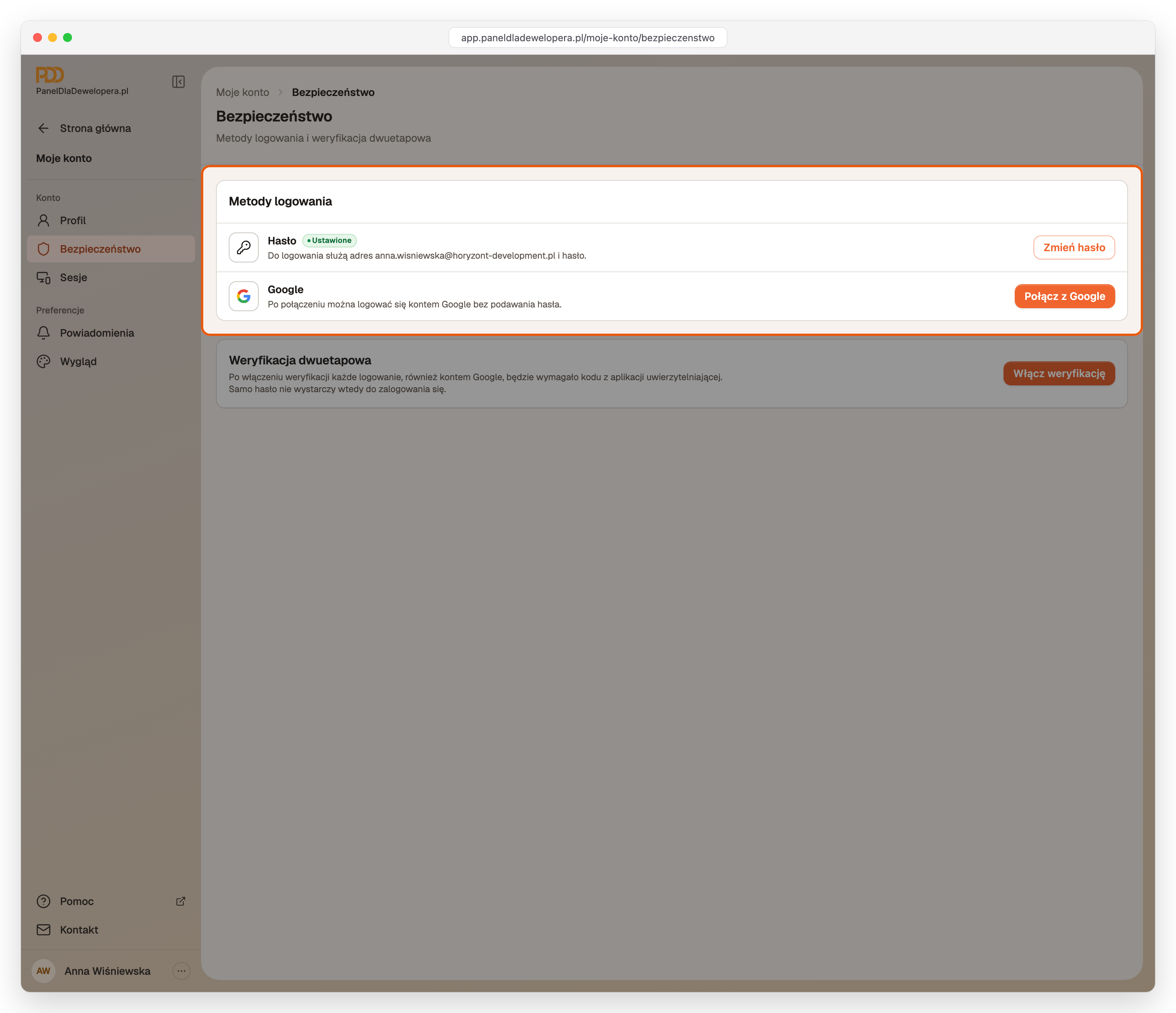
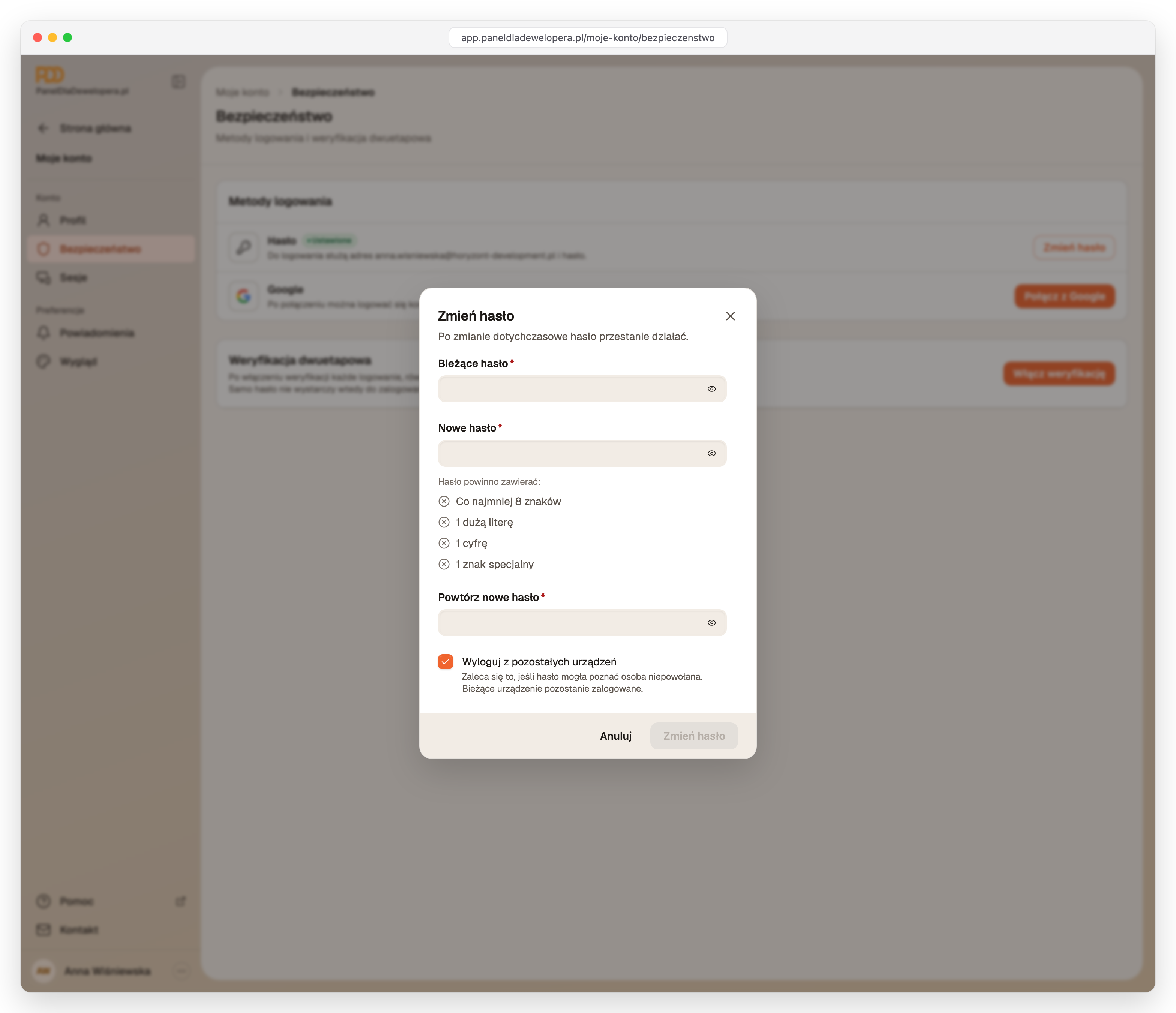
Hasło musi mieć co najmniej 8 znaków, w tym jedną dużą literę, jedną cyfrę i jeden znak specjalny. Lista pod polem Nowe hasło pokazuje na bieżąco, które warunki są spełnione.
Gdy konto ma włączoną weryfikację dwuetapową, przycisk w oknie nazywa się Dalej. Po jego kliknięciu trzeba jeszcze wpisać kod z aplikacji uwierzytelniającej, kod zapasowy albo kod z e-maila.
Po zmianie hasła pojawi się komunikat „Hasło zostało zmienione.”, a na adres e-mail konta przyjdzie powiadomienie.
Ustawienie hasła na koncie założonym przez Google
Konto założone przez Google nie ma hasła. W wierszu Hasło jest wtedy przycisk Ustaw hasło. Po ustawieniu hasła można logować się także adresem e-mail i hasłem. Konto Google pozostaje połączone.
- W karcie Metody logowania kliknij Ustaw hasło.
- Kliknij Wyślij kod. W polu Kod z wiadomości e-mail wpisz kod z wiadomości wysłanej na adres konta. Kod jest ważny 10 minut.
- Wpisz nowe hasło w polach Nowe hasło i Powtórz nowe hasło.
- Kliknij Ustaw hasło.
Gdy weryfikacja dwuetapowa jest włączona, panel zamiast kodu z e-maila poprosi o kod z aplikacji uwierzytelniającej.
Po zapisaniu pojawi się komunikat „Hasło zostało ustawione.”
Konto Google
Po połączeniu konta z Google można logować się przez Google, bez podawania hasła.
- W karcie Metody logowania, w wierszu Google, kliknij Połącz z Google.
- Zaloguj się na konto Google i zatwierdź połączenie.
Po powrocie do panelu wiersz Google ma oznaczenie Połączone i pokazuje adres konta Google. Jeśli połączenie się nie uda, nad kartą pojawi się komunikat „Nie udało się połączyć konta Google” z przyczyną.
Aby odłączyć konto Google:
- W wierszu Google kliknij Odłącz.
- Potwierdź tożsamość hasłem albo kodem z e-maila.
- W oknie Odłączyć konto Google? kliknij Odłącz Google.
Na adres e-mail konta przyjdzie powiadomienie o tej zmianie. Konto Google można połączyć ponownie w dowolnym momencie.
Ostatniej metody logowania nie da się odłączyć
Gdy Google jest jedyną metodą logowania, przycisk Odłącz jest nieaktywny. Najpierw ustaw hasło, a dopiero potem odłącz konto Google.
Opuszczenie organizacji
Na dole zakładki Profil, w sekcji Zaawansowane, jest wiersz Opuszczenie organizacji.
- Kliknij Opuść.
- Potwierdź tożsamość hasłem albo kodem z e-maila.
- W oknie potwierdzenia kliknij Opuść organizację.
Konto straci dostęp do wszystkich danych organizacji. Opuszczenia nie można cofnąć. Powrót do organizacji wymaga nowego zaproszenia. Konto nie zostanie usunięte i może dołączyć do innej organizacji na zaproszenie.
Osoba z rolą Właściciel nie może opuścić organizacji, więc przycisk Opuść jest dla niej nieaktywny. Podpowiedź przy przycisku podaje adres e-mail obsługi panelu, na który można zgłosić tę sprawę.
Co dalej
Zalogowane urządzenia, wygląd panelu i newsletter opisuje poradnik:
Sesje, wygląd i powiadomienia
Jak sprawdzić, na jakich urządzeniach konto jest zalogowane, i wylogować obce urządzenie, jak ustawić tryb jasny lub ciemny, motyw kolorystyczny i styl paska bocznego oraz jak zapisać się do newslettera albo z niego wypisać. Sesje, urządzenia, tryb ciemny, kolory panelu, newsletter.
Weryfikację dwuetapową i usunięcie konta opisują osobne poradniki:
Dwuskładnikowe logowanie
Jak włączyć na swoim koncie weryfikację dwuetapową (2FA, uwierzytelnianie dwuskładnikowe) z aplikacją uwierzytelniającą, zapisać kody zapasowe, logować się kodem z aplikacji, z e-maila albo kodem zapasowym i jak wyłączyć weryfikację. Google Authenticator, Authy, 1Password, kod QR, TOTP, zgubiony telefon.
Usunięcie konta
Jak trwale usunąć swoje konto w panelu, ile trwa okres na rozmyślenie się i jak anulować zaplanowane usunięcie. Kasowanie konta, RODO, dane osobowe, rezygnacja z panelu.
Najczęstsze pytania
Okres próbny
Jak działa 7-dniowy bezpłatny okres próbny z limitami Pakietu Pro, kiedy się zaczyna, jak wybrać plan w jego trakcie i co dzieje się z danymi po jego zakończeniu. Trial, test panelu, darmowy dostęp, koniec okresu próbnego, tryb tylko do odczytu.
Dwuskładnikowe logowanie
Jak włączyć na swoim koncie weryfikację dwuetapową (2FA, uwierzytelnianie dwuskładnikowe) z aplikacją uwierzytelniającą, zapisać kody zapasowe, logować się kodem z aplikacji, z e-maila albo kodem zapasowym i jak wyłączyć weryfikację. Google Authenticator, Authy, 1Password, kod QR, TOTP, zgubiony telefon.