Sesje, wygląd i powiadomienia
Jak sprawdzić, na jakich urządzeniach konto jest zalogowane, i wylogować obce urządzenie, jak ustawić tryb jasny lub ciemny, motyw kolorystyczny i styl paska bocznego oraz jak zapisać się do newslettera albo z niego wypisać. Sesje, urządzenia, tryb ciemny, kolory panelu, newsletter.
Trzy zakładki na stronie Moje konto dotyczą wyłącznie własnego konta: Sesje z listą zalogowanych urządzeń, Wygląd z kolorystyką panelu i Powiadomienia ze zgodą na newsletter. Ustawienia z tych zakładek nie zmieniają niczego innym osobom w organizacji.
Każda osoba zarządza tymi ustawieniami sama, niezależnie od roli w organizacji. Do strony Moje konto prowadzi menu konta pod imieniem i nazwiskiem w lewym dolnym rogu panelu.
Zalogowane urządzenia
Zakładka Sesje pokazuje każde urządzenie, na którym konto jest zalogowane: system i przeglądarkę, przybliżoną lokalizację, adres IP i czas ostatniej aktywności. Bieżące urządzenie ma oznaczenie To urządzenie i napis „Aktywne teraz”.
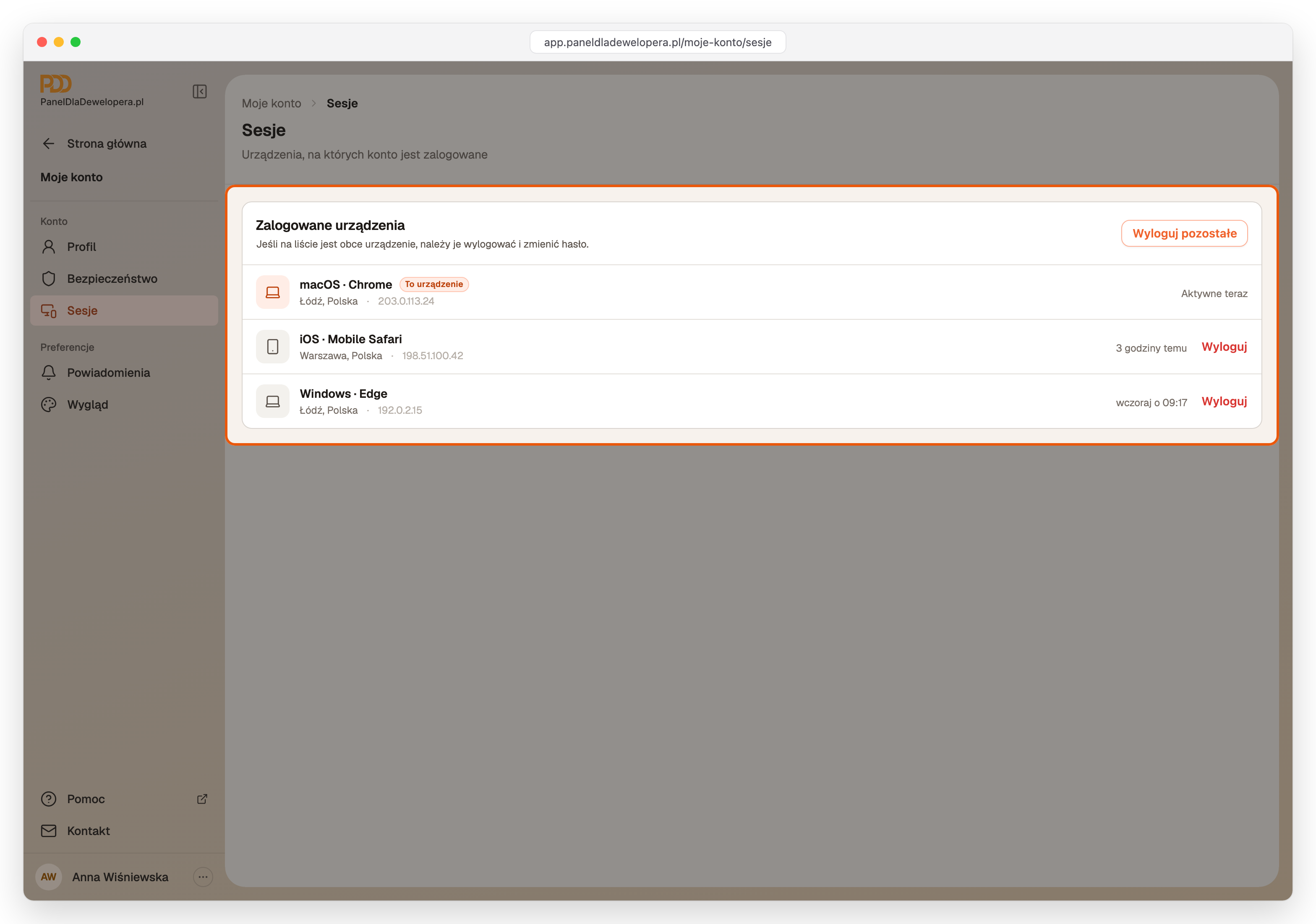
Aby wylogować jedno urządzenie:
- Otwórz Moje kontoSesje.
- Przy urządzeniu kliknij Wyloguj.
- W oknie Wylogować to urządzenie? kliknij Wyloguj.
Aby wylogować wszystkie urządzenia oprócz bieżącego:
- Kliknij Wyloguj pozostałe.
- W oknie Wylogować pozostałe urządzenia? kliknij Wyloguj pozostałe.
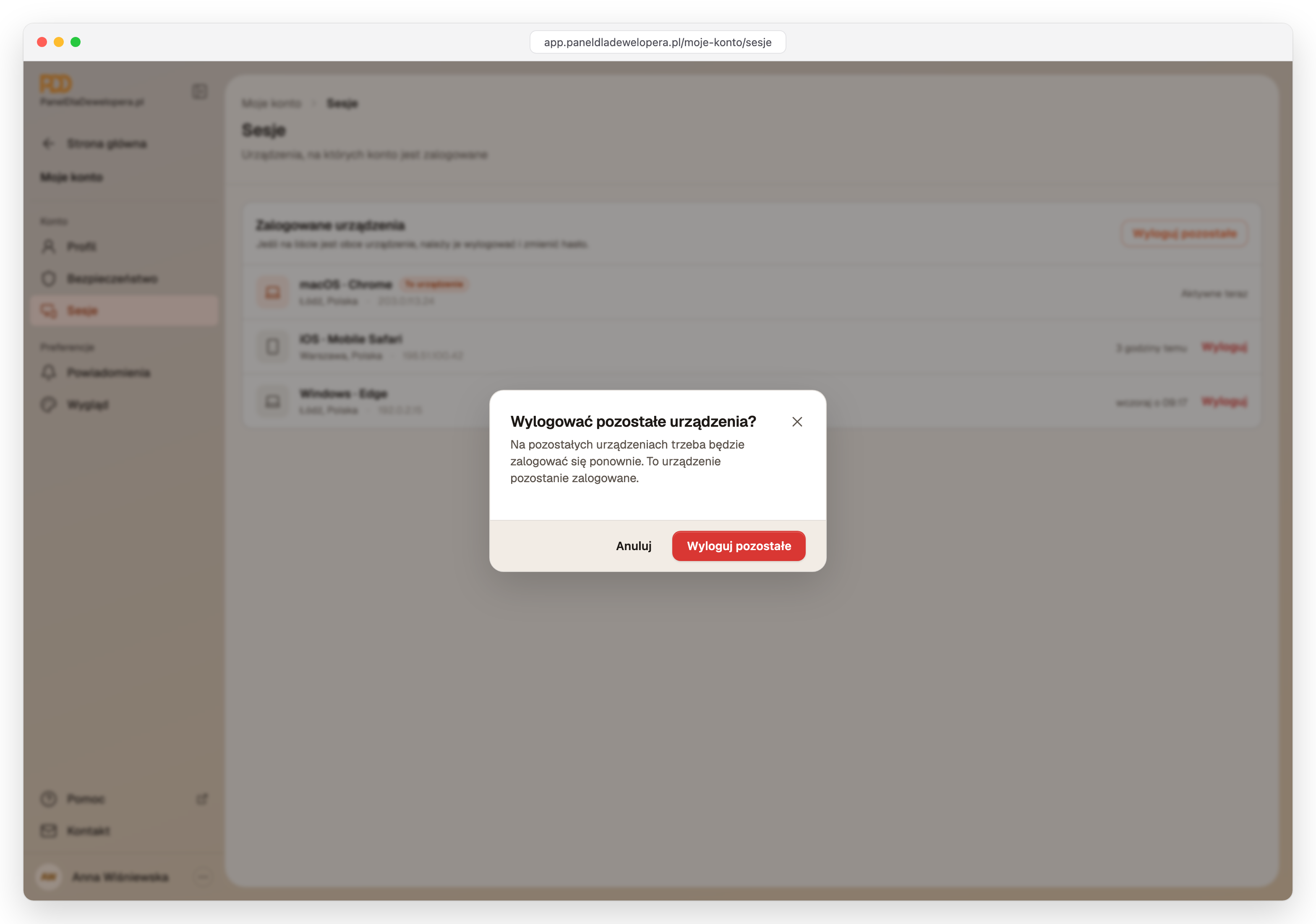
Wylogowane urządzenie od razu traci dostęp do panelu, a ponowne wejście wymaga zalogowania. Gdy konto jest zalogowane tylko na bieżącym urządzeniu, przycisk Wyloguj pozostałe jest nieaktywny.
Nieznane urządzenie na liście
Jeśli na liście jest nieznane urządzenie, wyloguj je, a potem zmień hasło w Moje kontoBezpieczeństwo. Podczas zmiany hasła pole Wyloguj z pozostałych urządzeń jest zaznaczone domyślnie.
Wygląd panelu
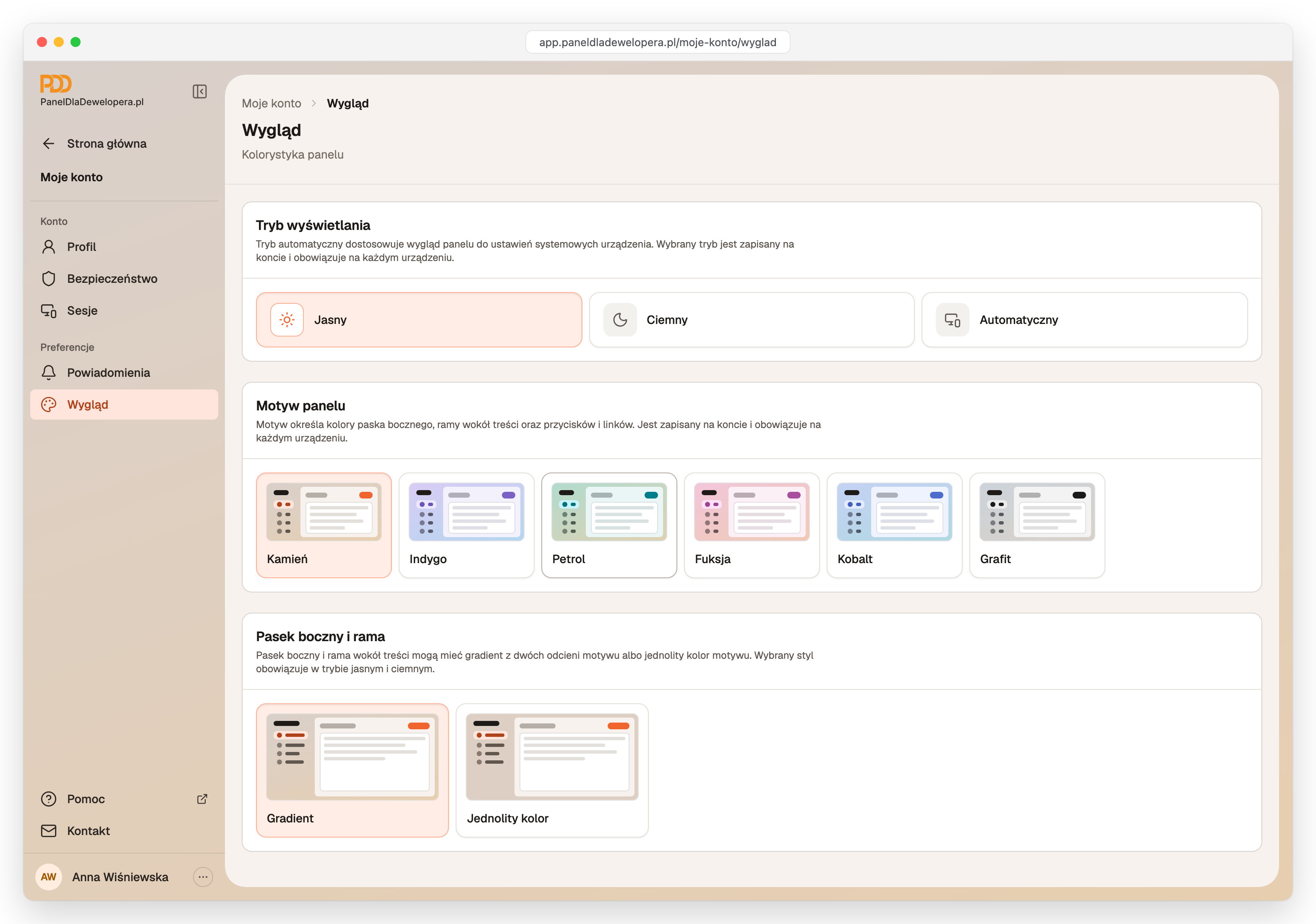
Zakładka Wygląd ma trzy ustawienia. Zmiany są zapisywane od razu po kliknięciu i obowiązują na każdym urządzeniu, na którym konto jest zalogowane. Do zakładki prowadzi też pozycja Wygląd w menu konta.
| Sekcja | Do wyboru | Domyślnie |
|---|---|---|
| Tryb wyświetlania | Jasny, Ciemny albo Automatyczny, który dopasowuje panel do ustawień systemu urządzenia | Jasny |
| Motyw panelu | Kamień, Indygo, Petrol, Fuksja, Kobalt albo Grafit. Motyw określa kolory paska bocznego, ramy wokół treści oraz przycisków i linków | Kamień |
| Pasek boczny i rama | Gradient z dwóch odcieni motywu albo Jednolity kolor motywu. Styl obowiązuje w trybie jasnym i ciemnym | Gradient |
Newsletter
Zakładka Powiadomienia zawiera zgodę na newsletter z informacjami o nowościach w panelu i zmianach w przepisach dotyczących deweloperów.
- Otwórz Moje kontoPowiadomienia.
- Kliknij przełącznik Zapis do newslettera.
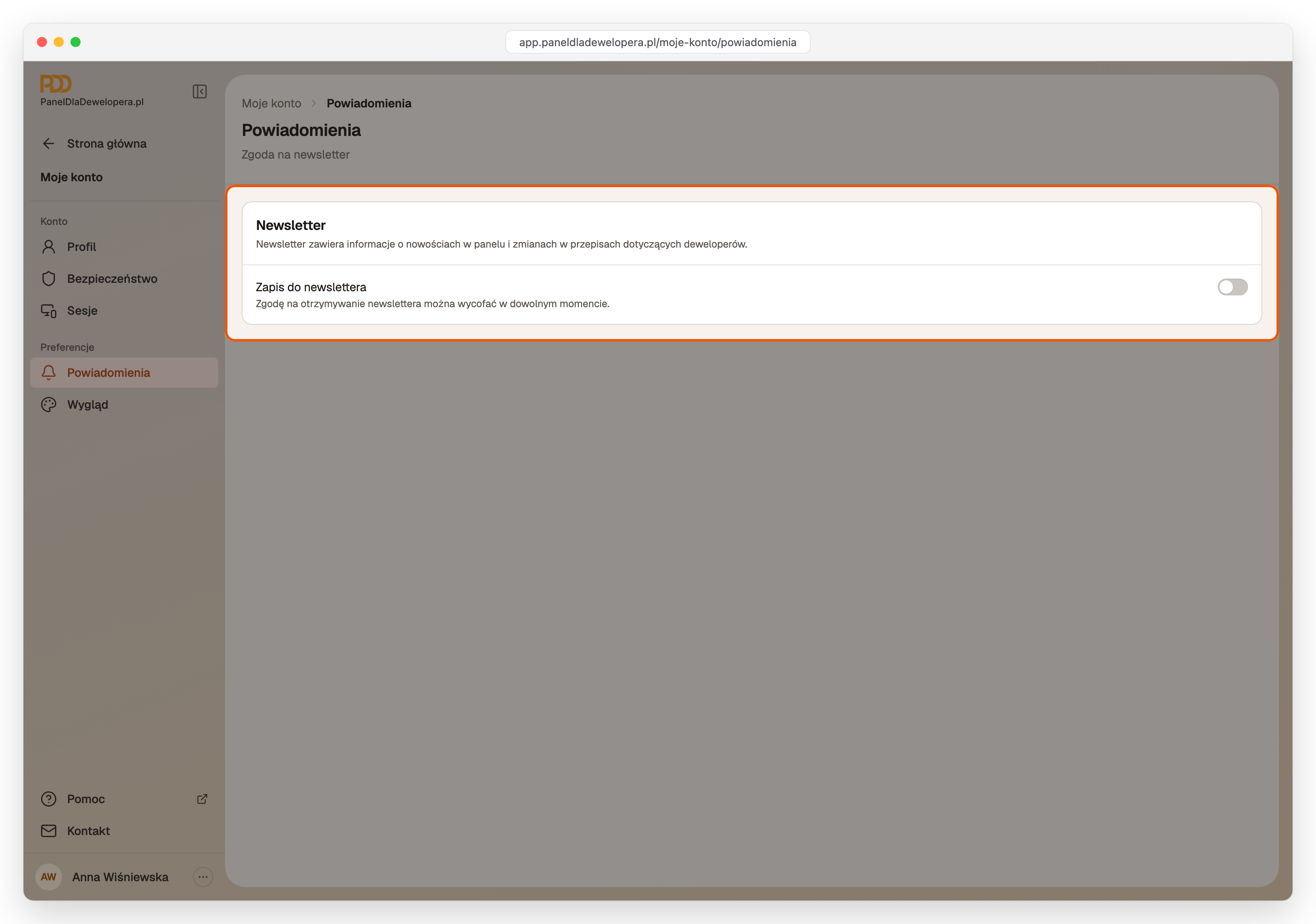
Pojawi się komunikat „Konto zostało zapisane do newslettera.” albo „Konto zostało wypisane z newslettera.”. Zgodę można wycofać w dowolnym momencie tym samym przełącznikiem. Wiadomości o koncie, takie jak powiadomienie o zmianie hasła czy zaproszenie do organizacji, przychodzą niezależnie od tej zgody.
Najczęstsze pytania
Usunięcie konta
Jak trwale usunąć swoje konto w panelu, ile trwa okres na rozmyślenie się i jak anulować zaplanowane usunięcie. Kasowanie konta, RODO, dane osobowe, rezygnacja z panelu.
Webhooki
Jak połączyć panel z innym systemem, np. stroną internetową albo CRM, żeby dostawał powiadomienia o zmianach. Tworzenie webhooka, zakres i zdarzenia, sekret, test, dziennik dostaw, wyłączanie i usuwanie.