Webhooki
Jak połączyć panel z innym systemem, np. stroną internetową albo CRM, żeby dostawał powiadomienia o zmianach. Tworzenie webhooka, zakres i zdarzenia, sekret, test, dziennik dostaw, wyłączanie i usuwanie.
Webhook to automatyczne powiadomienie, które panel wysyła do innego systemu po zmianie danych, np. ceny jednostki. Dzięki temu strona internetowa albo system do obsługi klientów (CRM) od razu dostaje aktualne dane i nie trzeba ich przepisywać ręcznie. Odbiór powiadomień trzeba przygotować w systemie odbiorcy, dlatego webhook zakłada się zwykle razem z programistą, który tworzy integrację.
Webhookami zarządzają osoby z rolą Właściciel lub Administrator. Dostęp można też nadać roli niestandardowej z uprawnieniami do webhooków. Role niestandardowe opisuje poradnik Role własne i zakres dostępu.
Otwórz webhooki
Lista webhooków
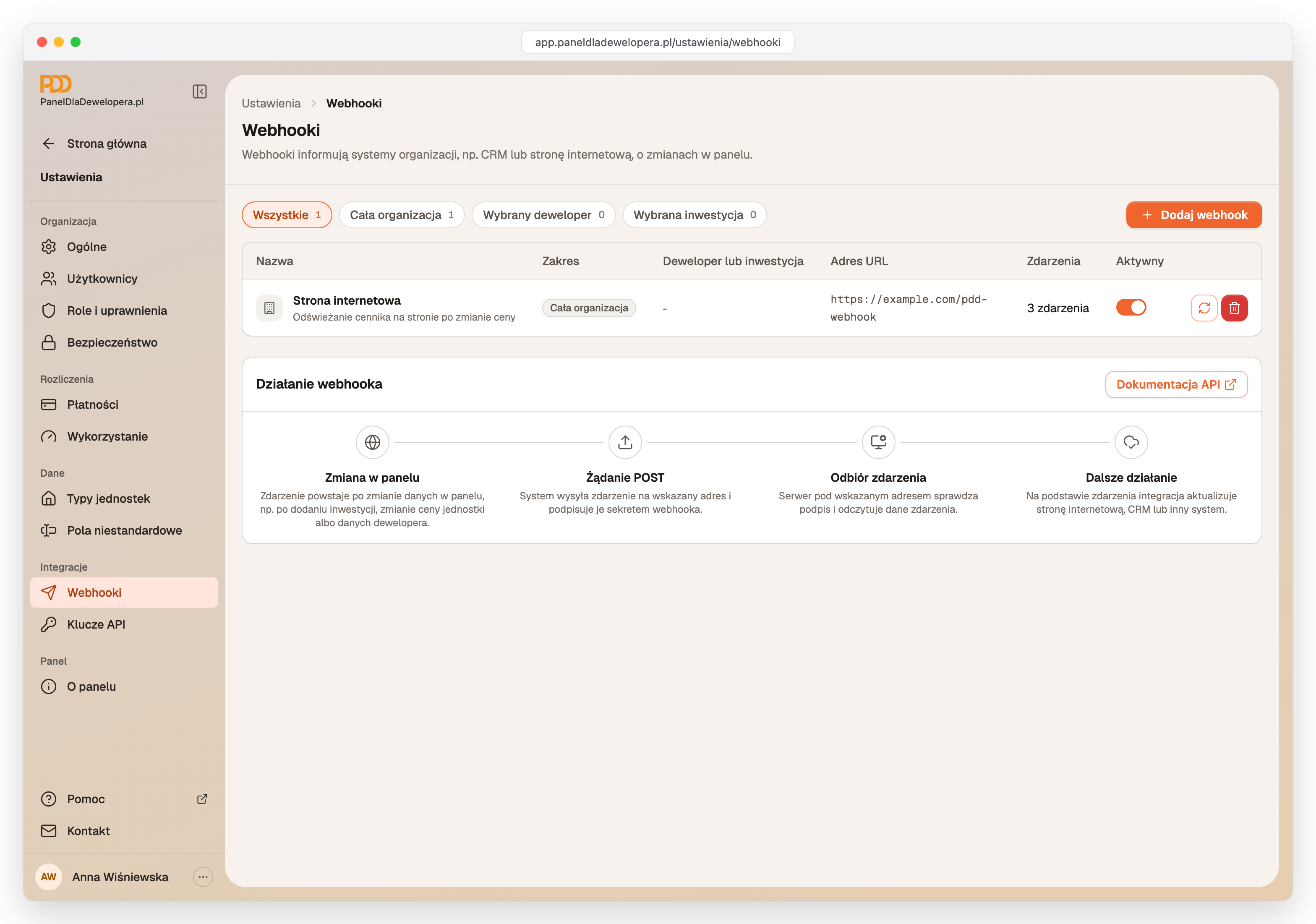
Webhooki są w UstawieniaWebhooki, w grupie Integracje. Lista pokazuje przy każdym webhooku nazwę, zakres, adres w kolumnie Adres URL, liczbę zdarzeń i przełącznik Aktywny. Przyciski nad listą zawężają ją do jednego zakresu, np. Cała organizacja.
Tworzenie webhooka
- Na liście webhooków kliknij Dodaj webhook.
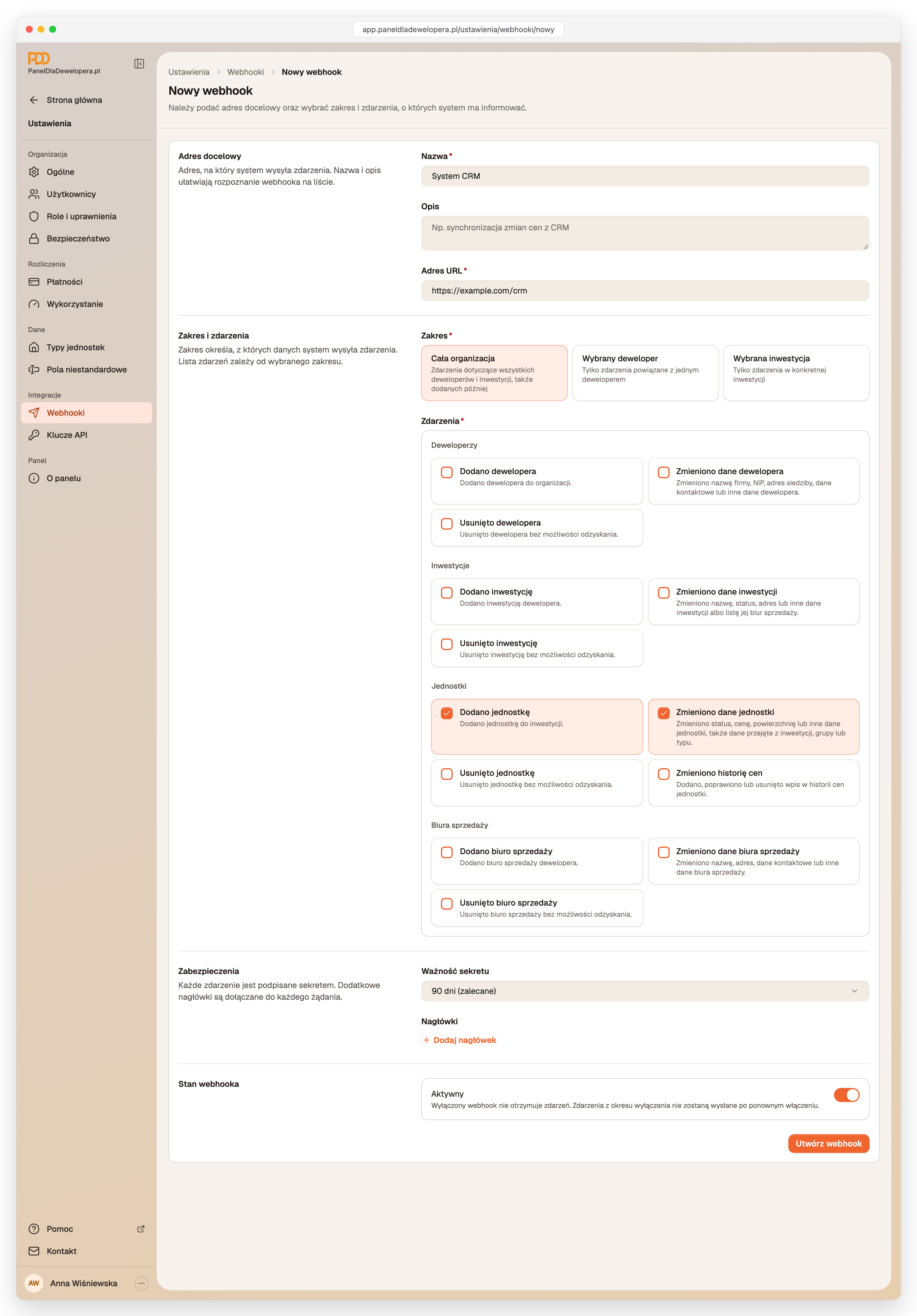
- W polu Nazwa wpisz nazwę, która pozwoli rozpoznać webhook na liście, np. System CRM.
- Opcjonalnie w polu Opis wpisz, do czego służy webhook i kto za niego odpowiada.
- W polu Adres URL wpisz podany przez programistę adres, na który panel ma wysyłać powiadomienia. Adres musi zaczynać się od
https://. - W polu Zakres wybierz, których danych dotyczą powiadomienia (tabela niżej).
- W polu Zdarzenia zaznacz co najmniej jedno zdarzenie, np. Zmieniono dane jednostki.
- W polu Ważność sekretu zostaw 90 dni (zalecane) albo wybierz inny okres.
- Kliknij Utwórz webhook.
| Zakres | Czego dotyczą powiadomienia |
|---|---|
| Cała organizacja | wszystkie zdarzenia w organizacji |
| Wybrany deweloper | tylko zdarzenia powiązane z jedną firmą deweloperską, wskazaną w polu Deweloper |
| Wybrana inwestycja | tylko zdarzenia w jednej inwestycji, wskazanej w polu Inwestycja |
Zdarzenia są podzielone na grupy Deweloperzy, Inwestycje, Jednostki i Biura sprzedaży. Każda grupa obejmuje dodanie, zmianę i usunięcie, a grupa Jednostki także zdarzenie Zmieniono historię cen. Lista dostępnych zdarzeń zależy od zakresu, np. webhook dla jednej inwestycji nie dostaje powiadomień o dodaniu inwestycji.
Jeśli serwer odbiorcy wymaga dodatkowych nagłówków, np. własnego klucza, programista poda ich nazwy i wartości. Dodaje się je w sekcji Nagłówki przyciskiem Dodaj nagłówek. Można dodać najwyżej 20 nagłówków. Nazwa nagłówka może mieć do 64 znaków i zawierać tylko litery bez polskich znaków, cyfry i łączniki. Nazwy Host, Content-Type, Content-Length i User-Agent oraz nazwy zaczynające się od pdd- są zastrzeżone i panel nie pozwoli ich zapisać.
Sekret webhooka
Po utworzeniu webhooka panel pokaże okno Sekret webhooka. Sekret to hasło, którym panel podpisuje każde powiadomienie. Dzięki niemu system odbiorcy może sprawdzić, czy powiadomienie pochodzi z panelu.
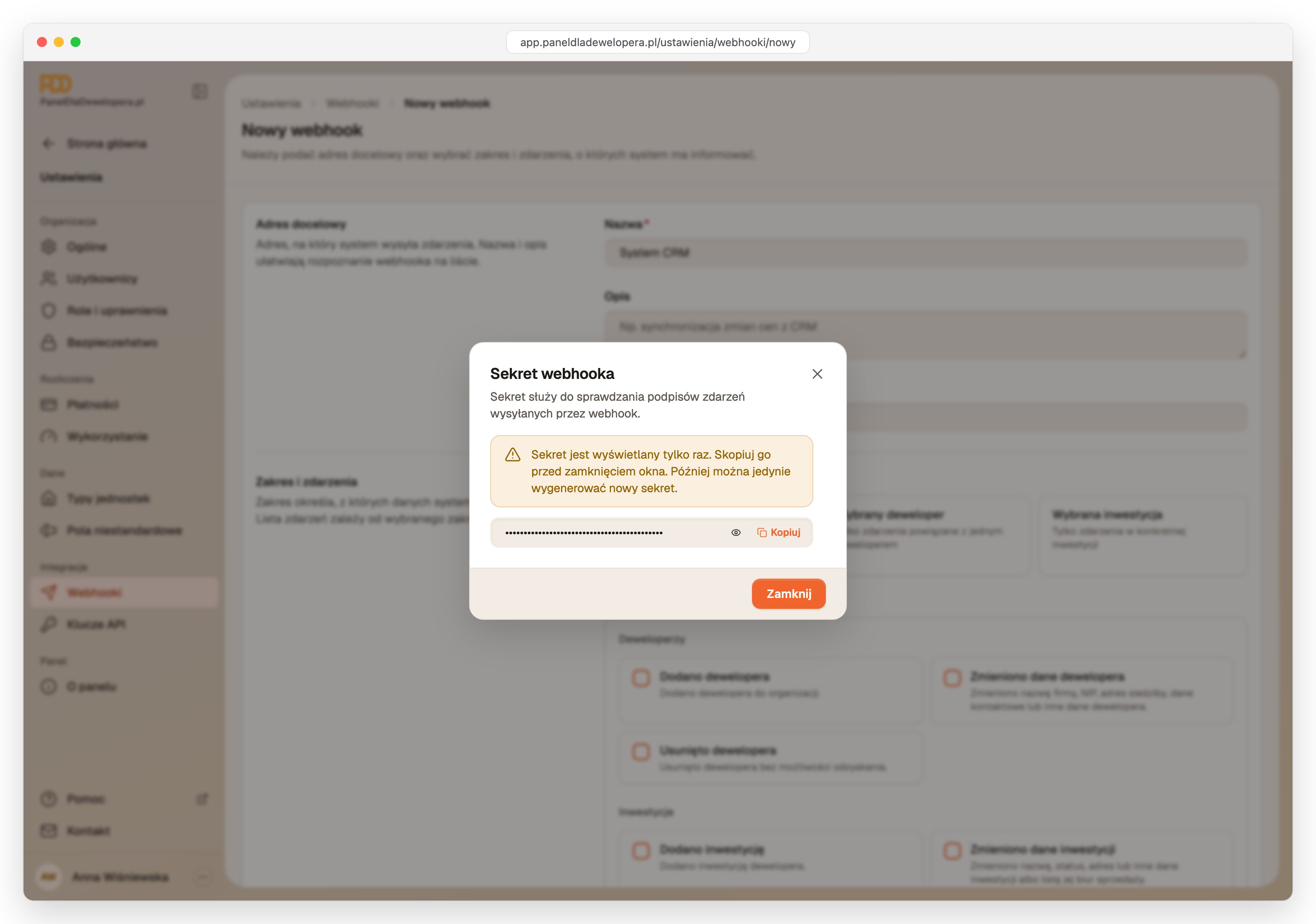
- Kliknij Kopiuj. Sekret trafi do schowka, ale na ekranie pozostanie ukryty.
- Przekaż sekret programiście bezpiecznym kanałem, np. za pomocą firmowego menedżera haseł, a nie zwykłym e-mailem ani komunikatorem.
- Kliknij Zamknij.
Sekret jest pokazywany tylko raz
Po zamknięciu okna sekretu nie da się już odczytać. Utracony sekret trzeba zastąpić nowym, wygenerowanym przyciskiem Wygeneruj nowy sekret, i przekazać go programiście.
Strona webhooka
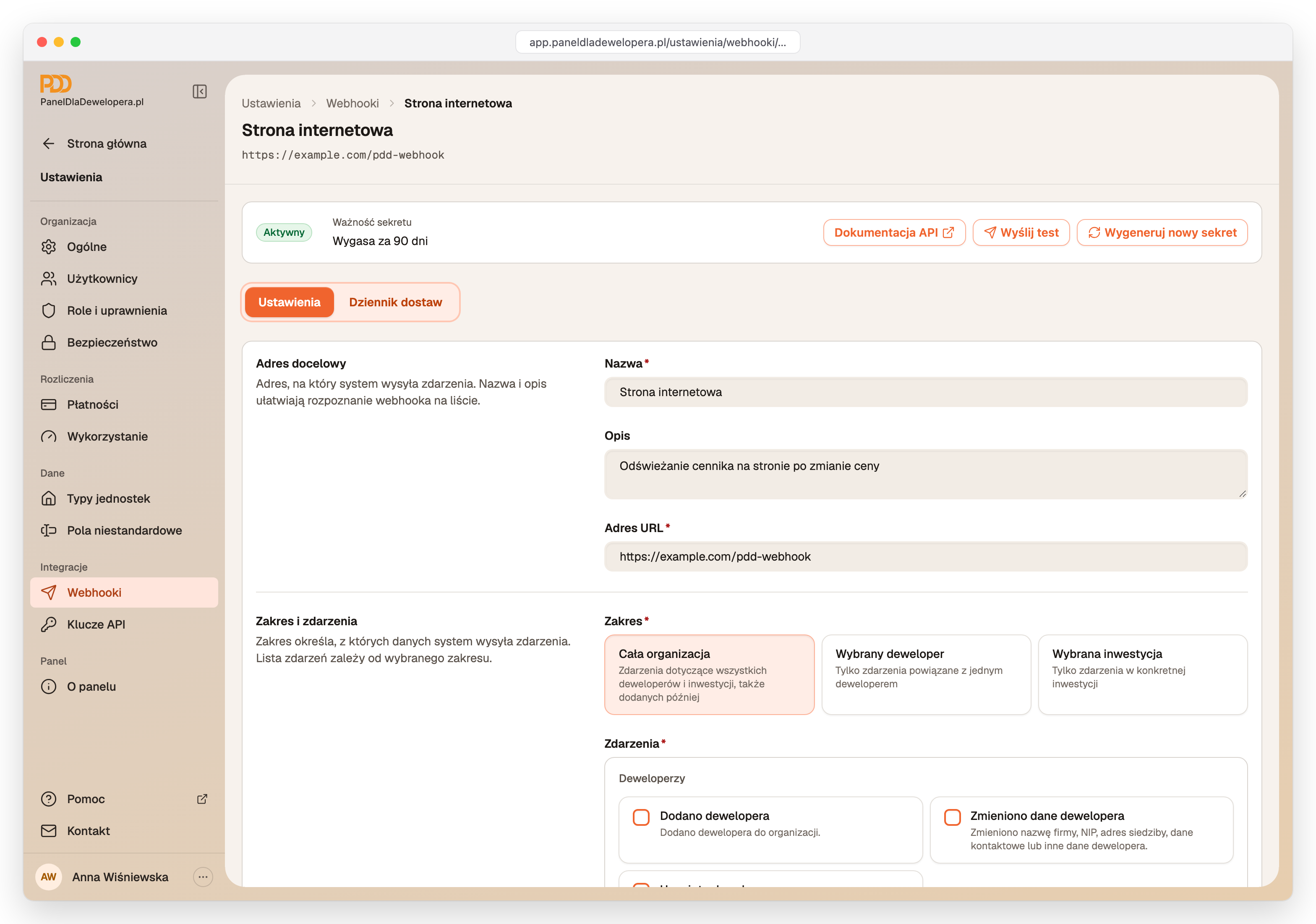
Kliknięcie webhooka na liście otwiera jego stronę. Nad formularzem widać status webhooka, pole Ważność sekretu z liczbą dni do wygaśnięcia i przyciski Wyślij test oraz Wygeneruj nowy sekret. Strona ma dwie zakładki: Ustawienia z tymi samymi polami co formularz tworzenia i Dziennik dostaw. Zmiany w konfiguracji zapisuje przycisk Zapisz zmiany.
Test webhooka
Przycisk Wyślij test wysyła na adres webhooka zdarzenie testowe, podpisane tak jak zwykłe powiadomienia. Panel pokaże komunikat „Zdarzenie testowe zostało przekazane do wysyłki.”, a wynik pojawi się w zakładce Dziennik dostaw. Wyłączony webhook nie wysyła zdarzenia testowego.
Dziennik dostaw
Zakładka Dziennik dostaw pokazuje każdą próbę dostarczenia powiadomienia. Kolumny podają zdarzenie, status, kod odpowiedzi serwera (Kod odpowiedzi), czas odpowiedzi i godzinę wysłania. Filtr Status zawęża listę do jednego statusu.
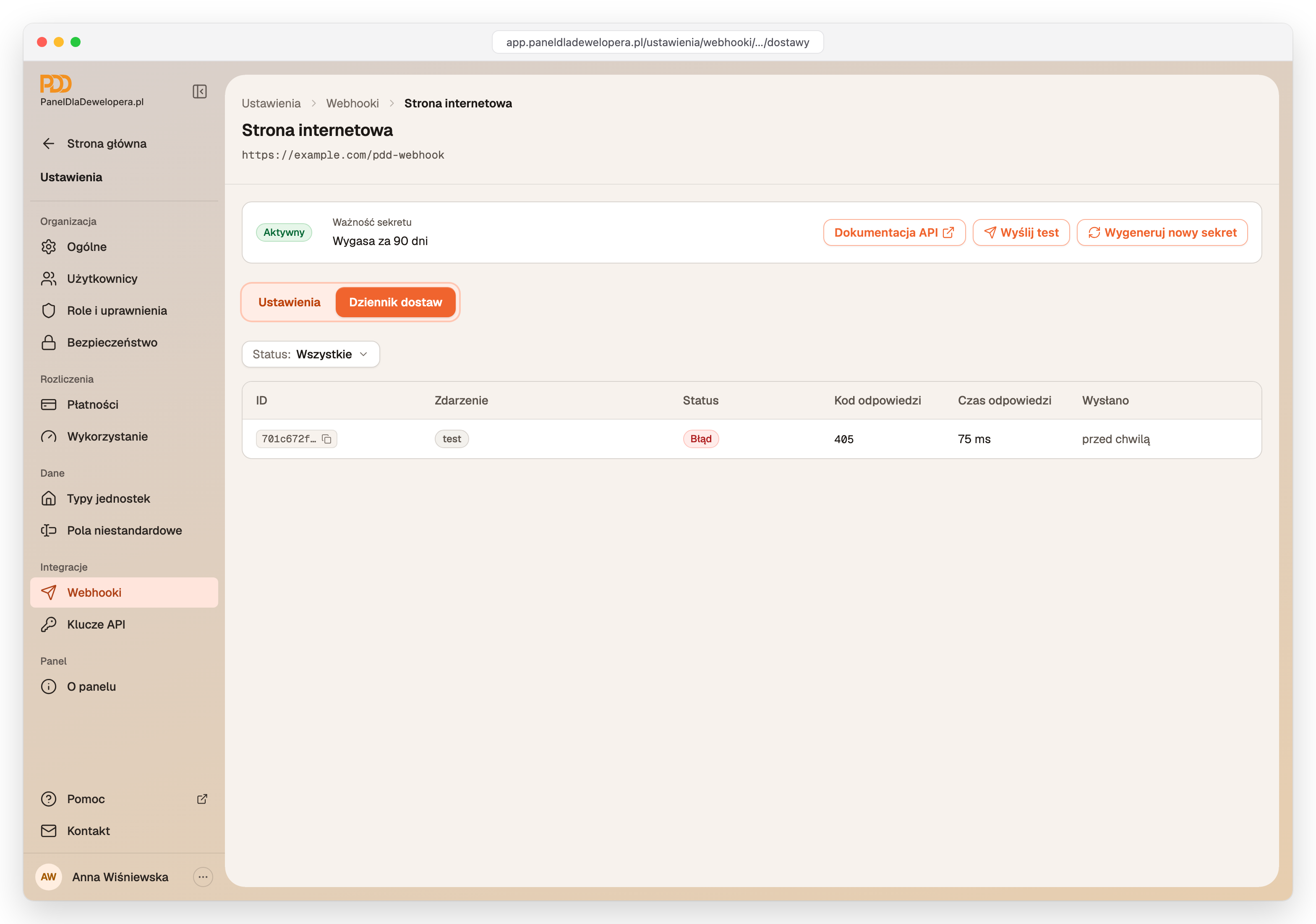
| Status | Co oznacza |
|---|---|
| Dostarczono | serwer odbiorcy potwierdził odebranie powiadomienia |
| Oczekuje | powiadomienie czeka na wysłanie albo na kolejną próbę |
| Błąd | serwer odbiorcy odpowiedział błędem |
| Brak odpowiedzi | serwer nie odpowiedział w ciągu 15 sekund |
Jeśli serwer jest chwilowo niedostępny, przeciążony albo nie odpowiada, system automatycznie ponawia wysyłkę w coraz dłuższych odstępach, łącznie do 9 prób w ciągu około trzech dni. Gdy serwer odrzuci powiadomienie, np. z powodu złego adresu, system nie ponawia wysyłki, bo ponowna próba niczego nie zmieni. W takim przypadku przekaż programiście kod odpowiedzi z dziennika.
Kliknięcie dostawy otwiera stronę Szczegóły dostawy z treścią wysłanego powiadomienia i odpowiedzią serwera. Przycisk Wyślij ponownie wysyła to samo powiadomienie jeszcze raz, a nowa próba pojawi się w dzienniku. Dziennik przechowuje dostawy z ostatnich 90 dni.
Wygasanie i zmiana sekretu
Sekret jest ważny przez okres wybrany w polu Ważność sekretu. Osoby z rolą Właściciel i Administrator dostają e-mail z przypomnieniem 14 dni i 1 dzień przed wygaśnięciem. Po wygaśnięciu panel wyłącza webhook, oznacza go statusem Sekret wygasł i wysyła kolejną wiadomość.
Nowy sekret generuje się tak:
- Na stronie webhooka kliknij Wygeneruj nowy sekret.
- W polu Poprzedni sekret przestanie działać wybierz, jak długo stary sekret ma jeszcze działać, od Natychmiast do Za 24 godziny.
- Kliknij Wygeneruj.
- Skopiuj nowy sekret w oknie Sekret webhooka i przekaż go programiście.
Przez wybrany czas powiadomienia są podpisywane oboma sekretami. Programista może w tym czasie wymienić sekret bez przerwy w działaniu integracji. Jeśli sekret mógł trafić w niepowołane ręce, wybierz Natychmiast. Wyłączony webhook, np. po wygaśnięciu sekretu, zostanie przy tym ponownie włączony.
Wyłączanie i usuwanie
Przełącznik Aktywny na liście albo w sekcji Stan webhooka na stronie webhooka wstrzymuje wysyłkę bez usuwania ustawień. Powiadomienia o zmianach z okresu wyłączenia nie zostaną wysłane także po ponownym włączeniu webhooka.
Webhook usuwa się przyciskiem Usuń webhook w sekcji Usunięcie webhooka na stronie webhooka albo ikoną kosza na liście.
Usunięcia nie da się cofnąć
Usunięcie webhooka zatrzyma wysyłanie powiadomień i usunie historię dostaw. Żeby tylko wstrzymać powiadomienia, wyłącz webhook przełącznikiem Aktywny.
Co dalej
Utworzenie webhooka, zmiana sekretu, test i inne zmiany w webhookach trafiają do rejestru zdarzeń:
Rejestr aktywności
Jak sprawdzić, kto, kiedy i co zmienił w panelu. Rejestr zdarzeń organizacji, czyli historia zmian i dziennik audytu z filtrami, szczegółami zmian przed i po oraz zmianami wprowadzonymi przez system i klucze API.
Klucze API
Jak utworzyć klucz API dla programu, który ma sam odczytywać albo zmieniać dane w panelu, np. CRM, ERP albo strony internetowej. Uprawnienia, zakres, okres ważności, dozwolone adresy IP, bezpieczne przekazanie klucza, dziennik żądań i unieważnienie.
Najczęstsze pytania
Sesje, wygląd i powiadomienia
Jak sprawdzić, na jakich urządzeniach konto jest zalogowane, i wylogować obce urządzenie, jak ustawić tryb jasny lub ciemny, motyw kolorystyczny i styl paska bocznego oraz jak zapisać się do newslettera albo z niego wypisać. Sesje, urządzenia, tryb ciemny, kolory panelu, newsletter.
Rejestr aktywności
Jak sprawdzić, kto, kiedy i co zmienił w panelu. Rejestr zdarzeń organizacji, czyli historia zmian i dziennik audytu z filtrami, szczegółami zmian przed i po oraz zmianami wprowadzonymi przez system i klucze API.