Rejestr aktywności
Jak sprawdzić, kto, kiedy i co zmienił w panelu. Rejestr zdarzeń organizacji, czyli historia zmian i dziennik audytu z filtrami, szczegółami zmian przed i po oraz zmianami wprowadzonymi przez system i klucze API.
Rejestr zapisuje, kto i kiedy dodał, zmienił albo usunął dane w panelu. Pozwala np. ustalić, kto zmienił cenę jednostki albo kiedy zmieniono status inwestycji. W menu bocznym rejestr nazywa się Rejestr zdarzeń.
Rejestr widzą osoby z rolą Właściciel lub Administrator. Osoby z rolą Edytor lub Obserwator nie widzą go w menu. Dostęp można nadać roli niestandardowej z uprawnieniem do rejestru. Role niestandardowe opisuje poradnik Role własne i zakres dostępu.
Otwórz rejestr zdarzeń
Co trafia do rejestru
Rejestr obejmuje zmiany w całej organizacji, pogrupowane według tego, czego dotyczą:
| Grupa | Przykłady zdarzeń |
|---|---|
| Deweloperzy | dodanie, zmiana i usunięcie firmy, wygenerowanie plików dane.gov.pl, zakończenie konfiguracji dane.gov.pl |
| Inwestycje | dodanie, zmiana i usunięcie inwestycji, grupy jednostek i opcji dodatkowych |
| Jednostki | dodanie, zmiana i usunięcie jednostki, zmiana historii cen |
| Biura sprzedaży | dodanie, zmiana i usunięcie biura |
| Widżety | utworzenie, zmiana, zduplikowanie i usunięcie widżetu |
| Biblioteka | pliki, foldery, wersje dokumentów, tagi, uprawnienia i kosz |
| Pola niestandardowe | pola niestandardowe i typy jednostek |
| Użytkownicy | zaproszenia, dołączenie do zespołu, zmiany ról i zakresu dostępu, usunięcia |
| Organizacja | zmiany ustawień organizacji, dane do faktury, wymóg weryfikacji dwuetapowej, role |
| Subskrypcja | zmiana planu, przedłużenie, anulowanie, okres próbny, dodatki |
| Webhooki | utworzenie, zmiana i usunięcie webhooka, nowy sekret, test, wyniki dostaw |
| Klucze API | utworzenie, zmiana, nowy sekret i unieważnienie klucza |
Zmiany na własnym koncie, np. zmiana hasła, włączenie weryfikacji dwuetapowej albo wylogowanie urządzenia, nie trafiają do rejestru organizacji.
Lista zdarzeń
Każdy wiersz to jedno zdarzenie. Najnowsze zdarzenia są na górze listy.
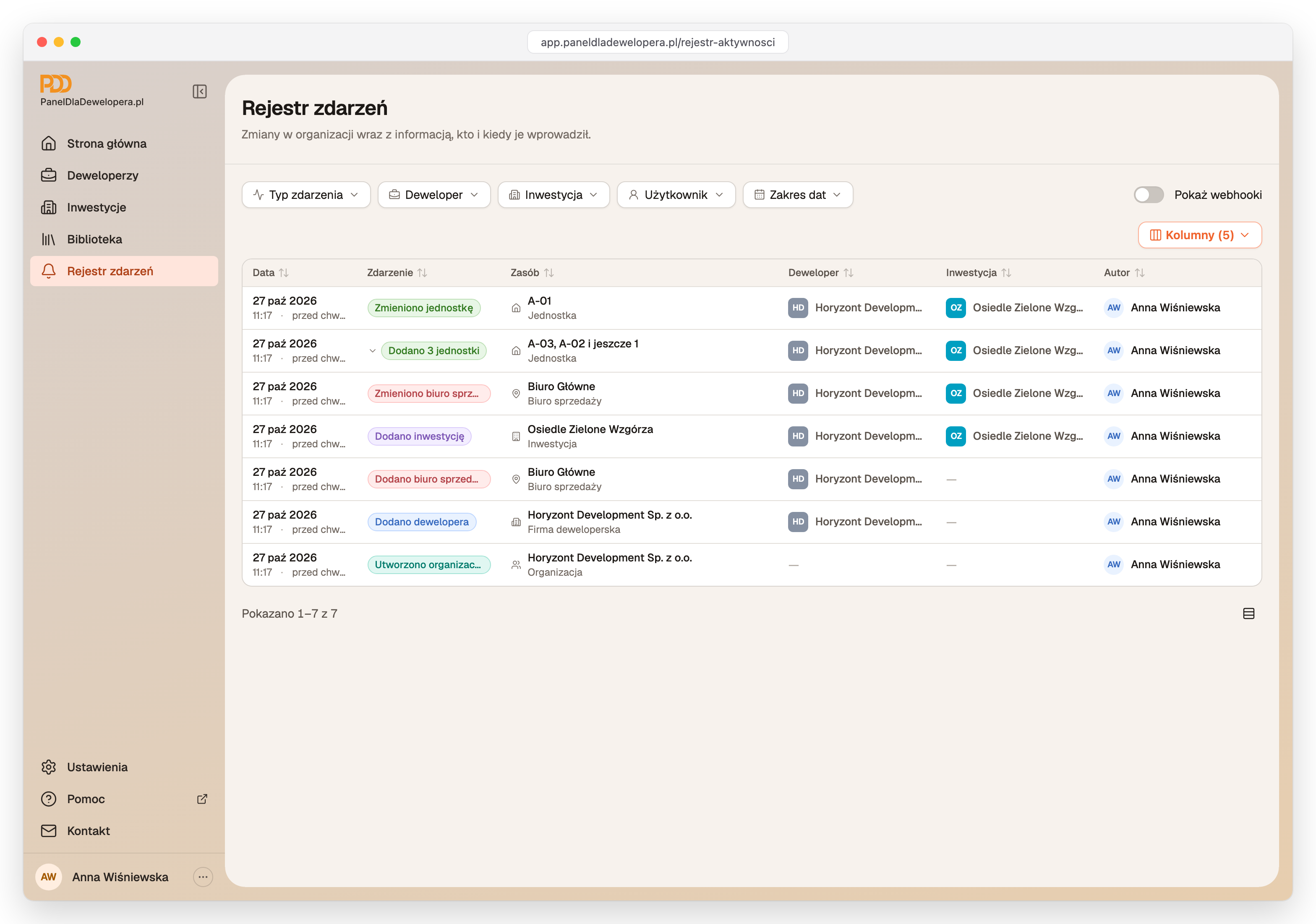
| Kolumna | Co zawiera |
|---|---|
| Data | kiedy zaszła zmiana |
| Zdarzenie | co się stało, np. „Zmieniono jednostkę” |
| Zasób | czego dotyczy zmiana, np. numer jednostki albo nazwa inwestycji |
| Deweloper | firma, której dotyczy zmiana |
| Inwestycja | inwestycja, której dotyczy zmiana |
| Autor | kto wprowadził zmianę |
Zmiany wprowadzone naraz, np. podczas importu kilku jednostek, są zgrupowane w jednym wierszu, takim jak „Dodano 3 jednostki”. Strzałka przy takim wierszu rozwija pojedyncze zdarzenia. Przycisk Kolumny nad tabelą ukrywa i pokazuje kolumny. Panel zapamiętuje wybrany układ. Lista jest podzielona na strony.
Filtry
Filtry nad listą można łączyć:
| Filtr | Co pokazuje |
|---|---|
| Typ zdarzenia | wybrane grupy albo pojedyncze zdarzenia; pole Szukaj typu… pomaga znaleźć typ na długiej liście |
| Deweloper | tylko zmiany jednej firmy |
| Inwestycja | tylko zmiany jednej inwestycji |
| Użytkownik | tylko zmiany jednej osoby |
| Zakres dat | zmiany z okresu wybranego w kalendarzu albo z gotowego zakresu |
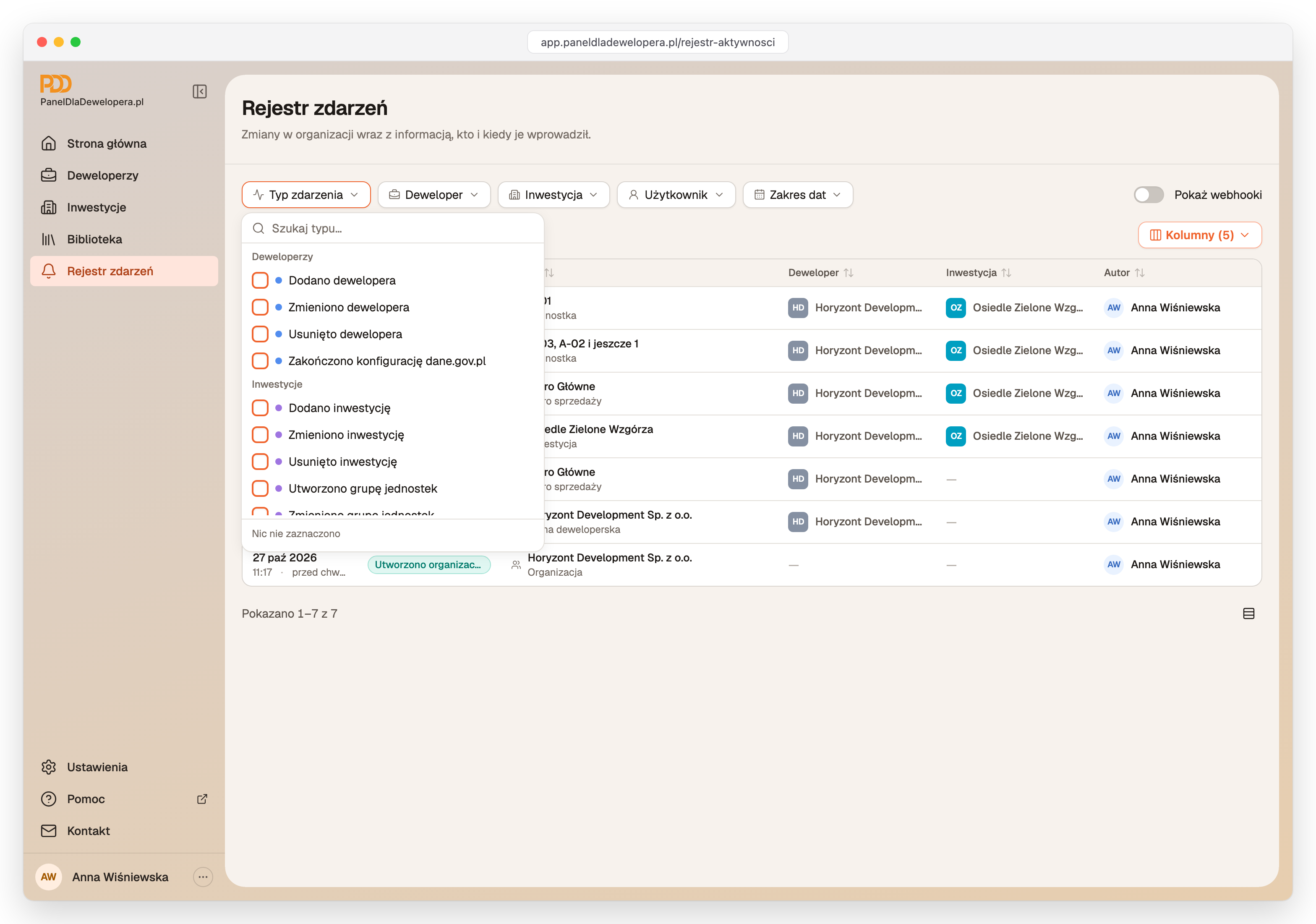
Włączone filtry są widoczne nad listą jako etykiety, np. „Inwestycja: Osiedle Zielone Wzgórza”. Każdą można usunąć osobno, a przycisk Wyczyść wszystkie usuwa wszystkie naraz.
Webhook to automatyczne powiadomienie wysyłane przez panel do innego systemu. Po włączeniu przełącznika Pokaż webhooki lista zawiera też wpisy o wynikach wysyłki webhooków, np. „Udana dostawa webhooka”. Domyślnie są ukryte, żeby lista pokazywała przede wszystkim zmiany w danych.
Na telefonie filtry są pod przyciskiem Filtry. Po ich ustawieniu kliknij Pokaż wyniki.
Szczegóły zdarzenia
Kliknięcie wiersza otwiera obok listy okno boczne Szczegóły zdarzenia. Otwarte zdarzenie ma własny adres strony, więc link do niego można przesłać innej osobie z dostępem do rejestru.
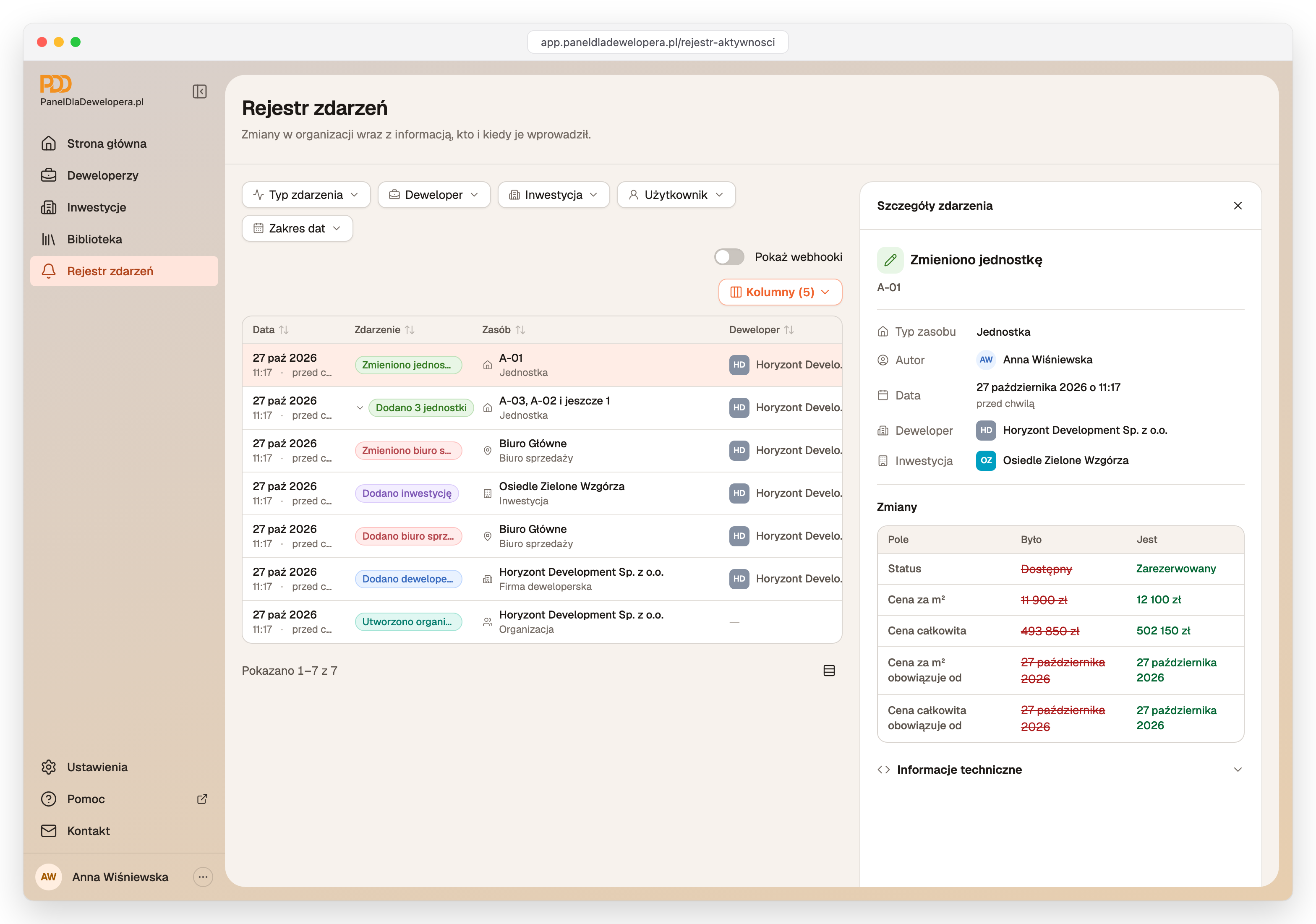
Okno pokazuje nazwę zdarzenia, pola Typ zasobu, Autor i Data oraz firmę i inwestycję, jeśli zdarzenie ich dotyczy. Pod nimi jest tabela zmian:
| Rodzaj zdarzenia | Sekcja | Co pokazuje |
|---|---|---|
| dodanie | Ustawione wartości | wartości wpisane podczas dodawania |
| zmiana | Zmiany | kolumny Pole, Było i Jest, np. cena przed zmianą i po niej |
| usunięcie | Szczegóły | wartości usuniętego zasobu |
Zwijana sekcja Informacje techniczne pokazuje w polach Adres IP i Przeglądarka, z jakiego adresu i z jakiej przeglądarki wprowadzono zmianę.
Kto jest autorem zmiany
W polu Autor jest zwykle imię i nazwisko osoby z zespołu. Pozostałe oznaczenia:
| Autor | Kiedy się pojawia |
|---|---|
| System | zmiana wykonana automatycznie, np. codzienne wygenerowanie plików dane.gov.pl albo zmiana subskrypcji po płatności |
| nazwa klucza z dopiskiem Klucz API | zmiana wprowadzona przez inny program za pomocą klucza API |
| Zespół PDD z oznaczeniem Wsparcie | zmiana wprowadzona przez zespół wsparcia Panelu Dla Dewelopera |
Klucze API
Jak utworzyć klucz API dla programu, który ma sam odczytywać albo zmieniać dane w panelu, np. CRM, ERP albo strony internetowej. Uprawnienia, zakres, okres ważności, dozwolone adresy IP, bezpieczne przekazanie klucza, dziennik żądań i unieważnienie.
Okres przechowywania wpisów
Wpisy są przechowywane przez rok, a potem usuwane automatycznie. Wpisów nie można edytować ani usuwać ręcznie.
Co dalej
Ceny i publiczna historia cen
Jak działają ceny jednostki i ich publiczna historia. Cena za m², cena całkowita, cena z dodatkowymi kosztami, data „Obowiązuje od”, zmiana ceny (obniżka, podwyżka, nowy cennik), poprawianie pomyłki w cenie i historia cen w widżecie oraz w raporcie dane.gov.pl.
Webhooki
Jak połączyć panel z innym systemem, np. stroną internetową albo CRM, żeby dostawał powiadomienia o zmianach. Tworzenie webhooka, zakres i zdarzenia, sekret, test, dziennik dostaw, wyłączanie i usuwanie.
Najczęstsze pytania
Webhooki
Jak połączyć panel z innym systemem, np. stroną internetową albo CRM, żeby dostawał powiadomienia o zmianach. Tworzenie webhooka, zakres i zdarzenia, sekret, test, dziennik dostaw, wyłączanie i usuwanie.
Klucze API
Jak utworzyć klucz API dla programu, który ma sam odczytywać albo zmieniać dane w panelu, np. CRM, ERP albo strony internetowej. Uprawnienia, zakres, okres ważności, dozwolone adresy IP, bezpieczne przekazanie klucza, dziennik żądań i unieważnienie.