Klucze API
Jak utworzyć klucz API dla programu, który ma sam odczytywać albo zmieniać dane w panelu, np. CRM, ERP albo strony internetowej. Uprawnienia, zakres, okres ważności, dozwolone adresy IP, bezpieczne przekazanie klucza, dziennik żądań i unieważnienie.
Klucz API to długi, tajny ciąg znaków, który pozwala innemu programowi korzystać z danych w panelu bez logowania się na konto użytkownika. Dzięki niemu system CRM, program księgowy albo strona internetowa sam pobiera aktualne ceny i statusy jednostek albo zapisuje zmiany. Klucz tworzy osoba z uprawnieniami w panelu, a wpisuje go w swoim systemie programista, który przygotowuje integrację.
Klucze API tworzą i zmieniają osoby z rolą Właściciel lub Administrator. Uprawnienie do zarządzania kluczami API można też nadać roli niestandardowej. Role niestandardowe opisuje poradnik Role własne i zakres dostępu. Klucz nie może mieć szerszych uprawnień ani szerszego zakresu niż konto osoby, która go tworzy.
Otwórz klucze API
Ustalenia przed utworzeniem klucza
Przed utworzeniem klucza warto ustalić z programistą trzy rzeczy:
- do jakich danych integracja potrzebuje dostępu: deweloperów, inwestycji, jednostek,
- czy ma dane tylko odczytywać, czy także zmieniać,
- czy dotyczy całej organizacji, jednej firmy deweloperskiej albo jednej inwestycji.
Klucz powinien mieć tylko te uprawnienia, których integracja naprawdę potrzebuje. Każda integracja powinna mieć osobny klucz. Dzięki temu w razie problemu wyłącza się tylko jeden klucz.
Lista kluczy
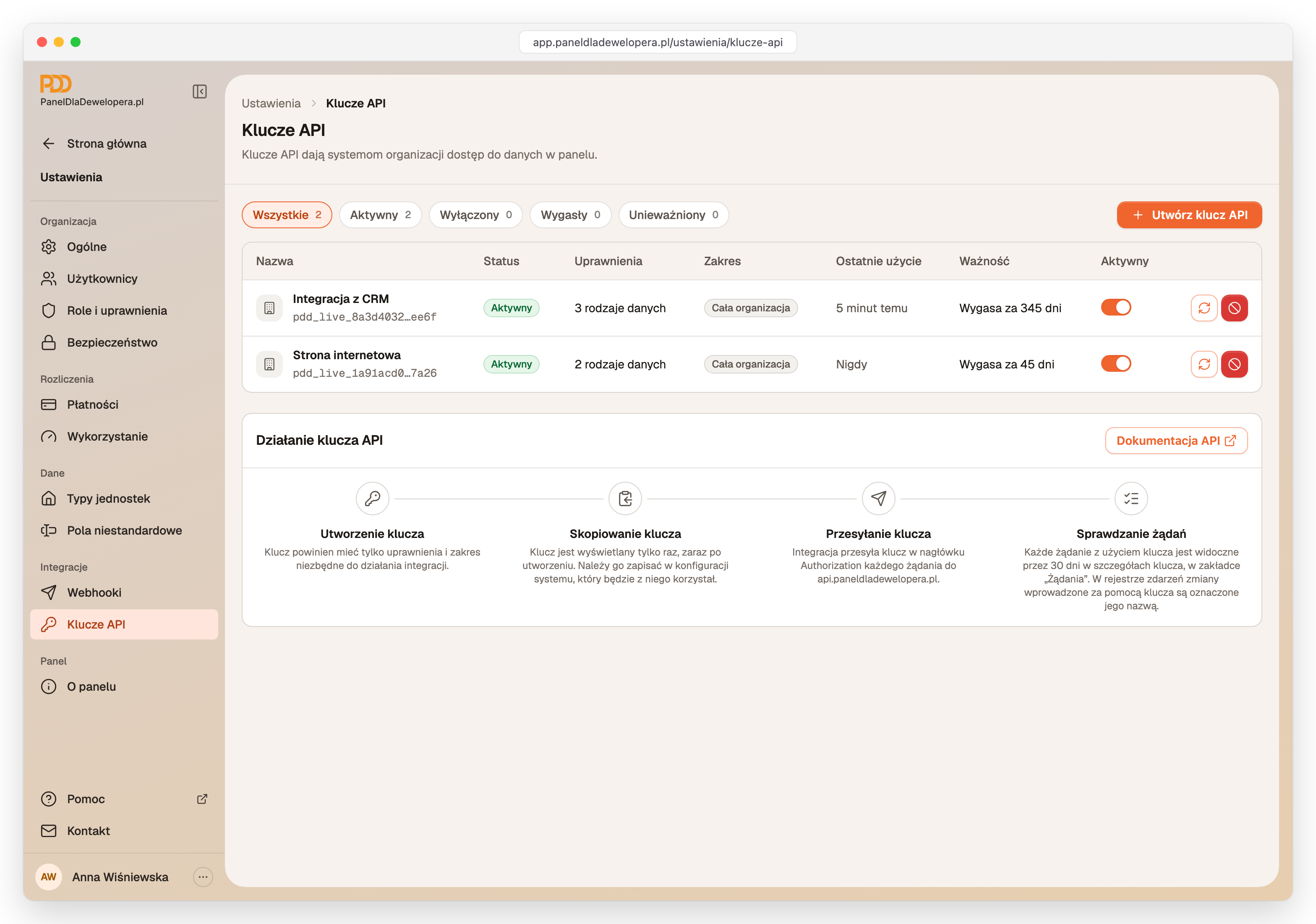
Klucze są w UstawieniaKlucze API, w grupie Integracje. Lista pokazuje przy każdym kluczu nazwę, status, uprawnienia, zakres, ostatnie użycie, ważność i przełącznik Aktywny.
Tworzenie klucza
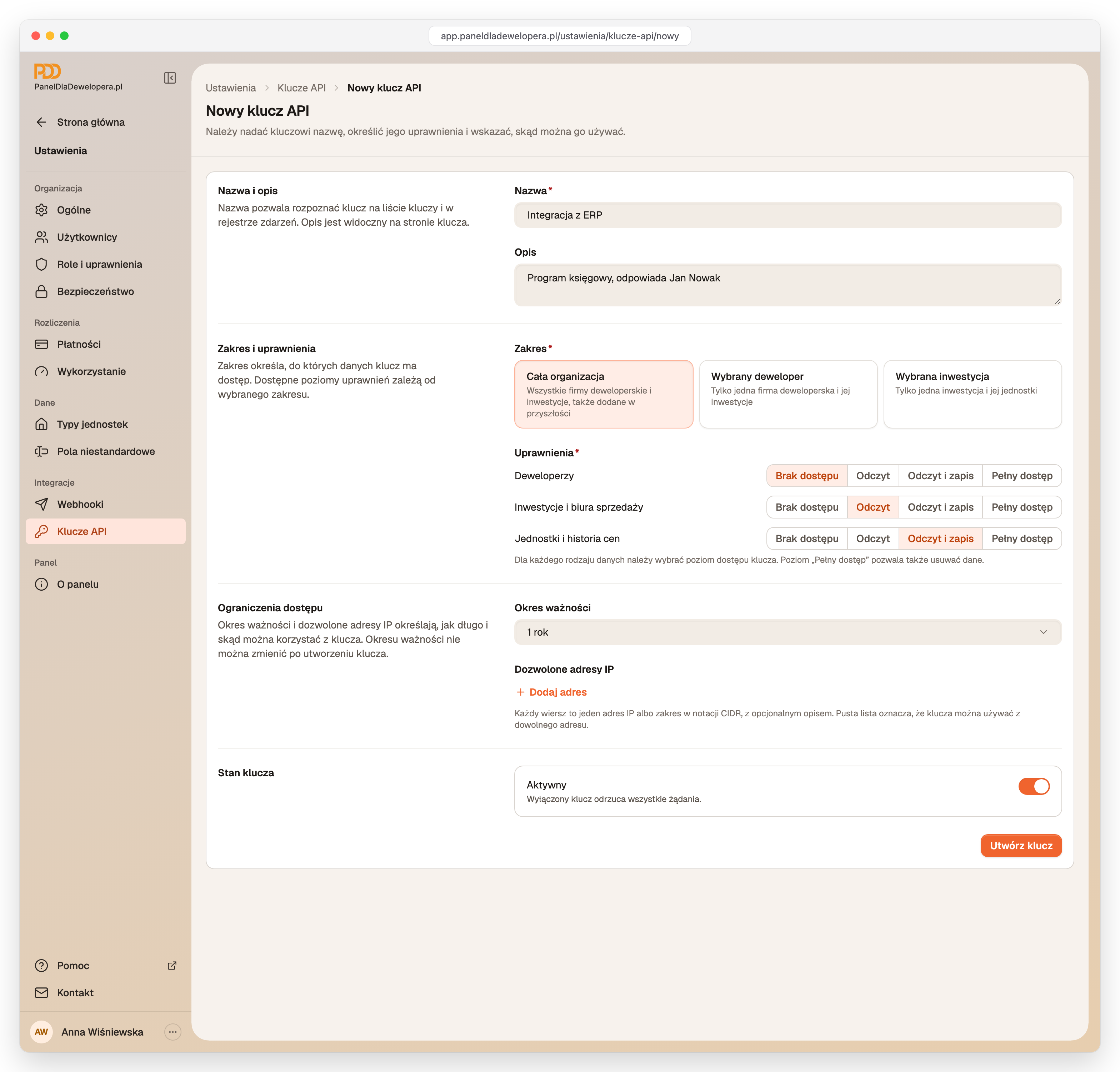
- Na liście kluczy kliknij Utwórz klucz API.
- W polu Nazwa wpisz nazwę, która pozwoli rozpoznać klucz, np. Integracja z ERP.
- W polu Opis wpisz, do czego służy klucz i kto za niego odpowiada.
- W polu Zakres wybierz Cała organizacja, Wybrany deweloper albo Wybrana inwestycja. W dwóch ostatnich przypadkach wskaż firmę albo inwestycję.
- W sekcji Uprawnienia wybierz poziom dostępu dla każdego rodzaju danych (tabela niżej).
- W polu Okres ważności zostaw 1 rok albo wybierz krótszy okres. Okresu ważności nie można zmienić po utworzeniu klucza.
- Opcjonalnie w sekcji Dozwolone adresy IP kliknij Dodaj adres i wpisz adresy IP serwerów, z których integracja łączy się z panelem. Adresy poda programista.
- Kliknij Utwórz klucz.
| Poziom | Co może integracja |
|---|---|
| Brak dostępu | nie widzi tych danych |
| Odczyt | tylko odczytuje dane |
| Odczyt i zapis | odczytuje, dodaje i zmienia dane |
| Pełny dostęp | dodatkowo usuwa dane |
Rodzaje danych to Deweloperzy, Inwestycje i biura sprzedaży oraz Jednostki i historia cen. Co najmniej jeden musi mieć poziom inny niż Brak dostępu. Gdy zakres jest węższy, część poziomów jest niedostępna, np. klucz dla jednej inwestycji nie doda ani nie usunie inwestycji.
Pusta lista w polu Dozwolone adresy IP oznacza, że klucza można używać z dowolnego adresu. Lista adresów ogranicza skutki wycieku klucza, bo obca osoba nie użyje go ze swojego komputera.
Potwierdzenie i skopiowanie klucza
Po kliknięciu Utwórz klucz otworzy się okno Potwierdzenie tożsamości.
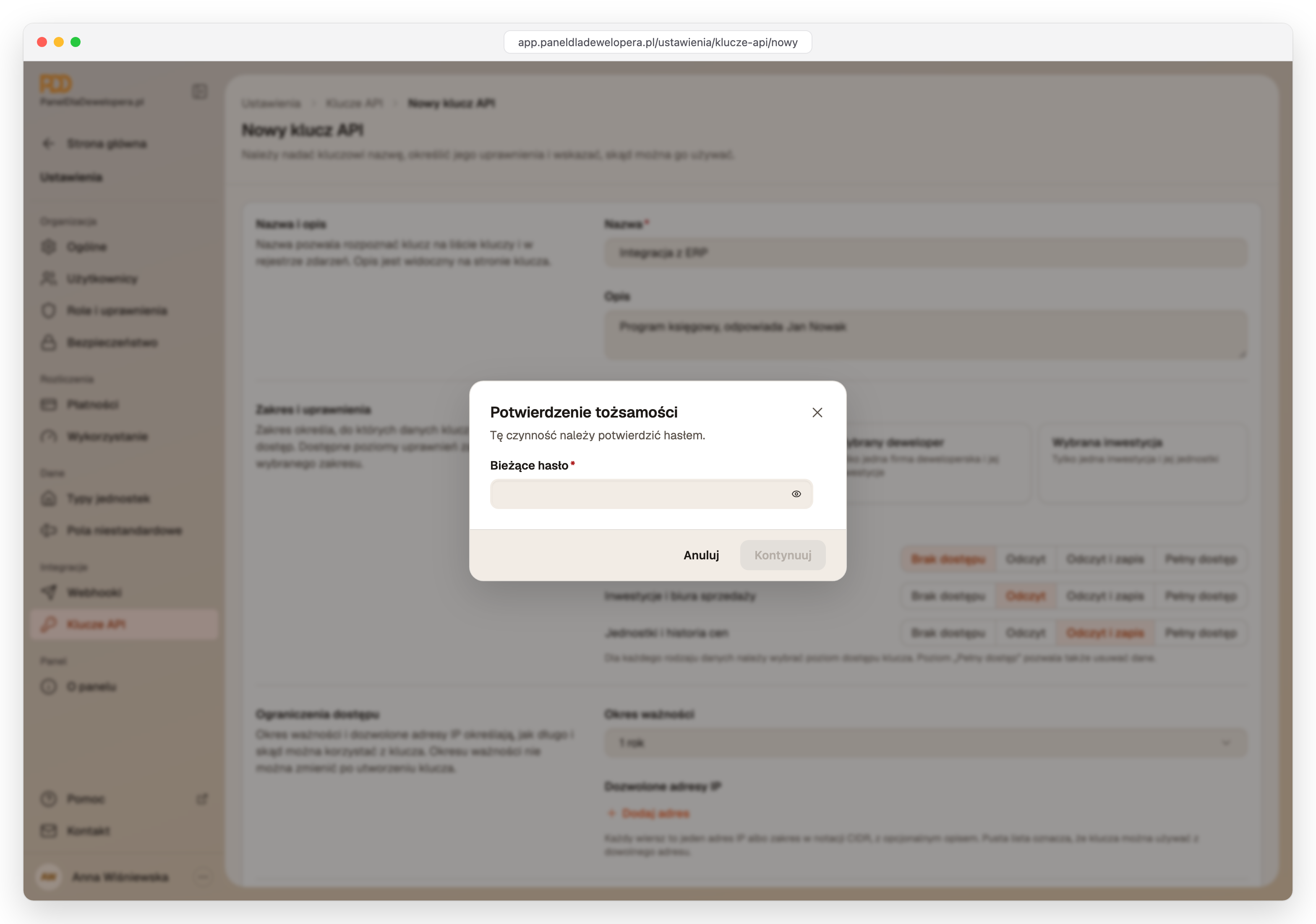
- W polu Bieżące hasło wpisz hasło do swojego konta. Jeśli konto korzysta z logowania przez Google, kliknij Wyślij kod i wpisz kod z wiadomości e-mail.
- Kliknij Kontynuuj.
- W oknie Utworzenie klucza API kliknij Utwórz klucz.
- W oknie Nowy klucz API kliknij Kopiuj. Klucz trafi do schowka, ale na ekranie pozostanie ukryty.
- Kliknij Zamknij.
Klucz jest pokazywany tylko raz
Po zamknięciu okna klucza nie da się już odczytać. Panel pokazuje wtedy tylko jego początek i koniec. Jeśli klucz nie został skopiowany, trzeba wygenerować nowy klucz przyciskiem Wygeneruj nowy sekret.
Bezpieczne przekazanie klucza programiście
Klucz działa jak hasło do danych organizacji. Każdy, kto go zna, może korzystać z danych w zakresie uprawnień klucza.
- Przekaż klucz za pomocą firmowego menedżera haseł albo innego kanału przeznaczonego do haseł.
- Nie wysyłaj klucza zwykłym e-mailem, komunikatorem ani SMS-em i nie wklejaj go do dokumentów w bibliotece.
- Nie przekazuj klucza nikomu poza osobą, która konfiguruje integrację.
- Jeśli klucz trafił w niepowołane ręce, od razu go unieważnij albo wygeneruj nowy sekret z opcją Natychmiast.
Strona klucza
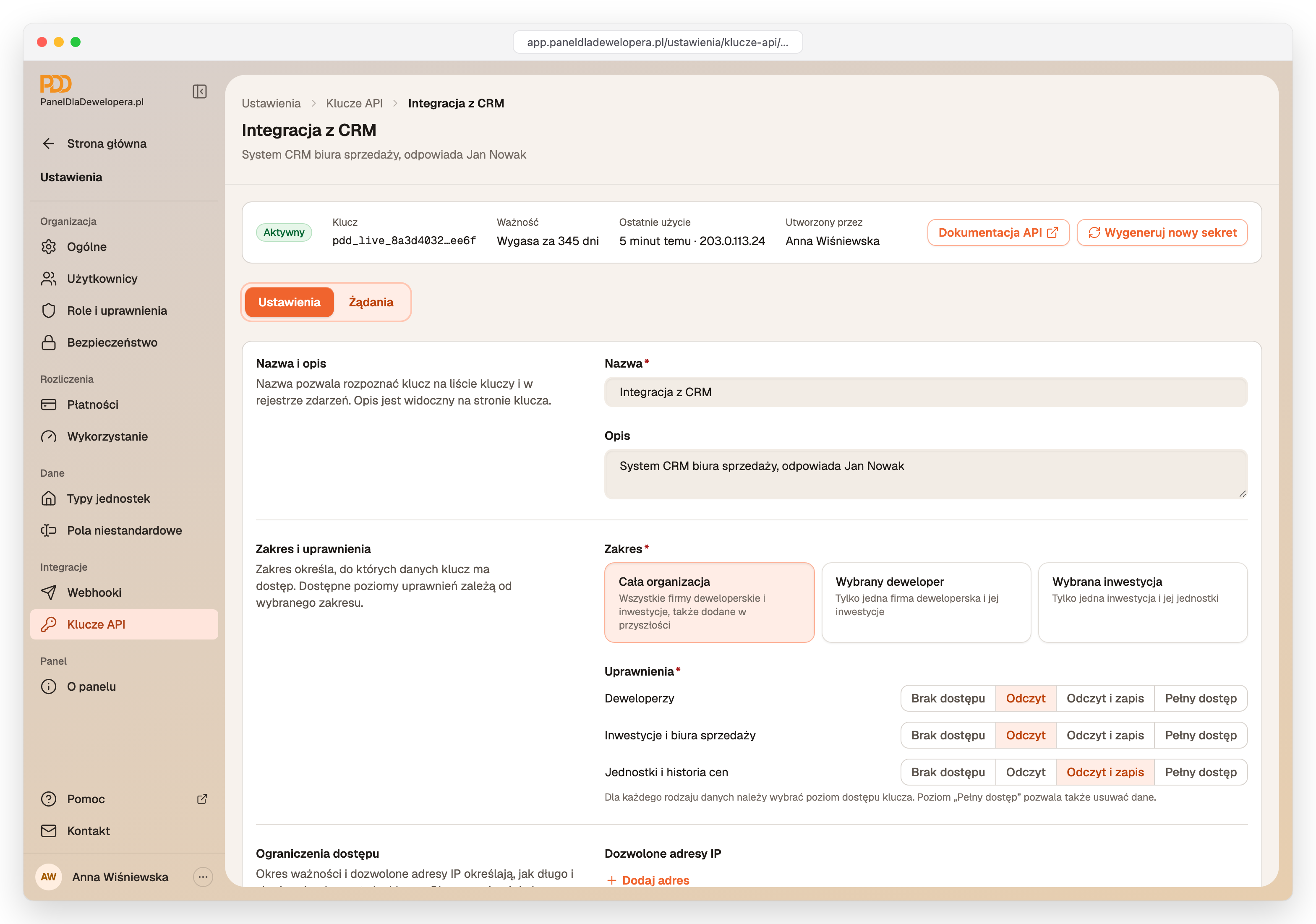
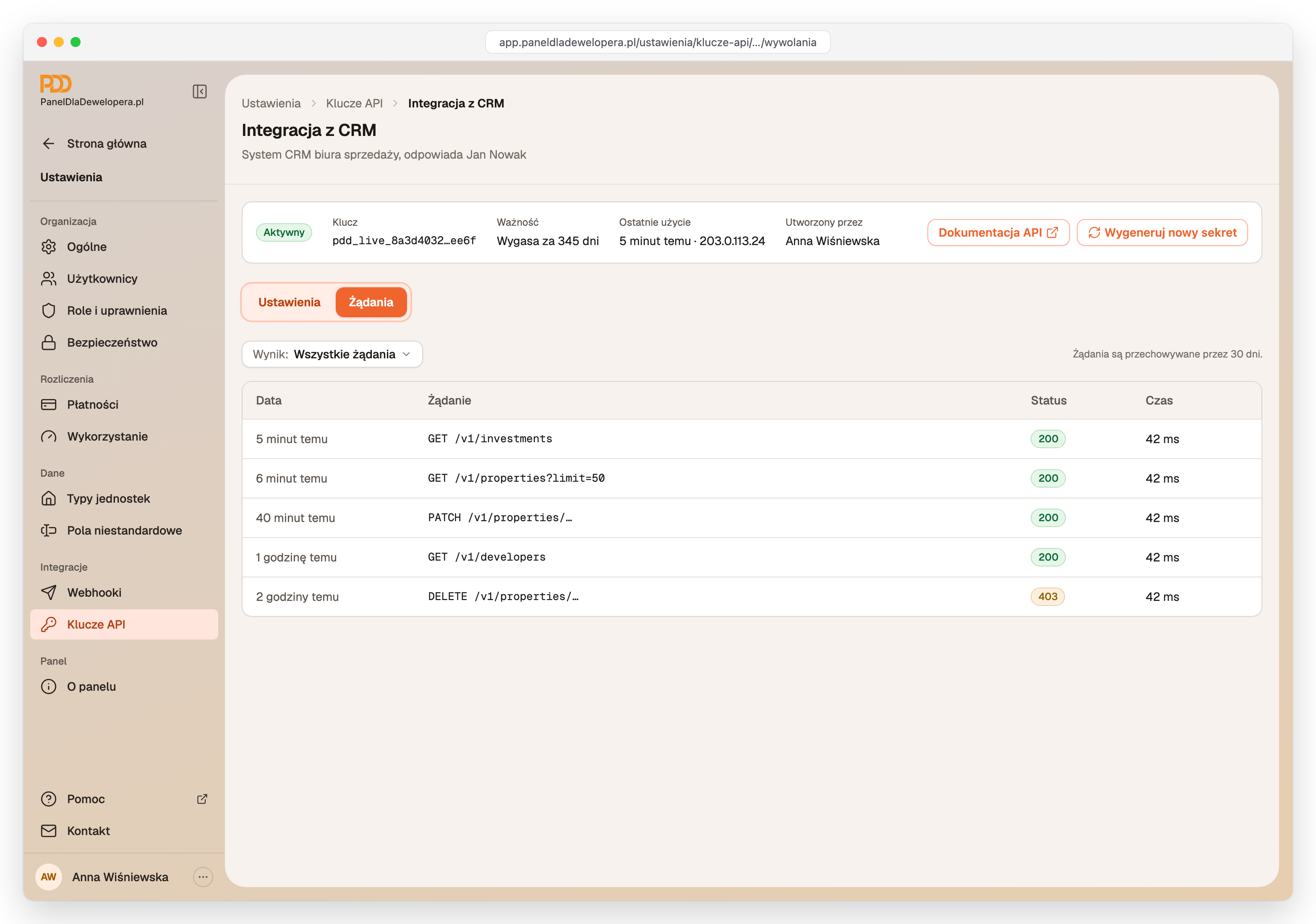
Kliknięcie klucza na liście otwiera jego stronę. Nad zakładkami są status klucza i pola Klucz (początek i koniec klucza), Ważność, Ostatnie użycie (z adresem IP) oraz Utworzony przez. Zakładka Ustawienia ma te same pola co formularz tworzenia, z wyjątkiem okresu ważności. Zmiany zapisuje przycisk Zapisz zmiany.
Dziennik żądań
Żądanie to pojedyncze zapytanie integracji do panelu. Zakładka Żądania pokazuje wszystkie żądania wysłane z kluczem w ostatnich 30 dniach, z kolumnami Data, Żądanie, Status i Czas. Filtr Wynik z opcjami Udane i Nieudane zawęża listę. Kliknięcie żądania otwiera okno Szczegóły żądania z adresem IP, aplikacją i kodem błędu. Wartość pola ID żądania warto podać w zgłoszeniu do obsługi.
Zmiany wprowadzone przez integrację trafiają też do rejestru zdarzeń. Jako autor zmiany widnieje tam nazwa klucza z dopiskiem Klucz API.
Nowy sekret, wyłączanie i unieważnianie
Klucz z okresem ważności przestaje działać w dniu wygaśnięcia i dostaje status Wygasły. Przed tym dniem trzeba wygenerować nowy sekret i przekazać go programiście:
- Na stronie klucza kliknij Wygeneruj nowy sekret.
- W polu Poprzedni klucz przestanie działać wybierz Natychmiast, Za 24 godziny albo Za 7 dni.
- Potwierdź tożsamość hasłem albo kodem z e-maila.
- Skopiuj nowy klucz w oknie Nowy klucz API i przekaż go programiście.
Nazwa, uprawnienia i pozostałe ustawienia klucza nie zmienią się, a okres ważności zacznie biec od nowa od dnia wygenerowania sekretu. Do wybranego terminu działa jeszcze poprzedni klucz, o czym przypomina komunikat na stronie klucza.
Przełącznik Aktywny na liście albo w sekcji Stan klucza wyłącza klucz bez unieważniania. Wyłączony klucz odrzuca wszystkie żądania, a po włączeniu ponownie działa.
Klucz, z którego integracja już nie korzysta, unieważnia się przyciskiem Unieważnij klucz w sekcji Unieważnienie klucza na stronie klucza.
Unieważnienia nie da się cofnąć
Unieważniony klucz natychmiast przestaje działać i nie można go przywrócić. Systemy, które z niego korzystają, utracą dostęp do danych w panelu. Unieważniony klucz zostaje na liście ze statusem Unieważniony, ale jego ustawień nie można już zmienić.
Co dalej
Webhooki
Jak połączyć panel z innym systemem, np. stroną internetową albo CRM, żeby dostawał powiadomienia o zmianach. Tworzenie webhooka, zakres i zdarzenia, sekret, test, dziennik dostaw, wyłączanie i usuwanie.
Rejestr aktywności
Jak sprawdzić, kto, kiedy i co zmienił w panelu. Rejestr zdarzeń organizacji, czyli historia zmian i dziennik audytu z filtrami, szczegółami zmian przed i po oraz zmianami wprowadzonymi przez system i klucze API.
Najczęstsze pytania
Rejestr aktywności
Jak sprawdzić, kto, kiedy i co zmienił w panelu. Rejestr zdarzeń organizacji, czyli historia zmian i dziennik audytu z filtrami, szczegółami zmian przed i po oraz zmianami wprowadzonymi przez system i klucze API.
Przepisy i raportowanie
Odpowiedzi na najczęstsze pytania o obowiązek raportowania cen do dane.gov.pl, strukturę danych z ustawy z 2026 r., jednostki bez ceny i sprawdzanie, czy raportowanie działa.